

Menguasai Konversi Satuan: Cara Mengubah Inci ke Sentimeter di Microsoft Word 2017
Microsoft Word adalah salah satu alat pengolah kata paling populer di dunia, digunakan oleh jutaan orang untuk berbagai keperluan, mulai dari dokumen akademik, laporan bisnis, hingga surat pribadi. Namun, bagi pengguna di negara-negara yang menganut sistem metrik, berhadapan dengan satuan ukuran inci (imperial) yang menjadi default di beberapa instalasi Word bisa menjadi tantangan tersendiri. Pengaturan margin, indentasi, ukuran gambar, dan bahkan lebar kolom tabel yang secara default ditampilkan dalam inci seringkali membingungkan dan menghambat alur kerja.
Artikel ini akan memandu Anda secara mendalam tentang cara mengubah satuan ukuran dari inci ke sentimeter di Microsoft Word 2017. Kami tidak hanya akan membahas langkah-langkah teknisnya, tetapi juga menggali mengapa konversi ini penting, implikasinya terhadap dokumen Anda, serta tips dan trik untuk mengelola satuan ukuran secara lebih efektif. Dengan memahami proses ini, Anda akan memiliki kendali penuh atas tampilan dan tata letak dokumen Anda, memastikan konsistensi dan profesionalisme yang Anda inguhkan.
Mengapa Konversi Satuan Penting dalam Dokumen Anda?
Sebelum kita masuk ke langkah-langkah praktis, mari kita pahami mengapa mengubah satuan ukuran dari inci ke sentimeter adalah hal yang krusial bagi banyak pengguna Word, terutama di Indonesia dan negara-negara lain yang menggunakan sistem metrik.
-
Standardisasi Global (Metrik vs. Imperial):
Sebagian besar negara di dunia, termasuk Indonesia, menggunakan sistem metrik (meter, sentimeter, milimeter) sebagai standar pengukuran resmi. Di sisi lain, beberapa negara seperti Amerika Serikat masih dominan menggunakan sistem imperial (inci, kaki, yard). Ketika Anda membuat atau mengedit dokumen, menggunakan satuan yang familiar akan meminimalisir kesalahan interpretasi dan memastikan akurasi. -
Profesionalisme dan Akurasi:
Dalam konteks profesional atau akademis, kesalahan kecil dalam satuan ukuran bisa berdampak besar. Bayangkan Anda sedang menyusun laporan teknis yang spesifikasinya harus dalam sentimeter, namun Word menampilkan semua pengaturan dalam inci. Ini tidak hanya memperlambat pekerjaan Anda karena harus melakukan konversi manual, tetapi juga meningkatkan risiko kesalahan. Mengatur Word agar menampilkan sentimeter secara default akan meningkatkan efisiensi dan keakuratan kerja Anda. -
Kesesuaian Desain dan Tata Letak:
Margin halaman, indentasi paragraf, ukuran kolom tabel, dan dimensi objek grafis (gambar, bentuk) adalah elemen-elemen kunci dalam tata letak dokumen. Jika Anda terbiasa berpikir dalam sentimeter, akan jauh lebih mudah untuk menentukan bahwa margin atas harus 3 cm atau gambar memiliki lebar 8 cm jika Word langsung menampilkannya dalam satuan tersebut. Ini memungkinkan Anda merancang dokumen dengan presisi yang lebih tinggi. -
Kemudahan Kolaborasi:
Dalam lingkungan kerja global atau tim multinasional, dokumen seringkali dibagikan dan diedit oleh banyak orang dari berbagai lokasi geografis. Jika tim Anda berada di negara metrik dan Anda mengirim dokumen yang pengaturannya masih dalam inci, ini dapat menimbulkan kebingungan dan memerlukan penyesuaian dari pihak penerima. Menggunakan satuan metrik akan memfasilitasi kolaborasi yang lebih lancar dan efisien. -
Persyaratan Spesifik Dokumen:
Beberapa institusi pendidikan, jurnal ilmiah, atau perusahaan memiliki panduan gaya (style guide) yang mengharuskan semua pengukuran dalam dokumen disajikan dalam satuan metrik. Dengan mengubah pengaturan Word Anda, Anda secara otomatis memenuhi persyaratan ini tanpa perlu repot melakukan konversi setiap kali Anda memasukkan nilai.
Langkah Demi Langkah: Mengubah Satuan Ukuran di Word 2017
Proses mengubah satuan ukuran di Microsoft Word 2017 adalah tindakan yang relatif sederhana, namun seringkali tersembunyi di balik menu pengaturan. Ikuti langkah-langkah berikut dengan seksama:
A. Mengakses Opsi Word:
- Buka Microsoft Word 2017: Pastikan Anda telah membuka aplikasi Word. Anda bisa membuka dokumen kosong baru atau dokumen yang sudah ada.
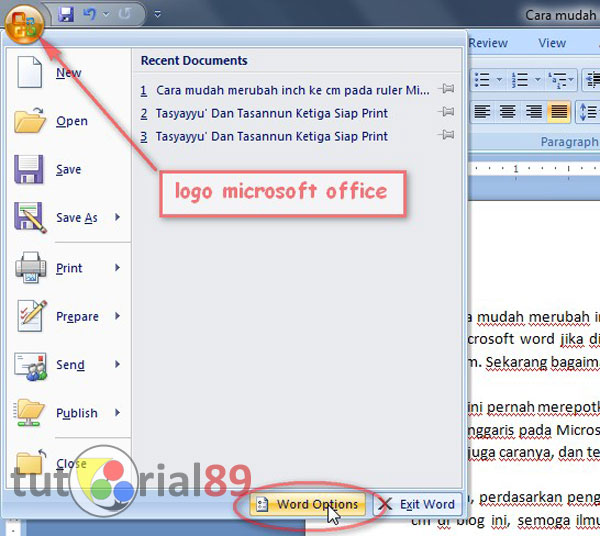
- Klik Tab "File": Di sudut kiri atas jendela Word, Anda akan menemukan tab "File". Klik tab ini untuk membuka tampilan Backstage (tampilan menu biru).
- Pilih "Options": Di panel navigasi sebelah kiri tampilan Backstage, gulir ke bawah dan cari opsi "Options" (Opsi). Klik pada opsi ini. Ini akan membuka kotak dialog "Word Options" (Opsi Word), yang merupakan pusat pengaturan untuk seluruh aplikasi Word Anda.
B. Menemukan Pengaturan Lanjutan:
- Pilih Kategori "Advanced": Di dalam kotak dialog "Word Options", di panel navigasi sebelah kiri, Anda akan melihat daftar kategori pengaturan. Cari dan klik pada kategori "Advanced" (Tingkat Lanjut). Bagian ini berisi berbagai pengaturan untuk kustomisasi Word yang lebih mendalam, termasuk pengaturan tampilan.
- Gulir ke Bagian "Display": Setelah memilih "Advanced", panel di sebelah kanan akan menampilkan banyak sekali pengaturan. Anda perlu menggulir ke bawah hingga menemukan bagian yang berjudul "Display" (Tampilan). Bagian ini mengontrol bagaimana berbagai elemen ditampilkan dalam Word.
C. Mengubah Satuan Ukuran:
- Temukan Opsi "Show measurements in units of": Di dalam bagian "Display", cari opsi yang berlabel "Show measurements in units of:" (Tampilkan pengukuran dalam satuan:). Ini adalah pengaturan yang Anda cari.
- Pilih "Centimeters": Di samping opsi tersebut, Anda akan melihat menu dropdown yang biasanya menampilkan "Inches" (Inci) secara default. Klik pada menu dropdown tersebut dan pilih "Centimeters" (Sentimeter) dari daftar opsi yang tersedia.
D. Menyimpan Perubahan:
- Klik "OK": Setelah memilih "Centimeters", jangan lupa untuk mengklik tombol "OK" yang terletak di bagian bawah kotak dialog "Word Options". Ini akan menyimpan perubahan pengaturan Anda dan menutup kotak dialog. Jika Anda tidak mengklik "OK", perubahan tidak akan diterapkan.
E. Verifikasi Perubahan (Opsional tapi Direkomendasikan):
- Aktifkan Penggaris (Ruler): Untuk memastikan bahwa perubahan telah berhasil diterapkan, Anda bisa mengaktifkan penggaris (Ruler) di Word.
- Buka tab "View" (Tampilan) di Ribbon.
- Centang kotak "Ruler" (Penggaris) di grup "Show" (Tampilkan).
- Periksa Satuan Penggaris: Setelah penggaris aktif, Anda akan melihat bahwa satuan pada penggaris horizontal dan vertikal sekarang ditampilkan dalam sentimeter, bukan inci. Anda juga dapat membuka pengaturan "Page Setup" (Tata Letak Halaman) melalui tab "Layout" (Tata Letak) dan memeriksa bagian "Margins" (Margin) – semua nilai akan ditampilkan dalam sentimeter.
Memahami Implikasi Setelah Mengubah Satuan
Mengubah satuan ukuran di Word 2017 bukan hanya sekadar perubahan visual. Ini memiliki beberapa implikasi penting terhadap cara Anda berinteraksi dengan dokumen dan bagaimana Word mengelola tata letaknya:
-
Perubahan Tampilan Penggaris (Ruler):
Seperti yang disebutkan di bagian verifikasi, penggaris horizontal dan vertikal akan secara otomatis beralih menampilkan sentimeter. Ini sangat membantu untuk visualisasi langsung ukuran margin, indentasi, dan posisi objek. -
Pengaturan Margin dan Inden:
Ketika Anda membuka kotak dialog pengaturan halaman (Page Setup) atau pengaturan paragraf (Paragraph), semua bidang input untuk margin (atas, bawah, kiri, kanan), inden (kiri, kanan, pertama), dan spasi (sebelum, sesudah) akan secara otomatis menampilkan dan menerima nilai dalam sentimeter. Jika Anda sebelumnya memiliki dokumen yang dibuat dengan pengaturan inci, Word akan secara cerdas mengonversi nilai-nilai tersebut ke sentimeter saat Anda melihatnya, tanpa mengubah tata letak fisik dokumen. -
Ukuran Objek (Gambar, Bentuk, Tabel):
Saat Anda memasukkan gambar, bentuk (shapes), atau mengelola properti tabel, semua opsi untuk menentukan ukuran (tinggi, lebar) akan disajikan dalam sentimeter. Ini memudahkan Anda untuk mengukur dan menyesuaikan objek dengan presisi metrik. Penting untuk dicatat bahwa mengubah satuan tidak akan mengubah ukuran fisik objek yang sudah ada di dokumen Anda; hanya cara Word menampilkan dan meminta input ukurannya. Sebuah gambar yang tadinya 2 inci lebarnya akan tetap memiliki lebar yang sama, tetapi sekarang akan ditampilkan sebagai 5.08 cm (2 inci x 2.54 cm/inci). -
Pengaturan Ukuran Kertas:
Meskipun ukuran kertas standar seperti A4 (21 x 29.7 cm) atau Letter (21.59 x 27.94 cm) biasanya sudah dalam sentimeter atau milimeter di pengaturan default, perubahan ini akan memastikan konsistensi di seluruh antarmuka Word Anda. -
Kolaborasi dan Kompatibilitas:
Perlu diingat bahwa pengaturan satuan ukuran ini adalah pengaturan aplikasi, bukan dokumen. Artinya, jika Anda mengirim dokumen Word yang Anda buat dengan pengaturan sentimeter ke orang lain yang Word-nya masih diatur ke inci, mereka akan melihat pengaturan dalam inci di Word mereka. Dokumen itu sendiri tidak "membawa" pengaturan satuan. Ini adalah hal yang penting untuk dikomunikasikan jika Anda sering berkolaborasi, untuk menghindari kebingungan.
Tips Tambahan untuk Mengelola Satuan Ukuran
-
Gunakan Penggaris (Ruler) secara Efektif:
Biasakan untuk selalu menampilkan penggaris (View > Ruler). Ini adalah alat visual terbaik untuk memverifikasi satuan ukuran dan melakukan penyesuaian cepat pada margin, indentasi, dan tab stop. -
Pelajari Nilai Konversi Dasar:
Meskipun Word akan mengonversi secara otomatis, memiliki pemahaman dasar tentang konversi (misalnya, 1 inci = 2.54 cm) dapat membantu Anda dalam situasi di mana Anda perlu melakukan perkiraan cepat atau membandingkan nilai dari sumber lain. -
Pertimbangkan Default Sistem Operasi:
Terkadang, pengaturan regional di sistem operasi Windows Anda (Control Panel > Region > Additional settings > Measurement system) dapat memengaruhi pengaturan default awal di aplikasi Microsoft Office. Jika Anda ingin Word selalu memulai dengan sentimeter bahkan setelah instalasi ulang, pastikan pengaturan sistem operasi Anda juga disetel ke "Metric". -
Buat Template Khusus:
Jika Anda sering membuat jenis dokumen tertentu (misalnya, laporan, surat, brosur) yang selalu memerlukan pengaturan metrik spesifik, pertimbangkan untuk membuat template Word (.dotx) kustom. Dalam template ini, Anda bisa menyimpan semua pengaturan default yang diinginkan, termasuk margin, font, dan tentu saja, unit pengukuran (walaupun unit pengukuran adalah pengaturan aplikasi, template dapat membantu memastikan konsistensi dalam penggunaan unit tersebut dalam konteks margin dan indentasi yang sudah disetel dalam sentimeter). -
Gunakan Kotak Dialog "Page Setup" dan "Paragraph":
Untuk pengaturan yang lebih presisi, selalu gunakan kotak dialog "Page Setup" (melalui tab Layout) dan "Paragraph" (melalui tab Home). Di sana, Anda bisa memasukkan nilai numerik yang spesifik dalam sentimeter, daripada hanya mengandalkan drag-and-drop pada penggaris.
Memecahkan Masalah Umum
Meskipun prosesnya relatif mudah, terkadang ada beberapa masalah kecil yang mungkin muncul:
-
Satuan Tidak Berubah Setelah Pengaturan:
- Solusi: Pastikan Anda mengklik tombol "OK" setelah memilih "Centimeters" di kotak dialog "Word Options". Jika Anda mengklik "Cancel" atau menutup jendela tanpa menyimpan, perubahan tidak akan diterapkan. Cobalah untuk menutup dan membuka kembali Word setelah mengubah pengaturan.
- Verifikasi Versi Word: Pastikan Anda benar-benar menggunakan Word 2017. Prosesnya sangat mirip di versi lain seperti Word 2010, 2013, 2016, 2019, atau Microsoft 365, tetapi lokasinya mungkin sedikit berbeda.
-
Dokumen Lama Tetap Menampilkan Inci:
- Solusi: Pengaturan ini berlaku untuk aplikasi Word Anda, bukan untuk dokumen individual. Jadi, semua dokumen yang Anda buka di Word Anda akan menampilkan sentimeter. Jika Anda melihat dokumen lama yang masih menampilkan inci, kemungkinan besar Anda melihatnya di lingkungan Word yang berbeda (misalnya, di komputer lain yang belum diatur) atau Anda salah menginterpretasikan angka. Periksa kembali penggaris dan kotak dialog pengaturan.
-
Bingung dengan Konversi Angka yang Ada:
- Solusi: Jika Anda melihat nilai dalam sentimeter tetapi Anda terbiasa dengan inci (atau sebaliknya), gunakan kalkulator atau pencarian web cepat untuk mengonversi nilai jika Anda tidak yakin. Word akan secara otomatis mengonversi angka yang Anda masukkan di kotak dialog, jadi Anda tidak perlu khawatir tentang itu.
-
Kolaborasi dengan Pengguna yang Memiliki Satuan Berbeda:
- Solusi: Komunikasikan dengan rekan kolaborasi Anda. Jika Anda membuat dokumen dengan margin 2.5 cm dan mereka membuka dengan Word yang diatur ke inci, mereka akan melihatnya sebagai 0.98 inci. Ini tidak mengubah tata letak dokumen, tetapi dapat membingungkan jika tidak ada kesepahaman. Untuk proyek-proyek penting, sepakati satuan ukuran yang akan digunakan.
Kesimpulan
Mengubah satuan ukuran dari inci ke sentimeter di Microsoft Word 2017 adalah langkah kecil namun signifikan yang dapat meningkatkan efisiensi, akurasi, dan profesionalisme dalam pembuatan dokumen Anda. Dengan mengikuti langkah-langkah yang diuraikan di atas, Anda dapat dengan mudah mengonfigurasi Word sesuai dengan preferensi metrik Anda, yang sangat bermanfaat di lingkungan kerja dan akademis yang didominasi sistem metrik.
Ingatlah bahwa pengaturan ini bersifat global untuk aplikasi Word Anda, bukan per dokumen. Setelah Anda mengubahnya sekali, semua dokumen yang Anda buka atau buat akan menampilkan pengukuran dalam sentimeter, memberikan Anda kendali penuh atas tata letak dan desain. Dengan pemahaman yang solid tentang proses ini dan implikasinya, Anda kini memiliki alat untuk memastikan dokumen Anda selalu rapi, akurat, dan sesuai dengan standar yang Anda inginkan. Selamat mencoba!


