Menguasai Konversi Satuan: Cara Mengubah Inci ke Sentimeter di Microsoft Word untuk Presisi Dokumen Anda
Pendahuluan
Di dunia yang semakin terhubung dan global, dokumen digital seringkali melewati batas geografis dan standar pengukuran yang berbeda. Microsoft Word, sebagai aplikasi pengolah kata paling dominan, secara default sering menggunakan satuan pengukuran inci (inches), terutama di instalasi berbahasa Inggris atau yang berorientasi pasar Amerika Serikat. Namun, bagi sebagian besar negara di dunia, termasuk Indonesia, sistem metrik dengan sentimeter (cm) adalah standar yang digunakan dalam kehidupan sehari-hari, pendidikan, dan profesional.
Menggunakan satuan yang tidak familiar dapat menyebabkan kebingungan, kesalahan tata letak, dan hilangnya presisi dalam desain dokumen. Bayangkan Anda harus mengatur margin 2,54 cm tetapi yang muncul di kotak dialog adalah "1 inch", atau menyesuaikan lebar kolom tabel menjadi 5 cm tetapi harus mengonversinya secara mental dari inci. Ini tidak hanya memakan waktu tetapi juga membuka peluang kesalahan.
Artikel ini akan memandu Anda langkah demi langkah tentang cara mengubah satuan pengukuran default dari inci ke sentimeter di Microsoft Word. Kami tidak hanya akan membahas cara mengubahnya, tetapi juga mengapa perubahan ini penting, bagaimana dampaknya pada berbagai fitur Word, serta tips dan trik lanjutan untuk memastikan dokumen Anda selalu tampil profesional dan akurat sesuai standar metrik. Mari kita selami lebih dalam untuk menguasai aspek penting ini dalam penggunaan Microsoft Word.
Bagian 1: Mengapa Konversi Satuan Penting di Microsoft Word?
Sebelum kita masuk ke "bagaimana", penting untuk memahami "mengapa". Mengubah satuan pengukuran di Word bukan sekadar preferensi pribadi, tetapi memiliki implikasi praktis yang signifikan:
-
Internasionalisasi dan Standar Global: Sebagian besar negara di dunia menggunakan sistem metrik (meter, sentimeter, milimeter). Jika Anda sering berkolaborasi dengan kolega internasional atau membuat dokumen untuk audiens global, menggunakan sentimeter akan memastikan konsistensi dan kemudahan pemahaman. Dokumen yang dirancang untuk dicetak, misalnya, akan lebih mudah dipahami oleh percetakan lokal jika menggunakan satuan metrik.
-
Akurasi dan Presisi dalam Desain Dokumen: Dalam desain dokumen yang kompleks, seperti brosur, laporan dengan banyak gambar, atau tata letak majalah, setiap milimeter sangat berarti. Mengatur margin, indentasi, spasi baris, atau ukuran objek dengan presisi tinggi jauh lebih mudah jika Anda bekerja dengan satuan yang Anda pahami secara intuitif. Kesalahan pembulatan atau konversi mental dapat menyebabkan ketidaksejajaran yang terlihat tidak profesional.
-
Kemudahan Penggunaan dan Efisiensi: Jika Anda terbiasa berpikir dalam sentimeter, maka melihat penggaris (ruler) di Word dalam sentimeter, atau memasukkan nilai di kotak dialog dalam sentimeter, akan terasa jauh lebih alami dan efisien. Anda tidak perlu lagi melakukan konversi mental atau menggunakan kalkulator setiap kali ingin mengatur parameter tertentu. Ini menghemat waktu dan mengurangi beban kognitif.
-
Profesionalisme dan Kepatuhan Standar: Dalam lingkungan akademik atau profesional, seringkali ada standar tertentu yang harus dipatuhi. Misalnya, sebuah institusi mungkin menetapkan margin dokumen sebesar 2.5 cm dari semua sisi. Dengan mengubah satuan di Word, Anda dapat langsung melihat dan menerapkan standar tersebut tanpa khawatir tentang konversi yang salah. Ini mencerminkan perhatian terhadap detail dan profesionalisme.
-
Konsistensi Dokumen: Ketika bekerja dalam tim, penting bagi semua anggota untuk menggunakan pengaturan yang sama. Jika satu orang menggunakan inci dan yang lain sentimeter, bisa terjadi perbedaan interpretasi tata letak. Menyetel satuan ke sentimeter sebagai standar tim dapat memastikan konsistensi di seluruh proyek.
Bagian 2: Langkah Demi Langkah: Mengubah Satuan Pengukuran Global
Proses mengubah satuan pengukuran di Microsoft Word relatif mudah dan hanya memerlukan beberapa klik. Perlu dicatat bahwa perubahan ini bersifat global, artinya akan memengaruhi semua dokumen yang Anda buka atau buat di Word pada instalasi tersebut, bukan hanya dokumen tertentu.
Berikut adalah langkah-langkahnya:
-
Buka Microsoft Word: Mulailah dengan membuka aplikasi Microsoft Word. Anda bisa membuka dokumen kosong baru atau dokumen yang sudah ada, karena pengaturan ini berlaku secara umum.
-
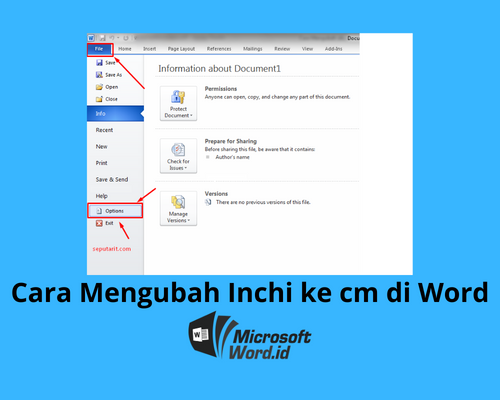
Akses Menu "File": Di sudut kiri atas jendela Word, klik pada tab "File". Ini akan membawa Anda ke tampilan Backstage Word, di mana Anda dapat menemukan berbagai opsi terkait aplikasi dan dokumen.
-
Pilih "Options" (Opsi): Di panel navigasi sebelah kiri tampilan Backstage, gulir ke bawah dan klik "Options" (atau "Opsi" jika Word Anda berbahasa Indonesia). Ini akan membuka jendela dialog "Word Options" yang berisi berbagai pengaturan konfigurasi Word.
-
Pilih Kategori "Advanced" (Tingkat Lanjut): Di jendela "Word Options", di panel kiri, pilih kategori "Advanced" (atau "Tingkat Lanjut"). Kategori ini berisi banyak pengaturan detail tentang cara Word berinteraksi dengan Anda dan dokumen Anda.
-
Gulir ke Bagian "Display" (Tampilan): Di panel kanan jendela "Word Options", gulir ke bawah hingga Anda menemukan bagian yang diberi judul "Display" (atau "Tampilan"). Bagian ini mengontrol bagaimana elemen-elemen antarmuka Word ditampilkan.
-
Temukan "Show measurements in units of" (Tampilkan pengukuran dalam satuan): Di dalam bagian "Display", cari opsi berlabel "Show measurements in units of" (atau "Tampilkan pengukuran dalam satuan"). Di samping opsi ini, Anda akan melihat dropdown menu yang saat ini mungkin menampilkan "Inches" (Inci).
-
Pilih "Centimeters" (Sentimeter): Klik pada dropdown menu tersebut. Sebuah daftar satuan pengukuran akan muncul, termasuk "Inches", "Centimeters", "Millimeters", "Points", dan "Picas". Pilih "Centimeters" (atau "Sentimeter") dari daftar tersebut.
-
Konfirmasi dengan "OK": Setelah Anda memilih "Centimeters", klik tombol "OK" di bagian bawah jendela "Word Options" untuk menyimpan perubahan Anda dan menutup jendela.
Verifikasi Perubahan:
Untuk memastikan perubahan berhasil, Anda bisa melakukan salah satu hal berikut:
- Lihat penggaris (ruler) di bagian atas dan samping dokumen Anda. Seharusnya sekarang menampilkan angka dalam sentimeter. Jika penggaris tidak terlihat, Anda bisa mengaktifkannya melalui tab "View" > "Ruler".
- Buka dialog "Page Setup" (Tata Letak > Margins > Custom Margins) dan perhatikan bahwa semua kotak input untuk margin (Top, Bottom, Left, Right) sekarang menampilkan nilai dalam sentimeter.
Selamat! Sekarang Microsoft Word Anda telah dikonfigurasi untuk menggunakan sentimeter sebagai satuan pengukuran default.
Bagian 3: Memahami Dampak Perubahan Satuan
Setelah Anda mengubah pengaturan satuan, penting untuk memahami bagaimana hal ini memengaruhi Word dan dokumen Anda:
-
Dokumen Baru: Setiap dokumen baru yang Anda buat setelah perubahan ini akan secara otomatis menggunakan sentimeter sebagai satuan pengukuran untuk semua dialog, penggaris, dan kotak input nilai.
-
Dokumen Lama: Untuk dokumen yang sudah ada, nilai-nilai yang telah Anda atur sebelumnya (misalnya, margin 1 inci) akan secara otomatis dikonversi dan ditampilkan dalam sentimeter (misalnya, 2.54 cm). Word tidak mengubah nilai intrinsik dari pengaturan Anda, melainkan hanya mengubah cara nilai tersebut ditampilkan dan diinput. Jadi, jika Anda mengatur margin 1 inci sebelumnya, margin tersebut tetap 1 inci, tetapi sekarang Word akan menampilkannya sebagai 2.54 cm dan Anda akan menginput nilai baru dalam cm.
-
Konsistensi Antar Fitur: Perubahan ini akan diterapkan secara konsisten di seluruh fitur Word yang melibatkan pengukuran, seperti pengaturan halaman, indentasi paragraf, ukuran tabel, hingga posisi objek gambar.
Bagian 4: Penerapan Konversi Satuan dalam Fitur-Fitur Word
Perubahan satuan ini akan sangat terasa manfaatnya di berbagai area penggunaan Microsoft Word:
-
Penggaris (Ruler):
- Sebelum: Penggaris horizontal dan vertikal menampilkan angka seperti 0, 1, 2, 3, yang mewakili inci.
- Sesudah: Penggaris akan menampilkan angka seperti 0, 1, 2, 3, 4, 5, 6, dst., yang mewakili sentimeter. Ini sangat memudahkan Anda untuk menyesuaikan indentasi paragraf, tab stops, dan lebar kolom secara visual.
-
Pengaturan Halaman (Page Setup):
- Saat Anda membuka dialog "Page Setup" (biasanya melalui tab "Layout" > "Margins" > "Custom Margins" atau "Size" > "More Paper Sizes"), semua kotak input seperti Top, Bottom, Left, Right Margins (Margin Atas, Bawah, Kiri, Kanan) dan pengaturan lebar/tinggi kertas (Width, Height) akan menampilkan dan menerima input dalam sentimeter.
- Contoh: Anda dapat langsung mengetik "2.5" di kotak "Top margin" untuk mendapatkan margin atas 2.5 cm, alih-alih harus mengonversi dari inci.
-
Indentasi dan Spasi Paragraf:
- Ketika Anda mengatur indentasi paragraf (melalui "Paragraph Settings" di tab "Home" atau "Layout"), nilai untuk "Left indent", "Right indent", "First line indent", dan "Hanging indent" akan ditampilkan dan diinput dalam sentimeter.
- Demikian pula, spasi "Before" dan "After" paragraf juga akan menggunakan satuan sentimeter, meskipun seringkali juga ditampilkan dalam "pt" (points) yang merupakan satuan tipografi.
-
Tabel:
- Saat Anda menyesuaikan tinggi baris (Row Height) atau lebar kolom (Column Width) pada tabel (melalui "Table Properties" atau dengan menarik batas), Word akan menampilkan nilai dalam sentimeter.
- Ini sangat berguna untuk membuat tabel dengan tata letak yang presisi, terutama jika Anda perlu menyelaraskannya dengan elemen lain di halaman.
-
Gambar, Bentuk, dan Objek Lain:
- Ketika Anda menyisipkan gambar, bentuk (shapes), atau objek lain, dan ingin mengatur ukuran atau posisinya secara tepat (melalui "Size and Position" di "Format Shape/Picture"), kotak input untuk "Height" (Tinggi), "Width" (Lebar), "Horizontal Position", dan "Vertical Position" akan menggunakan sentimeter.
- Ini krusial untuk menjaga rasio aspek atau menempatkan objek pada koordinat yang tepat di halaman.
-
Pengaturan Tab Stops:
- Jika Anda menggunakan fitur tab stops untuk menyelaraskan teks pada posisi tertentu, saat Anda membuka dialog "Tabs" (melalui "Paragraph Settings" > "Tabs…"), semua posisi tab stop akan diinput dalam sentimeter.
Dengan semua fitur ini beralih ke sentimeter, Anda akan merasakan peningkatan signifikan dalam kecepatan dan akurasi saat mendesain dan memformat dokumen.
Bagian 5: Alternatif dan Tips Lanjutan
Meskipun mengubah pengaturan global adalah cara paling efektif, ada beberapa tips dan alternatif yang bisa Anda pertimbangkan:
-
Konversi Manual Cepat Langsung di Kotak Dialog:
- Ini adalah fitur yang sangat powerful dan sering terabaikan! Meskipun Anda tidak mengubah pengaturan global ke sentimeter, Word memungkinkan Anda untuk memasukkan nilai dalam satuan yang berbeda langsung di kotak dialog.
- Contoh: Jika pengaturan Anda masih dalam inci, tetapi Anda ingin margin 2.54 cm, Anda bisa mengetik "2.54cm" (tanpa spasi) di kotak input margin. Word akan secara otomatis mengonversinya ke inci (yaitu "1in") setelah Anda menekan Enter atau Tab.
- Anda juga bisa mengetik "1in" jika ingin margin 1 inci tetapi pengaturan Anda sudah sentimeter. Word akan mengonversinya menjadi "2.54cm".
- Ini berlaku untuk semua kotak input numerik di Word (margin, indentasi, ukuran objek, dll.). Ini adalah penyelamat jika Anda bekerja di komputer orang lain atau hanya perlu melakukan konversi sesekali.
-
Membuat Template Dokumen (Templates):
- Jika Anda sering membuat jenis dokumen tertentu yang selalu memerlukan pengaturan sentimeter (misalnya, laporan proyek standar), Anda bisa membuat template kustom.
- Setelah Anda mengatur semua preferensi (termasuk satuan ke sentimeter) di dokumen kosong, simpan dokumen tersebut sebagai "Word Template" (.dotx). Setiap kali Anda membuat dokumen baru dari template ini, semua pengaturan akan otomatis terapkan.
-
Menggunakan Makro (Tingkat Lanjut):
- Untuk pengguna yang lebih mahir dan memiliki kebutuhan otomatisasi yang sangat spesifik, Anda bisa menulis makro VBA (Visual Basic for Applications) untuk mengubah satuan pengukuran secara programatis atau untuk melakukan konversi yang lebih kompleks. Namun, ini berada di luar cakupan artikel dasar ini.
Bagian 6: Pemecahan Masalah Umum
Meskipun prosesnya sederhana, terkadang Anda mungkin mengalami masalah kecil:
-
Pengaturan Tidak Tersimpan: Pastikan Anda mengklik tombol "OK" setelah memilih "Centimeters" di jendela "Word Options". Jika Anda menutup jendela dengan tombol "X" atau menekan "Esc", perubahan tidak akan disimpan. Terkadang, me-restart Word setelah perubahan juga dapat membantu memastikan pengaturan diterapkan dengan benar.
-
Penggaris Masih Menampilkan Inci: Pastikan Anda telah mengikuti semua langkah dengan benar. Jika penggaris masih dalam inci, coba matikan dan hidupkan kembali penggaris (View tab > Ruler checkbox) setelah mengubah pengaturan.
-
Versi Microsoft Word Berbeda: Lokasi "File" > "Options" mungkin sedikit bervariasi antara versi Word yang sangat lama (misalnya Word 2007) dan versi yang lebih baru (Word 2010, 2013, 2016, 2019, Microsoft 365). Namun, prinsip umumnya tetap sama: Anda mencari "Options" atau "Opsi" di menu "File", lalu masuk ke "Advanced" atau "Tingkat Lanjut", dan mencari pengaturan "Display" atau "Tampilan".
-
Hanya Satu Dokumen yang Terpengaruh: Ingatlah bahwa perubahan ini bersifat global. Jika Anda merasa hanya satu dokumen yang berubah, kemungkinan besar Anda melihat efeknya di dokumen tersebut, tetapi pengaturan tersebut sebenarnya sudah berlaku untuk semua dokumen.
Kesimpulan
Mengubah satuan pengukuran dari inci ke sentimeter di Microsoft Word adalah langkah kecil namun signifikan yang dapat sangat meningkatkan efisiensi, akurasi, dan profesionalisme dalam pekerjaan Anda. Dengan mengikuti langkah-langkah sederhana yang diuraikan di atas, Anda dapat dengan mudah mengonfigurasi Word untuk berbicara dalam bahasa pengukuran yang Anda pahami dan gunakan setiap hari.
Memahami mengapa perubahan ini penting dan bagaimana dampaknya pada berbagai fitur Word akan memberdayakan Anda untuk membuat dokumen yang lebih presisi, sesuai standar internasional, dan bebas dari kesalahan konversi yang tidak perlu. Ingatlah juga trik konversi manual cepat di kotak dialog, yang dapat menjadi alat yang sangat berguna untuk fleksibilitas tambahan.
Dengan menguasai aspek dasar namun krusial ini, Anda tidak hanya membuat pekerjaan Anda di Word lebih mudah, tetapi juga memastikan bahwa dokumen Anda selalu mencerminkan standar kualitas dan profesionalisme tertinggi. Mulailah terapkan perubahan ini hari ini dan rasakan perbedaannya!