Menguasai Konversi Inci ke Sentimeter di Microsoft Word: Panduan Lengkap untuk Presisi Dokumen Anda
Dalam dunia yang semakin terhubung, standar pengukuran seringkali menjadi jembatan atau hambatan dalam komunikasi teknis dan profesional. Meskipun sistem imperial (inci, kaki, mil) masih dominan di beberapa negara seperti Amerika Serikat, sistem metrik (sentimeter, meter, kilometer) telah menjadi standar global untuk sebagian besar dunia. Hal ini menimbulkan kebutuhan yang sering muncul untuk mengonversi antara kedua sistem, terutama dalam konteks pembuatan dokumen.
Microsoft Word, sebagai pengolah kata paling populer, adalah alat yang tak terpisahkan dari pekerjaan sehari-hari banyak orang. Mulai dari mengatur margin, ukuran gambar, hingga lebar kolom tabel, Word menggunakan satuan pengukuran untuk setiap detail tata letak. Memahami cara mengubah dan mengelola satuan ini, khususnya dari inci ke sentimeter, adalah keterampilan penting yang dapat meningkatkan presisi, konsistensi, dan profesionalisme dokumen Anda.
Artikel ini akan memandu Anda melalui berbagai metode untuk mengonversi inci ke sentimeter di Microsoft Word, mulai dari perhitungan manual hingga memanfaatkan fitur bawaan Word yang cerdas. Kami akan membahas mengapa konversi ini penting, di mana saja Anda akan menemukannya, dan praktik terbaik untuk memastikan dokumen Anda selalu akurasi dan mudah dipahami oleh audiens global.
Mengapa Konversi Inci ke Sentimeter Penting dalam Dokumen Word Anda?
Sebelum menyelami "bagaimana", mari kita pahami "mengapa". Konversi ini bukan sekadar tugas matematis, melainkan sebuah keharusan dalam banyak skenario:
- Konsistensi Global: Jika Anda bekerja dengan tim internasional atau mendistribusikan dokumen ke audiens global, menggunakan satuan metrik (sentimeter) adalah praktik terbaik untuk memastikan semua orang memahami dimensi yang Anda maksud tanpa kebingungan.
- Presisi Desain dan Tata Letak: Dalam desain grafis, arsitektur, atau rekayasa, setiap milimeter berarti. Mengubah satuan memungkinkan Anda memasukkan nilai yang tepat sesuai standar proyek atau spesifikasi.
- Kepatuhan Standar Industri: Beberapa industri atau standar teknis mungkin secara eksplisit mensyaratkan penggunaan satuan metrik dalam dokumentasi.
- Memudahkan Pembacaan: Bagi sebagian besar populasi dunia, angka dalam sentimeter lebih intuitif dan mudah divisualisasikan daripada inci.
- Penyesuaian Perangkat Keras: Saat mencetak, ukuran kertas atau pengaturan printer seringkali didasarkan pada satuan metrik. Mengatur dokumen Anda dalam sentimeter akan menyelaraskan output cetak dengan lebih baik.
Dasar Konversi: Angka Ajaib 2.54
Inti dari setiap konversi antara inci dan sentimeter adalah angka ajaib ini:
1 inci = 2.54 sentimeter
Ini adalah nilai konstan yang didefinisikan secara internasional. Untuk mengonversi dari inci ke sentimeter, Anda cukup mengalikan nilai inci dengan 2.54. Sebaliknya, untuk mengonversi dari sentimeter ke inci, Anda membagi nilai sentimeter dengan 2.54.
Contoh:
- 2 inci = 2 * 2.54 = 5.08 cm
- 5 inci = 5 * 2.54 = 12.7 cm
Memahami dasar ini akan membantu Anda dalam semua metode konversi, baik manual maupun otomatis.
Metode 1: Konversi Manual dan Input Langsung di Word
Ini adalah metode paling dasar dan paling mudah diakses, meskipun mungkin tidak paling efisien untuk banyak konversi.
Langkah-langkah:
- Identifikasi Nilai Inci: Temukan nilai dalam inci yang ingin Anda konversi (misalnya, margin 1.25 inci, lebar gambar 3 inci).
- Lakukan Perhitungan: Gunakan kalkulator (fisik, aplikasi di komputer/ponsel, atau bahkan bilah pencarian Google) untuk mengalikan nilai inci dengan 2.54.
- Contoh: 1.25 inci * 2.54 = 3.175 cm
- Masukkan Nilai ke Word: Buka dokumen Word Anda. Ketika Anda perlu memasukkan nilai pengukuran (misalnya, di kotak dialog "Page Setup" untuk margin, "Layout Options" untuk indentasi, atau "Table Properties" untuk lebar kolom), ketikkan nilai sentimeter yang telah Anda hitung.
Kapan Menggunakan Metode Ini:
- Untuk satu atau dua konversi sesekali.
- Ketika Anda ingin memiliki kontrol penuh atas pembulatan angka.
- Jika Anda merasa lebih nyaman dengan perhitungan manual.
Kelemahan:
- Memakan waktu jika ada banyak konversi.
- Rentan terhadap kesalahan ketik atau perhitungan.
- Membutuhkan peralihan antara Word dan aplikasi kalkulator.
Metode 2: Mengubah Satuan Pengukuran Default di Word
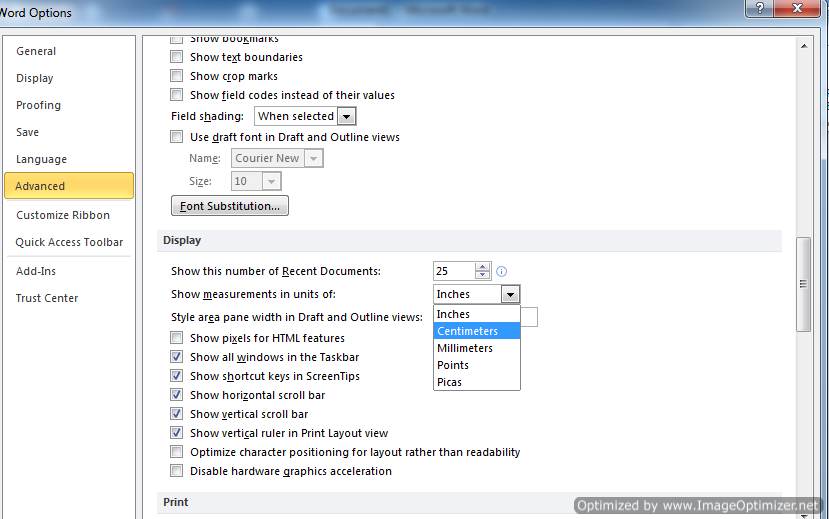
Microsoft Word memungkinkan Anda untuk mengatur satuan pengukuran default yang ditampilkan dalam antarmuka penggunanya (misalnya, pada penggaris, kotak dialog pengaturan margin, dll.). Ini adalah langkah fundamental untuk bekerja secara konsisten dalam sentimeter.
Langkah-langkah:
- Buka Opsi Word:
- Klik menu "File" di pojok kiri atas Word.
- Pilih "Options" di bagian paling bawah daftar.
- Akses Pengaturan Lanjutan:
- Di jendela "Word Options", pilih kategori "Advanced" dari panel kiri.
- Temukan Bagian "Display":
- Gulir ke bawah hingga Anda menemukan bagian berjudul "Display".
- Ubah Satuan Pengukuran:
- Cari opsi "Show measurements in units of:".
- Klik menu drop-down di sebelahnya dan pilih "Centimeters".
- Simpan Perubahan:
- Klik "OK" untuk menutup jendela "Word Options".
Apa yang Terjadi Setelah Ini:
- Penggaris horizontal dan vertikal di Word Anda akan menampilkan pengukuran dalam sentimeter.
- Semua kotak dialog yang meminta input pengukuran (misalnya, untuk margin, indentasi, spasi, ukuran objek) akan menampilkan nilai default dalam sentimeter dan akan mengharapkan input dalam sentimeter.
Penting untuk Dipahami:
Mengubah satuan default tidak secara otomatis mengonversi nilai yang sudah ada di dokumen Anda dari inci ke sentimeter. Ini hanya mengubah bagaimana Word menampilkan dan mengharapkan input di masa mendatang. Jika Anda memiliki dokumen yang dibuat dengan pengaturan inci, nilai-nilai tersebut akan tetap sama secara internal, meskipun Anda melihatnya melalui antarmuka yang sekarang menampilkan sentimeter. Anda tetap perlu mengedit nilai-nilai tersebut secara manual atau menggunakan metode lain untuk konversi yang sebenarnya.
Metode 3: Memanfaatkan Kecerdasan Word untuk Konversi Langsung (Metode Paling Efisien!)
Ini adalah metode yang paling cerdas dan efisien di Word, namun seringkali kurang diketahui. Word memiliki kemampuan untuk secara otomatis mengonversi satuan jika Anda memasukkannya dengan benar.
Bagaimana Caranya:
Di sebagian besar kotak dialog pengukuran di Word (seperti pengaturan margin, indentasi, spasi, ukuran objek, properti tabel, dll.), Anda dapat langsung mengetikkan nilai dalam inci diikuti dengan singkatan satuannya, dan Word akan mengonversinya untuk Anda!
Contoh Penerapan:
- Mengatur Margin:
- Buka "Layout" > "Margins" > "Custom Margins…".
- Pada kotak input "Top:", "Bottom:", "Left:", atau "Right:", jika Anda ingin margin 1.5 inci, cukup ketik
1.5in(atau1.5"). - Setelah Anda menekan
Tabatau mengklik ke kotak input berikutnya, atau mengklik "OK", Word akan secara otomatis mengubah1.5inmenjadi3.81 cm.
- Mengatur Indentasi:
- Buka "Home" > (grup Paragraph) "Paragraph Settings" (ikon panah kecil).
- Di bagian "Indentation", untuk "Left:" atau "Right:", ketik
0.75in. Word akan mengonversinya menjadi1.91 cm.
- Mengubah Ukuran Gambar atau Bentuk:
- Pilih gambar atau bentuk.
- Buka tab "Shape Format" atau "Picture Format".
- Di bagian "Size" (biasanya di paling kanan), untuk "Height:" atau "Width:", ketik
4in. Word akan mengonversinya menjadi10.16 cm.
- Mengatur Lebar Kolom Tabel:
- Pilih kolom tabel.
- Buka tab "Layout" (di bawah "Table Tools").
- Di bagian "Cell Size", untuk "Width:", ketik
2.5in. Word akan mengonversinya menjadi6.35 cm.
Mengapa Metode Ini Sangat Berguna:
- Sangat Cepat: Tidak perlu kalkulator eksternal atau mengingat faktor konversi.
- Akurat: Word melakukan perhitungan secara internal dengan presisi tinggi.
- Fleksibel: Bekerja terlepas dari pengaturan satuan default Word Anda (meskipun akan menampilkan hasilnya dalam satuan default yang Anda pilih).
- Terintegrasi: Anda tidak perlu meninggalkan Word untuk melakukan konversi.
Keterbatasan:
- Metode ini umumnya berfungsi di kotak input numerik di dialog pengaturan atau panel tugas Word yang secara eksplisit mengharapkan nilai dimensi. Ini tidak akan berfungsi jika Anda mengetik "2in" langsung di dalam teks paragraf dan berharap Word mengonversinya menjadi "5.08cm" di tempat.
Metode 4: Menggunakan Field Formula di Word (Untuk Konversi dalam Teks Dokumen)
Jika Anda perlu menampilkan hasil konversi langsung di dalam teks dokumen Anda, misalnya dalam laporan teknis, Anda dapat menggunakan fitur Field Formula Word.
Langkah-langkah:
- Sisipkan Field:
- Letakkan kursor di tempat Anda ingin hasil konversi muncul.
- Tekan
Ctrl + F9. Ini akan menyisipkan sepasang kurung kurawal kosong
- Masukkan Formula Konversi:
- Di antara kurung kurawal, ketikkan formula Anda. Format dasarnya adalah:
= [nilai_inci] * 2.54 # "0.00 cm" - Contoh: Jika Anda ingin mengonversi 3.5 inci, Anda akan mengetik:
= 3.5 * 2.54 # "0.00 cm"=: Menunjukkan bahwa ini adalah perhitungan.3.5: Nilai dalam inci yang ingin Anda konversi.* 2.54: Faktor konversi ke sentimeter.# "0.00 cm": Ini adalah switch format yang memberi tahu Word untuk menampilkan hasilnya dengan dua angka desimal dan menambahkan teks " cm" setelahnya. Anda bisa menyesuaikan jumlah desimal (0.0untuk satu,0untuk tanpa desimal, dll.).
- Di antara kurung kurawal, ketikkan formula Anda. Format dasarnya adalah:
- Perbarui Field:
- Klik kanan pada field yang baru Anda buat.
- Pilih "Update Field" dari menu konteks.
- Atau, klik pada field dan tekan
F9. - Word akan menampilkan hasil konversi (misalnya,
8.89 cm).
Kapan Menggunakan Metode Ini:
- Ketika Anda perlu menampilkan hasil konversi di dalam teks dokumen Anda.
- Untuk membuat dokumen yang lebih dinamis di mana Anda bisa mengubah nilai inci dan memperbarui field untuk mendapatkan hasil cm yang baru.
Kelemahan:
- Lebih kompleks daripada metode langsung lainnya.
- Membutuhkan pemahaman tentang sintaks field Word.
- Tidak untuk mengatur properti tata letak dokumen.
Metode 5: Menggunakan Konverter Online atau Aplikasi Kalkulator Eksternal
Meskipun artikel ini berfokus pada Word, terkadang menggunakan alat eksternal bisa menjadi cara tercepat untuk konversi cepat di luar konteks pengaturan Word.
Langkah-langkah:
- Buka Konverter:
- Google Search: Cukup ketik "inches to cm" di bilah pencarian Google, dan kalkulator konversi akan muncul langsung di hasil pencarian.
- Situs Web Konversi: Banyak situs web seperti
convert-me.com,unitconverters.net, atau lainnya menawarkan alat konversi unit yang lengkap. - Aplikasi Kalkulator: Gunakan aplikasi kalkulator di komputer atau ponsel Anda untuk mengalikan dengan 2.54.
- Masukkan Nilai Inci: Ketikkan nilai inci Anda.
- Salin dan Tempel ke Word: Salin hasil sentimeter dan tempelkan ke dokumen Word Anda.
Kapan Menggunakan Metode Ini:
- Untuk konversi cepat yang tidak terkait langsung dengan pengaturan tata letak di Word.
- Jika Anda merasa lebih nyaman menggunakan antarmuka kalkulator yang familiar.
Kelemahan:
- Membutuhkan peralihan keluar dari aplikasi Word.
- Kurang terintegrasi dibandingkan metode 3 dan 4.
Praktik Terbaik dan Tips Tambahan
- Pilih Metode yang Tepat: Untuk pengaturan tata letak di Word (margin, ukuran objek), gunakan Metode 3 (input langsung dengan "in"). Untuk menampilkan konversi di dalam teks, gunakan Metode 4 (field formula). Untuk konversi umum, Metode 2 (mengubah default) adalah baik untuk konsistensi, dan Metode 1/5 untuk konversi sesekali.
- Konsisten: Setelah Anda memutuskan untuk menggunakan sentimeter, pastikan semua pengukuran dalam dokumen Anda menggunakan sentimeter untuk menghindari kebingungan.
- Pembulatan: Perhatikan pembulatan. Word biasanya membulatkan secara otomatis. Jika Anda memerlukan presisi tertentu (misalnya, dua desimal), pastikan Anda memeriksa hasilnya atau menggunakan
# "0.00 cm"di field formula. - Beritahu Audiens Anda: Jika dokumen Anda akan dibagikan secara luas, terutama kepada audiens yang mungkin terbiasa dengan sistem imperial, pertimbangkan untuk menambahkan catatan singkat tentang satuan pengukuran yang digunakan.
- Simpan sebagai Template: Jika Anda sering membuat jenis dokumen tertentu yang memerlukan pengukuran dalam sentimeter, buatlah template Word dengan pengaturan satuan default ke sentimeter dan margin/indentasi yang sudah dikonversi.
Kesimpulan
Menguasai konversi inci ke sentimeter di Microsoft Word adalah keterampilan kecil namun berdampak besar yang dapat meningkatkan kualitas dan aksesibilitas dokumen Anda. Dari memahami dasar faktor konversi 2.54 hingga memanfaatkan fitur cerdas Word untuk konversi langsung, Anda kini memiliki berbagai alat untuk bekerja dengan presisi.
Apakah Anda seorang desainer yang memerlukan tata letak piksel-sempurna, seorang insinyur yang mematuhi standar internasional, atau sekadar seseorang yang ingin membuat dokumen yang mudah dibaca oleh audiens global, kemampuan untuk mengelola satuan pengukuran di Word adalah aset berharga. Dengan panduan ini, Anda siap untuk membuat dokumen yang tidak hanya informatif tetapi juga akurat dan universal. Selamat bekerja dengan Word!