

Menguasai Microsoft Word Starter: Panduan Lengkap Mengubah Inci ke Sentimeter untuk Akurasi Dokumen Anda
Pendahuluan: Pentingnya Presisi dalam Dunia Digital
Dalam era globalisasi dan kolaborasi lintas batas, kemampuan untuk bekerja dengan berbagai standar pengukuran menjadi semakin krusial. Desainer grafis, penulis teknis, insinyur, hingga pelajar sering kali berhadapan dengan dokumen yang memerlukan presisi tinggi, baik itu untuk tata letak halaman, ukuran gambar, atau indentasi teks. Microsoft Word, sebagai salah satu perangkat lunak pengolah kata paling populer di dunia, tentu saja menyediakan fleksibilitas ini.
Namun, tidak semua pengguna akrab dengan pengaturan ini, terutama bagi mereka yang menggunakan versi lebih ringan seperti Microsoft Word Starter. Word Starter adalah versi Word yang lebih sederhana, seringkali sudah terinstal di perangkat baru, yang menawarkan fungsionalitas dasar yang kuat namun dengan antarmuka yang mungkin sedikit berbeda dari versi lengkap. Meskipun demikian, kemampuan untuk mengubah satuan pengukuran dari inci (yang dominan di Amerika Serikat dan beberapa negara lain) ke sentimeter (standar metrik internasional) tetap ada dan sangat penting.
Artikel ini akan memandu Anda secara mendalam melalui setiap langkah yang diperlukan untuk mengubah satuan pengukuran di Microsoft Word Starter (dan juga berlaku untuk versi Word lainnya). Kami akan membahas mengapa perubahan ini penting, bagaimana melakukannya dengan mudah, serta aplikasi praktis setelah satuan diubah, memastikan dokumen Anda tidak hanya terlihat profesional tetapi juga akurat secara dimensi.
Memahami Satuan Pengukuran: Inci vs. Sentimeter
Sebelum kita melangkah lebih jauh, mari kita pahami dasar-dasar dari kedua satuan yang akan kita konversi:
- Inci (Inch): Satuan pengukuran panjang ini adalah bagian dari sistem imperial yang banyak digunakan di Amerika Serikat, Kanada (bersama metrik), dan Britania Raya (dalam konteks tertentu). Simbolnya adalah "in" atau sering direpresentasikan dengan tanda kutip ganda ("). Misalnya, layar monitor sering diukur dalam inci.
- Sentimeter (Centimeter): Bagian dari sistem metrik (Sistem Satuan Internasional – SI), sentimeter adalah satuan panjang yang umum digunakan di sebagian besar negara di dunia, termasuk Indonesia. Simbolnya adalah "cm". Sistem metrik dikenal karena kemudahannya dalam perhitungan, karena berbasis kelipatan 10.
Faktor Konversi Kunci:
Hubungan antara inci dan sentimeter sangat sederhana dan konstan:
1 inci = 2.54 sentimeter
Memahami faktor konversi ini adalah fondasi untuk setiap penyesuaian yang akan Anda lakukan, baik secara otomatis di Word maupun secara manual.
Mengapa Mengubah Satuan di Microsoft Word itu Penting?
Ada beberapa alasan kuat mengapa Anda mungkin perlu mengubah satuan pengukuran di Word:
- Konsistensi Dokumen: Jika Anda bekerja dalam tim internasional atau dengan standar yang bervariasi, menjaga konsistensi satuan sangat penting. Dokumen yang dibuat dengan satuan yang sama akan lebih mudah dipahami dan diadaptasi oleh semua pihak.
- Akurasi Desain dan Tata Letak: Ketika Anda mengatur margin, indentasi, spasi baris, atau ukuran objek (gambar, tabel, bentuk), Word akan menggunakan satuan yang Anda pilih. Jika Anda terbiasa berpikir dalam sentimeter, pengaturan dalam inci bisa membingungkan dan rawan kesalahan. Mengubah ke sentimeter akan memungkinkan Anda membuat tata letak yang presisi sesuai keinginan Anda.
- Kolaborasi Internasional: Banyak negara menggunakan sentimeter sebagai standar. Jika Anda berbagi dokumen dengan kolega atau klien di luar negara yang menggunakan inci, menggunakan sentimeter akan mempermudah komunikasi dan meminimalkan kesalahpahaman.
- Persiapan Cetak: Untuk dokumen yang akan dicetak, terutama yang memerlukan tata letak spesifik seperti brosur, pamflet, atau sampul buku, presisi dalam milimeter atau sentimeter seringkali sangat dibutuhkan oleh percetakan.
- Preferensi Pribadi: Sederhananya, banyak orang lebih nyaman dan terbiasa dengan sistem metrik. Mengubah pengaturan Word sesuai preferensi pribadi meningkatkan efisiensi dan mengurangi frustrasi.
Langkah-langkah Mengubah Satuan Pengukuran di Microsoft Word Starter (dan Versi Lain)
Meskipun Word Starter mungkin memiliki antarmuka yang sedikit lebih sederhana, lokasi pengaturan untuk mengubah satuan pengukuran biasanya konsisten dengan versi Word lengkap. Berikut adalah panduan langkah demi langkah:
Langkah 1: Mengakses Pengaturan Opsi Word
Ini adalah pintu gerbang utama untuk sebagian besar penyesuaian tingkat lanjut di Word.
- Untuk Microsoft Word Starter: Cari tombol "File" di sudut kiri atas jendela Word Anda. Klik tombol ini. Ini akan membuka tampilan Backstage, di mana Anda akan melihat opsi seperti "Save," "Open," "Print," dan "Options."
- Untuk Versi Word Lengkap (misalnya Word 2010, 2013, 2016, 2019, Microsoft 365): Prosesnya hampir identik. Klik tab "File" di sudut kiri atas, lalu pilih "Options" dari menu di sisi kiri.
Setelah Anda mengklik "Options," sebuah jendela baru bernama "Word Options" akan muncul. Ini adalah pusat kontrol untuk banyak pengaturan Word.
Langkah 2: Menuju Bagian "Advanced"
Dalam jendela "Word Options," Anda akan melihat daftar kategori di sisi kiri.
- Cari dan klik kategori yang bernama "Advanced". Bagian ini berisi berbagai pengaturan mendalam yang berkaitan dengan pengeditan, tampilan, pencetakan, penyimpanan, dan lainnya.
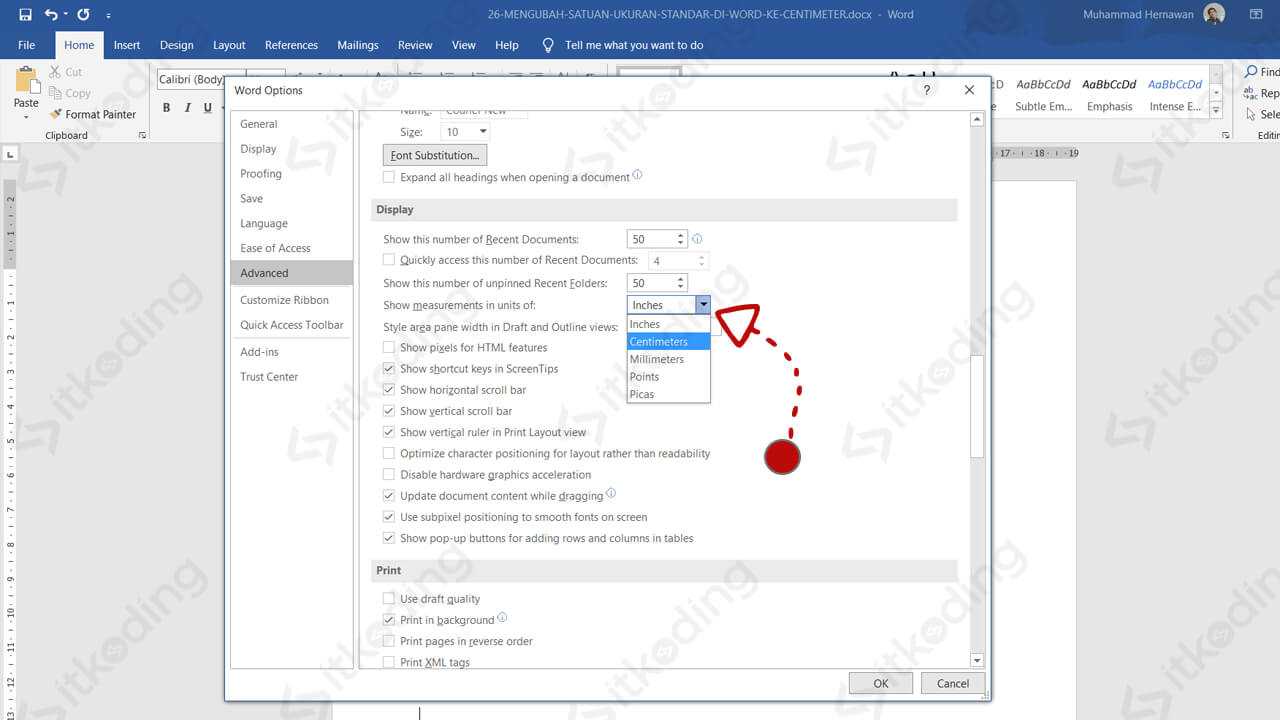
Langkah 3: Menemukan Pengaturan "Display" dan Mengubah Satuan
Setelah Anda berada di bagian "Advanced," Anda perlu menggulir ke bawah untuk menemukan grup pengaturan yang relevan.
- Gulir ke bawah pada panel kanan hingga Anda menemukan bagian yang berjudul "Display". Ini adalah bagian yang mengontrol bagaimana elemen-elemen tertentu ditampilkan di antarmuka Word Anda.
- Di bawah bagian "Display," cari opsi yang bertuliskan "Show measurements in units of:" atau serupa. Di sampingnya, Anda akan melihat sebuah dropdown menu yang saat ini mungkin menampilkan "Inches" (Inci).
- Klik pada dropdown menu tersebut. Anda akan melihat daftar satuan pengukuran yang tersedia, termasuk:
- Inches (Inci)
- Centimeters (Sentimeter)
- Millimeters (Milimeter)
- Points (Poin)
- Picas (Pica)
- Pilih "Centimeters" dari daftar tersebut.
Langkah 4: Menyimpan Perubahan
Setelah Anda memilih "Centimeters" sebagai satuan pengukuran pilihan Anda:
- Klik tombol "OK" yang terletak di bagian bawah jendela "Word Options." Ini akan menyimpan perubahan Anda dan menutup jendela pengaturan.
Verifikasi Perubahan:
Setelah Anda mengklik OK, Word akan segera menerapkan pengaturan baru. Untuk memverifikasi bahwa perubahan telah berhasil:
- Aktifkan Penggaris (Ruler) jika belum aktif: Buka tab "View" di pita (ribbon) Word, lalu centang kotak "Ruler". Anda akan melihat bahwa penggaris horizontal dan vertikal sekarang menampilkan angka dalam sentimeter, bukan inci.
- Buka Pengaturan Halaman (Page Setup): Buka tab "Layout" (atau "Page Layout" di Word versi lama), lalu klik ikon kecil di sudut kanan bawah grup "Page Setup" untuk membuka kotak dialog. Anda akan melihat bahwa semua input untuk margin, orientasi, dan ukuran kertas kini dalam sentimeter.
Perbedaan Potensial untuk Word Starter:
Perlu dicatat bahwa antarmuka Word Starter mungkin terlihat sedikit lebih minimalis dibandingkan versi lengkap. Namun, struktur "File" > "Options" > "Advanced" > "Display" ini adalah standar yang sangat kuat di seluruh versi Word. Anda mungkin melihat ikon atau tata letak menu yang sedikit berbeda, tetapi jalur menuju pengaturan satuan harus tetap sama. Jangan ragu untuk menjelajahi menu "File" secara menyeluruh jika Anda kesulitan menemukan "Options" pada pandangan pertama.
Aplikasi Praktis Setelah Mengubah Satuan ke Sentimeter
Setelah Anda berhasil mengubah satuan default di Word ke sentimeter, semua pengaturan yang Anda lakukan selanjutnya akan secara otomatis menggunakan satuan ini. Ini membuka banyak kemungkinan untuk desain dan tata letak yang lebih intuitif:
-
Pengaturan Margin Halaman:
- Anda dapat dengan mudah mengatur margin atas, bawah, kiri, dan kanan halaman Anda dalam sentimeter. Misalnya, Anda bisa mengatur margin kiri menjadi 3 cm untuk penjilidan atau margin atas menjadi 2.5 cm untuk header.
- Caranya: Tab Layout > Margins > Custom Margins…
-
Indentasi dan Spasi Paragraf:
- Mengatur indentasi baris pertama, indentasi gantung, atau spasi sebelum dan sesudah paragraf menjadi lebih presisi. Anda bisa menentukan indentasi 1.27 cm (setara dengan 0.5 inci) atau spasi antar paragraf 0.5 cm dengan mudah.
- Caranya: Tab Home > Grup Paragraph > Klik ikon panah kecil di sudut kanan bawah untuk membuka dialog Paragraph Settings.
-
Ukuran Objek (Gambar, Bentuk, Tabel):
- Ketika Anda menyisipkan gambar, bentuk, atau tabel, Anda dapat menentukan tinggi dan lebarnya dalam sentimeter. Ini sangat berguna untuk memastikan elemen visual Anda pas dengan tata letak dokumen.
- Caranya: Pilih objek (gambar/bentuk/tabel) > Tab Format (akan muncul secara kontekstual) > Di grup Size, masukkan nilai Tinggi (Height) dan Lebar (Width) dalam sentimeter. Untuk tabel, Anda juga bisa mengatur lebar kolom atau tinggi baris dalam sentimeter.
-
Penggaris (Ruler):
- Penggaris yang ditampilkan di bagian atas dan samping area kerja Word Anda akan secara otomatis menunjukkan pengukuran dalam sentimeter, membantu Anda memvisualisasikan tata letak dengan lebih akurat.
-
Pengaturan Tab Stop:
- Jika Anda menggunakan tabulasi kustom untuk menyelaraskan teks atau membuat daftar, Anda dapat mengatur posisi tab stop dalam sentimeter.
- Caranya: Tab Home > Grup Paragraph > Klik ikon panah kecil di sudut kanan bawah > Klik tombol Tabs… di bagian bawah dialog Paragraph.
Tips dan Trik Tambahan
- Konversi Cepat Manual: Jika Anda hanya perlu mengkonversi satu nilai tertentu tanpa mengubah pengaturan default Word, Anda bisa menggunakan kalkulator atau cukup mengetikkan nilai dalam satuan yang berbeda langsung di kotak input Word, dan Word akan mengkonversinya. Misalnya, jika Word diatur ke sentimeter dan Anda mengetik "0.5in" di kotak tinggi gambar, Word akan secara otomatis mengkonversinya menjadi "1.27cm". Ini adalah fitur yang sangat praktis!
- Pembulatan: Perlu diingat bahwa Word mungkin melakukan pembulatan otomatis untuk nilai-nilai tertentu. Jika Anda memerlukan presisi ekstrem (misalnya, hingga milimeter), selalu periksa kembali setelah memasukkan nilai.
- Pengaturan Global: Perubahan satuan ini bersifat global untuk aplikasi Word Anda. Artinya, semua dokumen yang Anda buka atau buat setelah perubahan akan menggunakan sentimeter sebagai satuan default. Jika Anda perlu kembali ke inci untuk proyek lain, Anda harus mengulangi langkah-langkah di atas dan memilih "Inches."
- Sinkronisasi dengan Sistem Operasi: Beberapa pengaturan regional di sistem operasi Anda (Windows) dapat memengaruhi bagaimana Word menampilkan angka atau satuan. Namun, pengaturan unit di dalam Word sendiri memiliki prioritas untuk fungsi tata letak.
Kesimpulan
Mengubah satuan pengukuran dari inci ke sentimeter di Microsoft Word, termasuk Word Starter, adalah proses yang mudah namun berdampak besar pada akurasi dan efisiensi kerja Anda. Dengan mengikuti panduan langkah demi langkah ini, Anda dapat memastikan bahwa semua aspek tata letak dokumen Anda—mulai dari margin hingga ukuran objek—konsisten dengan preferensi metrik Anda dan standar internasional.
Kemampuan untuk menguasai detail-detail kecil seperti ini membedakan pengguna Word yang mahir. Ini bukan hanya tentang mengubah satu pengaturan, tetapi tentang mengambil kendali penuh atas presisi dokumen Anda, memfasilitasi kolaborasi yang lebih baik, dan menciptakan hasil akhir yang benar-benar profesional. Jadi, manfaatkan fitur ini dan buatlah dokumen Word Anda bekerja sesuai keinginan Anda, dalam sentimeter yang familiar.


