

Menguasai Satuan Pengukuran: Panduan Lengkap Mengubah Inci ke Milimeter di Microsoft Word
Pendahuluan: Pentingnya Presisi dalam Dokumen Profesional
Dalam dunia dokumen digital, presisi adalah kunci. Baik Anda seorang insinyur yang merancang komponen, arsitek yang menyusun denah, atau seorang profesional yang membuat laporan teknis, memastikan bahwa satuan pengukuran Anda konsisten dan akurat adalah hal yang fundamental. Microsoft Word, sebagai salah satu perangkat lunak pengolah kata paling dominan di dunia, menawarkan fleksibilitas untuk menyesuaikan lingkungan kerja Anda sesuai dengan standar yang Anda butuhkan. Salah satu penyesuaian yang paling sering dicari adalah mengubah satuan default dari inci ke milimeter, atau sebaliknya.
Secara default, banyak versi Microsoft Word (terutama di wilayah yang menggunakan sistem imperial) mungkin diatur untuk menampilkan pengukuran dalam inci. Namun, di banyak negara di seluruh dunia, termasuk Indonesia, dan dalam berbagai disiplin ilmu seperti sains, teknik, dan desain, sistem metrik (milimeter, sentimeter, meter) adalah standar yang berlaku. Artikel ini akan memandu Anda langkah demi langkah tentang cara mengubah pengaturan ini di Word, menjelaskan mengapa hal itu penting, dan membahas implikasi serta tips tambahan untuk memastikan alur kerja Anda mulus dan efisien.
Mengapa Perlu Mengubah Satuan Pengukuran?
Keputusan untuk mengubah satuan pengukuran di Word bukanlah sekadar preferensi pribadi; seringkali didorong oleh kebutuhan profesional dan standar global. Berikut adalah beberapa alasan utama:
- Standardisasi Internasional: Sebagian besar dunia menggunakan sistem metrik. Ketika Anda berkolaborasi dengan rekan kerja internasional, mengirimkan dokumen ke klien di luar negeri, atau mematuhi standar ISO, menggunakan milimeter memastikan bahwa semua pihak memahami dimensi yang sama tanpa perlu konversi manual yang rawan kesalahan.
- Presisi dan Konsistensi: Dalam bidang teknik, manufaktur, dan desain grafis, setiap milimeter berarti. Menggunakan satuan yang Anda kenal dan gunakan secara konsisten di semua aplikasi (CAD, desain grafis, dll.) mengurangi risiko kesalahan interpretasi. Ini sangat penting untuk dimensi objek, margin, indentasi, dan pengaturan tata letak halaman lainnya.
- Kenyamanan Pribadi dan Alur Kerja: Jika Anda terbiasa berpikir dan bekerja dalam milimeter di kehidupan sehari-hari atau di perangkat lunak lain, memiliki Word yang juga menggunakan milimeter akan membuat alur kerja Anda lebih intuitif dan cepat. Anda tidak perlu terus-menerus mengonversi angka dalam pikiran atau menggunakan kalkulator terpisah.
- Kepatuhan Proyek dan Klien: Banyak proyek atau klien memiliki spesifikasi yang jelas mengenai satuan pengukuran yang harus digunakan dalam semua dokumentasi. Mengubah pengaturan Word Anda di awal dapat menghemat waktu revisi yang signifikan di kemudian hari.
- Penggunaan Penggaris (Ruler) yang Efektif: Penggaris di Word adalah alat visual yang sangat membantu untuk mengatur tata letak. Jika satuan penggaris tidak sesuai dengan preferensi Anda, penggunaannya menjadi kurang efisien atau bahkan membingungkan.
Memahami Letak Satuan Pengukuran di Microsoft Word
Sebelum kita masuk ke langkah-langkah perubahan, penting untuk mengetahui di mana satuan pengukuran ini muncul dan memengaruhi dokumen Anda:
- Penggaris (Ruler): Ini adalah area paling jelas di mana Anda akan melihat satuan pengukuran. Penggaris horizontal dan vertikal menampilkan margin, indentasi, dan posisi tab.
- Pengaturan Halaman (Page Setup): Saat Anda mengatur margin (atas, bawah, kiri, kanan), ukuran kertas kustom, atau orientasi halaman, Anda akan berinteraksi dengan satuan pengukuran ini.
- Indentasi dan Spasi: Pengaturan paragraf seperti indentasi kiri/kanan, indentasi baris pertama, dan spasi sebelum/sesudah paragraf juga menggunakan satuan ini.
- Ukuran Objek: Saat Anda menyisipkan gambar, bentuk, kotak teks, atau objek lainnya, Anda dapat mengatur tinggi dan lebarnya menggunakan satuan pengukuran default.
- Pengaturan Tabel: Tinggi baris dan lebar kolom dalam tabel juga dapat diatur berdasarkan satuan ini.
Langkah-langkah Utama: Mengubah Satuan Default dari Inci ke Milimeter
Proses untuk mengubah satuan pengukuran di Microsoft Word relatif sederhana dan konsisten di berbagai versi, termasuk Word 2010, 2013, 2016, 2019, dan Office 365.
Berikut adalah panduan langkah demi langkah:
-
Buka Microsoft Word: Mulailah dengan membuka aplikasi Microsoft Word. Anda bisa membuka dokumen kosong baru atau dokumen yang sudah ada; perubahan ini akan memengaruhi pengaturan aplikasi secara keseluruhan, bukan hanya dokumen tertentu.
-
Akses Tab "File": Di pojok kiri atas jendela Word Anda, klik tab "File". Ini akan membawa Anda ke tampilan Backstage Word, yang berisi berbagai opsi dan pengaturan untuk aplikasi.
-
Pilih "Options" (Opsi): Di panel navigasi sebelah kiri tampilan Backstage, gulir ke bawah dan klik "Options" (Opsi). Ini akan membuka jendela dialog "Word Options" (Opsi Word) yang berisi berbagai pengaturan lanjutan.
-
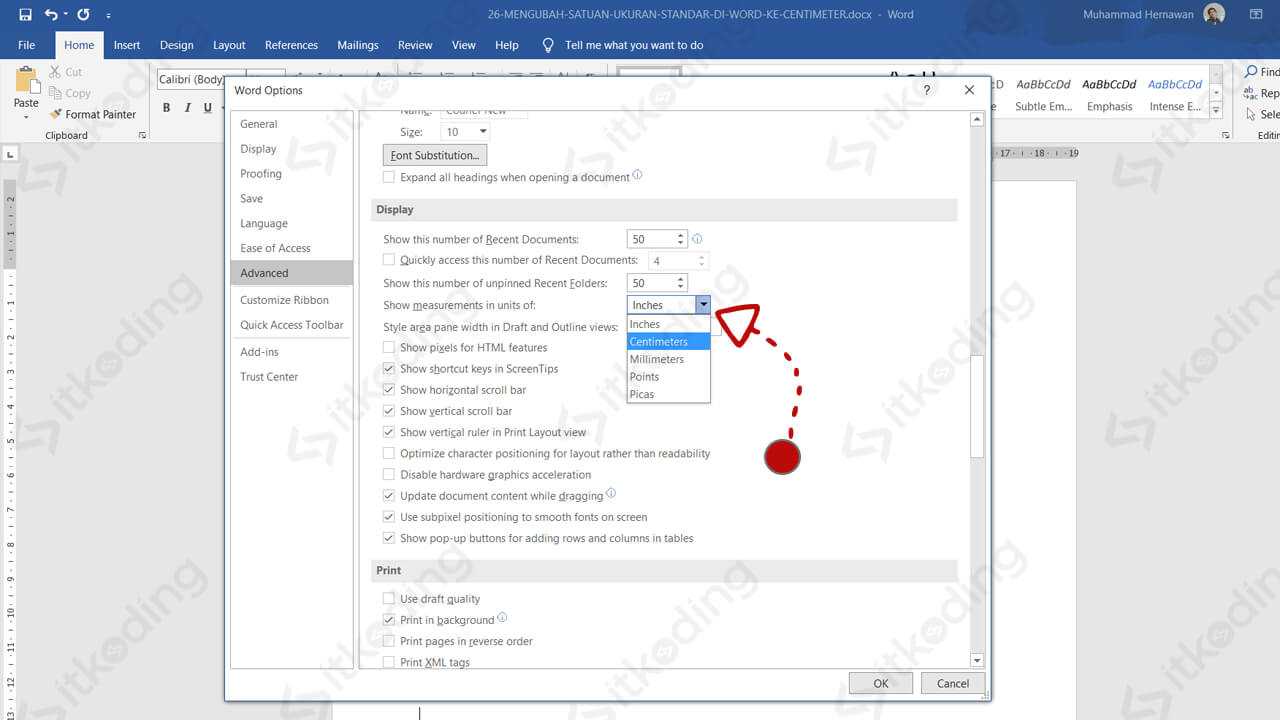
Navigasi ke "Advanced" (Tingkat Lanjut): Dalam jendela "Word Options", di panel kiri, klik pada kategori "Advanced" (Tingkat Lanjut). Bagian ini berisi pengaturan untuk pengeditan, tampilan, pencetakan, penyimpanan, dan banyak lagi.
-
Gulir ke Bagian "Display" (Tampilan): Di panel kanan jendela "Advanced", gulir ke bawah hingga Anda menemukan bagian yang diberi label "Display" (Tampilan). Bagian ini mengontrol bagaimana Word menampilkan elemen-elemen di antarmuka penggunanya.
-
Temukan "Show measurements in units of:" (Tampilkan pengukuran dalam satuan:): Dalam bagian "Display", cari opsi yang berlabel "Show measurements in units of:" (Tampilkan pengukuran dalam satuan:). Di samping opsi ini, Anda akan melihat menu drop-down yang menampilkan satuan pengukuran yang sedang digunakan (kemungkinan besar "Inches" atau "Inci").
-
Pilih "Millimeters" (Milimeter): Klik pada menu drop-down dan pilih "Millimeters" (Milimeter) dari daftar opsi yang tersedia.
-
Klik "OK": Setelah Anda memilih "Millimeters", klik tombol "OK" di bagian bawah jendela "Word Options" untuk menyimpan perubahan Anda dan menutup jendela.
Verifikasi Perubahan Anda
Setelah Anda mengikuti langkah-langkah di atas, sangat penting untuk memverifikasi bahwa perubahan telah berhasil diterapkan:
- Periksa Penggaris: Lihat penggaris horizontal dan vertikal di dokumen Word Anda. Angka-angka pada penggaris seharusnya sekarang ditampilkan dalam milimeter.
- Periksa Pengaturan Halaman: Buka dialog "Page Setup" (Tata Letak Halaman > Margin > Custom Margins atau Tata Letak Halaman > Ukuran > More Paper Sizes). Periksa pengaturan margin (Top, Bottom, Left, Right) dan ukuran kertas kustom; mereka seharusnya sekarang menggunakan milimeter.
- Periksa Ukuran Objek: Sisipkan sebuah bentuk atau gambar. Klik kanan padanya dan pilih "Size and Position" (Ukuran dan Posisi). Periksa dimensi Tinggi dan Lebar; mereka seharusnya sekarang diatur dalam milimeter.
Jika Anda melihat bahwa satuan pengukuran telah berubah menjadi milimeter di semua area ini, maka Anda telah berhasil mengubah pengaturan default Word Anda.
Implikasi dan Pertimbangan Penting
Mengubah satuan pengukuran di Word memiliki beberapa implikasi yang perlu Anda pahami:
- Perubahan Bersifat Global: Pengaturan ini berlaku untuk seluruh aplikasi Word Anda, bukan hanya dokumen tertentu. Ini berarti semua dokumen baru yang Anda buat dan semua dokumen yang Anda buka (setelah perubahan diterapkan) akan menggunakan milimeter sebagai satuan default.
- Dokumen Lama Akan Beradaptasi: Dokumen lama yang Anda buat saat satuan masih inci akan secara otomatis menampilkan pengukurannya dalam milimeter saat Anda membukanya setelah perubahan pengaturan. Word akan mengonversi nilai-nilai ini secara internal. Misalnya, jika margin Anda sebelumnya 1 inci, sekarang akan ditampilkan sebagai 25.4 mm.
- Satuan Tetap (Ukuran Font, Ukuran Kertas Standar): Penting untuk dicatat bahwa tidak semua satuan akan berubah. Ukuran font (misalnya, 12 pt) akan tetap dalam "points" (poin). Demikian pula, ukuran kertas standar seperti A4 atau Letter akan tetap sebagai nama standarnya, meskipun dimensi milimeter atau incinya akan ditampilkan jika Anda memeriksanya di pengaturan kustom.
- Berbagi Dokumen: Pengaturan satuan pengukuran adalah lokal untuk instalasi Word Anda. Ini berarti jika Anda membuat dokumen dalam milimeter dan membagikannya dengan orang lain yang Word-nya diatur ke inci, mereka akan melihat dimensi dalam inci (dan sebaliknya). Word secara internal menyimpan nilai-nilai ini secara universal, dan hanya menampilkan sesuai dengan pengaturan pengguna.
- Pengaturan Ulang: Jika sewaktu-waktu Anda perlu kembali ke inci, Anda dapat mengulangi langkah-langkah di atas dan memilih "Inches" dari menu drop-down.
Alternatif dan Tips Tambahan
Selain mengubah pengaturan default, ada beberapa tips dan alternatif lain yang mungkin berguna:
- Konversi Manual Cepat: Untuk konversi satu kali atau nilai tunggal tanpa mengubah pengaturan default, Anda dapat menggunakan kalkulator, Google (ketik "1 inch to mm"), atau bahkan mengetik langsung di Word:
- Jika Anda mengetik
1 indi bidang ukuran objek atau margin, Word seringkali akan mengonversinya secara otomatis ke satuan default Anda saat Anda menekan Enter. - Misalnya, jika satuan Anda adalah milimeter, mengetik
1indi kotak margin dan menekan Enter akan mengubahnya menjadi25.4mm.
- Jika Anda mengetik
- Membuat Template Dokumen: Jika Anda sering bekerja dengan proyek yang membutuhkan satuan milimeter dan Anda tidak ingin mengubah pengaturan default Word secara permanen (misalnya, Anda juga sering bekerja dengan proyek inci), Anda dapat membuat template Word (file .dotx) yang sudah diatur dengan margin, indentasi, dan pengaturan lainnya dalam milimeter.
- Menggunakan Fungsi Konversi di Excel: Jika Anda memiliki banyak data numerik yang perlu dikonversi dari inci ke milimeter (atau sebaliknya), Microsoft Excel adalah alat yang jauh lebih efisien. Anda dapat menggunakan fungsi
CONVERTdi Excel (misalnya,=CONVERT(A1,"in","mm")) untuk melakukan konversi massal, lalu menyalin hasilnya ke Word. - Add-in Pihak Ketiga: Meskipun tidak umum untuk kebutuhan sederhana ini, ada add-in Word pihak ketiga yang menawarkan fungsionalitas konversi atau manajemen unit yang lebih canggih untuk kasus penggunaan yang sangat spesifik.
Pemecahan Masalah Umum
Meskipun prosesnya mudah, terkadang Anda mungkin mengalami masalah kecil:
- "Perubahan tidak berlaku setelah saya klik OK."
- Solusi: Coba tutup dan buka kembali Microsoft Word sepenuhnya. Terkadang, aplikasi perlu di-restart agar perubahan pengaturan global dapat diterapkan sepenuhnya.
- "Penggaris saya masih menunjukkan inci."
- Solusi: Pastikan penggaris Anda benar-benar aktif. Buka tab "View" (Tampilan) di Ribbon Word dan pastikan kotak centang "Ruler" (Penggaris) dicentang. Jika sudah dicentang, matikan, lalu hidupkan kembali. Periksa juga apakah Anda telah mengklik "OK" setelah memilih milimeter di jendela Opsi.
- "Saya tidak dapat menemukan opsi ‘Advanced’ atau ‘Display’."
- Solusi: Meskipun lokasinya sangat konsisten, ada sedikit variasi antarmuka di antara versi Word yang sangat lama. Pastikan Anda mencari di "File > Options" terlebih dahulu. Jika Anda menggunakan Word versi yang sangat lama, istilahnya mungkin sedikit berbeda, tetapi logika kategorinya (umum, tampilan, lanjutan) biasanya tetap sama. Gulir perlahan dan baca setiap judul bagian.
Kesimpulan
Mengubah satuan pengukuran dari inci ke milimeter di Microsoft Word adalah penyesuaian kecil yang dapat memiliki dampak besar pada efisiensi, akurasi, dan profesionalisme dokumen Anda. Dengan mengikuti panduan langkah demi langkah yang telah dijelaskan, Anda dapat dengan mudah mengonfigurasi Word sesuai dengan preferensi dan kebutuhan standar Anda. Memahami mengapa perubahan ini penting, di mana satuan ini berlaku, dan bagaimana memverifikasi serta mengatasi masalah umum akan memberdayakan Anda untuk bekerja dengan lebih percaya diri dan presisi dalam setiap proyek. Jadi, lanjutkan, sesuaikan Word Anda, dan nikmati alur kerja yang lebih terstandardisasi dan nyaman!


