

Menguasai Satuan Pengukuran: Panduan Lengkap Mengubah Inci ke Sentimeter di Microsoft Word untuk Tata Letak Halaman yang Presisi
Dalam dunia dokumen digital yang semakin terglobalisasi, kemampuan untuk bekerja dengan berbagai sistem satuan pengukuran menjadi krusial. Microsoft Word, sebagai salah satu perangkat lunak pengolah kata paling dominan, secara default dapat menggunakan inci (imperial) atau sentimeter (metrik) sebagai satuan ukurannya. Bagi pengguna di negara-negara yang mengadopsi sistem metrik, atau bagi mereka yang berkolaborasi dalam proyek internasional, default inci bisa menjadi hambatan signifikan, terutama saat mengatur tata letak halaman yang presisi.
Artikel ini akan memandu Anda secara komprehensif tentang cara mengubah satuan pengukuran dari inci ke sentimeter di Microsoft Word, fokus pada dampaknya terhadap tata letak halaman. Kami akan membahas mengapa perubahan ini penting, langkah-langkah detail untuk melakukannya, bagaimana memverifikasi perubahan tersebut di berbagai elemen tata letak, implikasinya terhadap alur kerja, serta beberapa tips dan trik untuk memastikan konsistensi dan efisiensi.
Mengapa Perubahan Satuan Pengukuran Penting dalam Tata Letak Halaman?
Tata letak halaman adalah fondasi visual setiap dokumen. Ini mencakup pengaturan margin, ukuran kertas, indentasi, spasi, ukuran objek, dan posisi elemen. Ketepatan dalam pengaturan ini sangat penting untuk estetika, keterbacaan, dan profesionalisme dokumen Anda. Bayangkan mencoba mengatur margin 2.54 cm untuk dokumen skripsi Anda sementara Word terus menampilkan satuan dalam inci. Anda akan terus-menerus harus mengonversi angka, yang tidak hanya memakan waktu tetapi juga rentan terhadap kesalahan.
Berikut beberapa alasan mengapa menguasai perubahan satuan ini sangat penting:
- Akurasi dan Presisi: Bekerja dengan satuan yang Anda pahami memungkinkan Anda membuat penyesuaian yang lebih akurat dan presisi pada tata letak halaman. Anda dapat membayangkan secara langsung seberapa besar 1 cm dibandingkan 0.39 inci.
- Efisiensi Alur Kerja: Eliminasi kebutuhan untuk konversi manual. Jika spesifikasi dokumen Anda diberikan dalam sentimeter (misalnya, "margin atas harus 3 cm, margin samping 2.5 cm"), Anda dapat langsung memasukkannya tanpa perhitungan tambahan.
- Kolaborasi Internasional: Saat bekerja dengan tim atau klien dari berbagai belahan dunia, penggunaan satuan yang konsisten mencegah kesalahpahaman dan memastikan bahwa semua pihak memiliki pemahaman yang sama tentang spesifikasi tata letak.
- Standar Industri dan Akademis: Banyak pedoman penulisan, baik di dunia akademis maupun industri, menetapkan tata letak halaman dalam satuan metrik. Mengikuti pedoman ini menjadi lebih mudah dengan pengaturan Word yang tepat.
- Konsistensi Visual: Memastikan bahwa elemen-elemen seperti gambar, tabel, dan kotak teks memiliki ukuran dan posisi yang konsisten di seluruh dokumen, yang semuanya diukur dalam satuan yang familiar.
Langkah-Langkah Mengubah Satuan Pengukuran di Microsoft Word
Proses mengubah satuan pengukuran di Microsoft Word adalah pengaturan aplikasi secara global, yang berarti setelah Anda mengubahnya, semua dokumen yang Anda buka atau buat di Word akan menggunakan satuan yang baru.
Berikut adalah langkah-langkah detailnya:
-
Buka Microsoft Word: Mulailah dengan membuka aplikasi Microsoft Word. Anda bisa membuka dokumen kosong atau dokumen yang sudah ada, karena perubahan ini bersifat pengaturan aplikasi, bukan dokumen spesifik.
-
Akses Menu "File": Di sudut kiri atas jendela Word, klik tab "File". Ini akan membuka tampilan Backstage, di mana Anda dapat menemukan berbagai opsi terkait aplikasi dan dokumen.
-
Pilih "Options": Di panel navigasi kiri pada tampilan Backstage, gulir ke bawah dan klik "Options" (Opsi). Ini akan membuka jendela dialog "Word Options" yang berisi berbagai pengaturan konfigurasi Word.
-
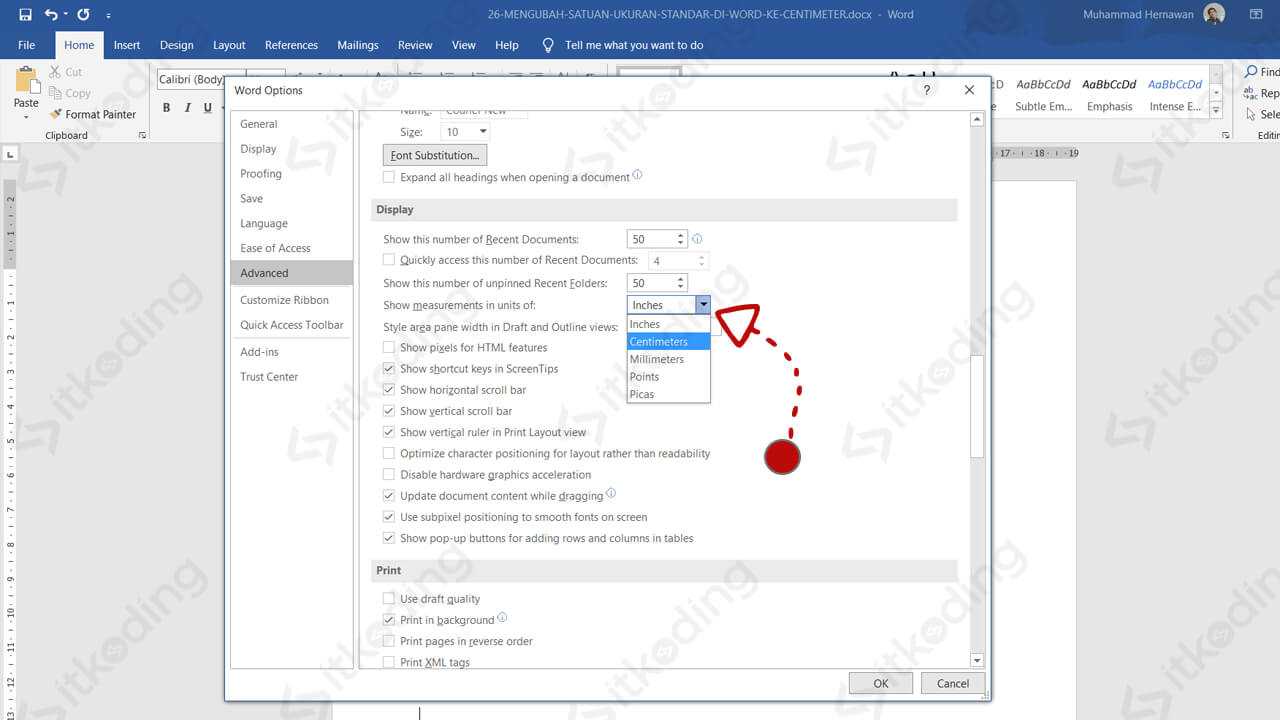
Navigasi ke Bagian "Advanced": Dalam jendela "Word Options", di panel kiri, klik "Advanced" (Tingkat Lanjut). Bagian ini berisi pengaturan yang lebih mendalam untuk fungsionalitas dan tampilan Word.
-
Gulir ke Bagian "Display": Di bagian kanan jendela "Advanced Options", gulir ke bawah hingga Anda menemukan bagian berjudul "Display" (Tampilan). Bagian ini mengontrol bagaimana berbagai elemen ditampilkan di antarmuka Word.
-
Ubah Satuan Pengukuran: Dalam bagian "Display", cari opsi yang bertuliskan "Show measurements in units of:" (Tampilkan pengukuran dalam satuan:). Di sampingnya, Anda akan melihat sebuah dropdown menu yang saat ini mungkin menampilkan "Inches" (Inci).
-
Pilih "Centimeters": Klik dropdown menu tersebut dan pilih "Centimeters" (Sentimeter) dari daftar pilihan. Anda juga akan melihat opsi lain seperti milimeter, poin, dan picas, tetapi untuk tujuan tata letak halaman di sistem metrik, sentimeter adalah pilihan yang paling umum.
-
Konfirmasi Perubahan: Setelah memilih "Centimeters", klik tombol "OK" di bagian bawah jendela "Word Options" untuk menyimpan perubahan Anda dan menutup jendela.
Selamat! Anda telah berhasil mengubah satuan pengukuran default di Microsoft Word dari inci ke sentimeter. Perubahan ini akan langsung berlaku untuk semua antarmuka Word Anda.
Memverifikasi Perubahan dalam Tata Letak Halaman
Setelah Anda mengubah pengaturan, penting untuk memverifikasi bahwa perubahan tersebut telah diterapkan secara efektif di berbagai elemen tata letak halaman.
-
Ruler (Penggaris):
- Pastikan penggaris horizontal dan vertikal diaktifkan. Jika tidak, buka tab "View" (Tampilan) di pita Word dan centang kotak "Ruler" (Penggaris).
- Anda akan melihat bahwa angka-angka pada penggaris sekarang menampilkan satuan dalam sentimeter, bukan inci. Ini adalah indikator visual paling langsung dari perubahan Anda.
-
Page Setup (Pengaturan Halaman):
- Buka tab "Layout" (Tata Letak) di pita Word.
- Di grup "Page Setup", klik ikon kecil di sudut kanan bawah (panah kecil) untuk membuka jendela dialog "Page Setup".
- Perhatikan tab "Margins" (Margin) dan "Paper" (Kertas). Semua nilai untuk margin (Top, Bottom, Left, Right) dan ukuran kertas (Width, Height) sekarang akan ditampilkan dan dapat dimasukkan dalam sentimeter. Misalnya, 1 inci akan ditampilkan sebagai 2.54 cm.
-
Paragraph Settings (Pengaturan Paragraf):
- Buka tab "Home" (Beranda).
- Di grup "Paragraph", klik ikon kecil di sudut kanan bawah untuk membuka jendela dialog "Paragraph".
- Di tab "Indents and Spacing" (Indentasi dan Spasi), perhatikan bagian "Indentation" (Indentasi) dan "Spacing" (Spasi). Nilai untuk Left, Right, First line/Hanging, Before, dan After semuanya akan ditampilkan dalam sentimeter.
-
Table Properties (Properti Tabel):
- Jika Anda memiliki tabel dalam dokumen Anda, klik kanan pada tabel tersebut dan pilih "Table Properties" (Properti Tabel).
- Di tab "Table", "Row", "Column", dan "Cell", Anda akan melihat bahwa lebar dan tinggi yang ditentukan sekarang menggunakan sentimeter.
-
Object Sizing and Positioning (Ukuran dan Posisi Objek):
- Saat Anda memilih gambar, bentuk, atau objek lain dalam dokumen, tab kontekstual seperti "Picture Format" (Format Gambar) atau "Shape Format" (Format Bentuk) akan muncul di pita.
- Di grup "Size" (Ukuran), Anda akan melihat Height (Tinggi) dan Width (Lebar) objek ditampilkan dalam sentimeter. Anda juga dapat mengklik ikon kecil di sudut kanan bawah grup "Size" untuk membuka jendela dialog "Layout" atau "Format Object" yang lebih rinci, di mana semua dimensi akan dalam sentimeter.
Implikasi dan Best Practices
Perubahan satuan pengukuran memiliki implikasi penting terhadap cara Anda bekerja dan berkolaborasi.
-
Dampak pada Dokumen yang Ada:
- Nilai yang sudah diatur dalam dokumen lama (misalnya, margin yang diatur saat Word masih dalam inci) akan secara otomatis dikonversi dan ditampilkan dalam sentimeter saat Anda melihatnya. Word melakukan konversi di balik layar.
- Namun, jika Anda memasukkan nilai baru, Word akan mengharapkan nilai tersebut dalam satuan yang baru (sentimeter).
-
Kolaborasi dan Berbagi Dokumen:
- Penting untuk diingat bahwa pengaturan satuan pengukuran adalah lokal untuk instalasi Word Anda. Jika Anda mengirim dokumen ke orang lain, Word mereka akan menampilkan pengukuran sesuai dengan pengaturan mereka sendiri.
- Misalnya, jika Anda mengatur margin 2.5 cm, dan penerima memiliki Word yang diatur ke inci, mereka akan melihatnya sebagai 0.98 inci. Tata letak fisik dokumen tidak berubah, hanya tampilan satuannya.
- Best Practice: Saat berkolaborasi, selalu komunikasikan standar satuan yang digunakan atau, untuk finalisasi, konversikan dokumen ke PDF untuk memastikan tampilan visual yang konsisten bagi semua pihak.
-
Membuat Template:
- Jika Anda sering membuat jenis dokumen tertentu (misalnya, laporan, surat, brosur) yang memerlukan tata letak spesifik dalam sentimeter, pertimbangkan untuk membuat template Word (.dotx) dengan semua pengaturan tata letak yang sudah disetel dalam sentimeter. Ini akan menghemat waktu dan memastikan konsistensi.
-
Trik "Type It In":
- Meskipun Anda telah mengubah satuan default, Word cukup pintar untuk mengonversi satuan jika Anda mengetikkannya secara eksplisit. Misalnya, jika Word Anda disetel ke sentimeter tetapi Anda ingin mengatur margin menjadi 1 inci, Anda bisa mengetik "1in" atau "1inchi" di kolom margin, dan Word akan secara otomatis mengonversinya menjadi "2.54 cm" setelah Anda menekan Enter atau Tab. Ini juga berlaku sebaliknya jika Word Anda disetel ke inci dan Anda mengetik "2.54cm". Trik ini sangat berguna untuk konversi cepat tanpa perlu mengubah pengaturan global.
Troubleshooting Umum
- Ruler tidak berubah: Pastikan Anda telah mengklik "OK" di jendela "Word Options". Jika masih tidak berubah, coba tutup dan buka kembali Word. Pastikan juga penggaris diaktifkan dari tab "View".
- Nilai di kotak dialog tidak berubah: Ingat, nilai yang sudah ada akan dikonversi secara visual. Jika Anda memasukkan nilai baru, pastikan Anda memasukkannya dalam sentimeter.
- Pengaturan kembali ke inci: Ini sangat jarang terjadi, tetapi jika Word Anda sering kembali ke inci, ada kemungkinan profil pengguna Anda korup atau ada masalah dengan instalasi Office. Coba perbaiki instalasi Office Anda melalui Control Panel (Add or Remove Programs > Modify).
Kesimpulan
Mengubah satuan pengukuran dari inci ke sentimeter di Microsoft Word adalah langkah kecil namun sangat berpengaruh dalam menguasai tata letak halaman Anda. Dengan mengikuti panduan ini, Anda tidak hanya akan meningkatkan akurasi dan efisiensi alur kerja Anda, tetapi juga memastikan bahwa dokumen Anda memenuhi standar profesional dan dapat berkolaborasi secara efektif dalam lingkungan global. Kemampuan untuk bekerja dengan satuan yang familiar akan menghilangkan frustrasi konversi manual dan memungkinkan Anda untuk fokus pada konten dan desain dokumen Anda dengan presisi yang Anda inginkan. Ini adalah salah satu pengaturan dasar yang, setelah dikuasai, akan secara signifikan meningkatkan pengalaman Anda dalam menggunakan Microsoft Word.


