

Mengubah Inchi ke Centimeter di Microsoft Word: Panduan Lengkap untuk Presisi Dokumen Anda
Microsoft Word adalah salah satu perangkat lunak pengolah kata paling populer di dunia, digunakan oleh jutaan orang untuk berbagai keperluan, mulai dari penulisan esai sederhana hingga pembuatan dokumen profesional yang kompleks. Salah satu tantangan umum yang dihadapi pengguna, terutama dalam konteks internasional atau disiplin ilmu tertentu, adalah perbedaan dalam sistem pengukuran. Secara default, banyak instalasi Microsoft Word, terutama di wilayah seperti Amerika Serikat, menggunakan inci sebagai unit pengukuran standar. Namun, sebagian besar negara di dunia, termasuk Indonesia, menggunakan sistem metrik, di mana sentimeter dan milimeter adalah unit pengukuran yang dominan.
Mengapa ini penting? Ketidaksesuaian unit pengukuran dapat menyebabkan kebingungan, kesalahan dalam tata letak, kesulitan dalam kolaborasi, dan bahkan masalah saat mencetak dokumen. Bayangkan seorang desainer grafis yang bekerja dengan spesifikasi cetak dalam sentimeter, tetapi Word-nya terus menampilkan margin dalam inci. Atau seorang insinyur yang perlu mengatur ukuran objek dalam dokumen teknisnya dengan presisi sentimeter. Oleh karena itu, memahami cara mengubah unit pengukuran di Microsoft Word dari inci ke sentimeter adalah keterampilan dasar yang sangat berharga.
Artikel ini akan memandu Anda langkah demi langkah melalui proses mengubah unit pengukuran di Microsoft Word, menjelaskan mengapa hal ini penting, dan memberikan tips tambahan untuk memastikan dokumen Anda selalu presisi.
Mengapa Perlu Mengubah Unit Pengukuran?
Sebelum kita masuk ke langkah-langkah teknis, mari kita pahami lebih dalam mengapa penyesuaian unit pengukuran ini sangat krusial:
- Konsistensi dan Standar Internasional: Sebagian besar dunia menggunakan sistem metrik. Jika Anda berkolaborasi dengan kolega atau klien dari negara lain, atau jika dokumen Anda ditujukan untuk audiens internasional, menggunakan sentimeter akan memastikan konsistensi dan menghindari kesalahpahaman.
- Presisi dan Akurasi: Dalam bidang seperti teknik, arsitektur, desain grafis, atau penerbitan, presisi adalah segalanya. Kesalahan kecil dalam pengukuran dapat memiliki konsekuensi besar. Menggunakan unit yang paling familiar dan sesuai dengan standar industri Anda akan meningkatkan akurasi.
- Kemudahan Penggunaan: Jika Anda terbiasa berpikir dalam sentimeter, akan jauh lebih mudah dan intuitif untuk mengatur margin, inden, lebar kolom, atau ukuran objek lain di Word jika pengukurannya juga dalam sentimeter. Anda tidak perlu melakukan konversi manual yang rawan kesalahan setiap kali.
- Pencetakan dan Tata Letak: Saat mencetak, printer dan layanan percetakan sering kali mengharapkan spesifikasi dalam unit metrik. Menyiapkan dokumen Anda dalam sentimeter dari awal dapat mencegah masalah tata letak yang tidak terduga saat dicetak.
- Profesionalisme: Menyerahkan dokumen yang konsisten dan akurat dalam unit pengukuran yang sesuai dengan standar yang diharapkan menunjukkan perhatian terhadap detail dan profesionalisme.
Metode Utama: Mengubah Unit Pengukuran Melalui Opsi Word
Cara paling efektif dan permanen untuk mengubah unit pengukuran di Microsoft Word adalah melalui menu "Options" (Opsi). Perubahan ini bersifat global, artinya akan berlaku untuk semua dokumen baru dan yang sudah ada yang Anda buka di Word, sampai Anda mengubahnya kembali.
Berikut adalah langkah-langkahnya:
-
Buka Microsoft Word: Luncurkan aplikasi Microsoft Word di komputer Anda. Anda bisa membuka dokumen kosong atau dokumen yang sudah ada.
-
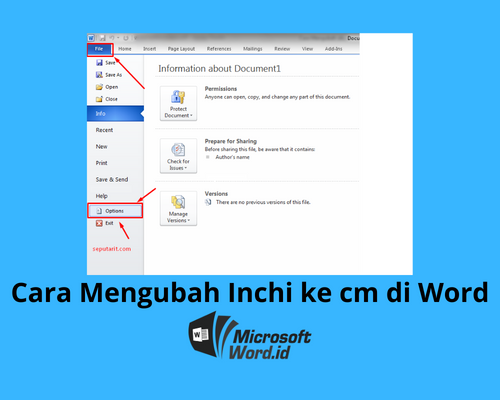
Akses Menu "File": Klik tab "File" yang terletak di sudut kiri atas jendela Microsoft Word Anda. Tab ini akan membuka tampilan Backstage, tempat Anda dapat mengakses berbagai opsi dan pengaturan penting untuk aplikasi Anda.
-
Pilih "Options" (Opsi): Di panel navigasi kiri pada tampilan Backstage, gulir ke bawah dan klik "Options" (atau "Opsi" jika Word Anda dalam Bahasa Indonesia). Ini akan membuka jendela dialog "Word Options" (Opsi Word).
-
Pilih Kategori "Advanced" (Tingkat Lanjut): Dalam jendela "Word Options", di panel kiri, klik "Advanced" (atau "Tingkat Lanjut"). Bagian ini berisi berbagai pengaturan detail tentang cara Word berinteraksi dengan pengguna dan dokumen.
-
Temukan Bagian "Display" (Tampilan): Gulir ke bawah di panel kanan hingga Anda menemukan bagian berjudul "Display" (atau "Tampilan"). Di sinilah Anda akan menemukan pengaturan terkait tampilan berbagai elemen di Word.
-
Ubah "Show measurements in units of" (Tampilkan pengukuran dalam unit): Di dalam bagian "Display", cari opsi yang berlabel "Show measurements in units of" (atau "Tampilkan pengukuran dalam unit"). Di samping opsi ini, akan ada menu drop-down.
-
Pilih "Centimeters" (Sentimeter): Klik menu drop-down tersebut dan pilih "Centimeters" (atau "Sentimeter") dari daftar pilihan. Pilihan lainnya biasanya termasuk Inches (Inci), Millimeters (Milimeter), Points (Poin), dan Picas (Pika).
-
Klik "OK": Setelah memilih "Centimeters", klik tombol "OK" yang terletak di bagian bawah jendela "Word Options" untuk menyimpan perubahan Anda dan menutup jendela.
Setelah Anda menyelesaikan langkah-langkah ini, semua unit pengukuran di Microsoft Word Anda akan berubah menjadi sentimeter. Ini akan terlihat pada penggaris (ruler), dalam dialog pengaturan margin, ukuran kertas, inden, dan berbagai pengaturan tata letak lainnya.
Verifikasi Perubahan Unit Pengukuran
Untuk memastikan bahwa perubahan telah berhasil diterapkan, Anda dapat memverifikasinya dengan beberapa cara:
-
Periksa Penggaris (Ruler):
- Pastikan penggaris horizontal dan vertikal Anda terlihat. Jika tidak, buka tab "View" (Tampilan) di pita (ribbon) Word, lalu centang kotak "Ruler" (Penggaris).
- Lihat angka-angka pada penggaris. Sekarang mereka seharusnya menunjukkan sentimeter, bukan inci. Misalnya, Anda akan melihat 1, 2, 3 cm dan seterusnya, bukan 1, 2, 3 inci.
-
Periksa Pengaturan Margin:
- Buka tab "Layout" (Tata Letak) atau "Page Layout" (Tata Letak Halaman) di pita Word.
- Klik "Margins" (Margin), lalu pilih "Custom Margins…" (Margin Kustom…).
- Dalam jendela dialog "Page Setup" (Pengaturan Halaman), lihat nilai-nilai untuk Top (Atas), Bottom (Bawah), Left (Kiri), dan Right (Kanan). Angka-angka ini sekarang harus ditampilkan dalam sentimeter.
-
Periksa Pengaturan Ukuran Kertas:
- Masih di jendela dialog "Page Setup", pindah ke tab "Paper" (Kertas).
- Lihat nilai-nilai untuk Width (Lebar) dan Height (Tinggi) kertas. Mereka juga harus ditampilkan dalam sentimeter.
Mengatasi Masalah Umum dan Tips Tambahan
Meskipun proses di atas cukup lugas, terkadang ada beberapa hal yang perlu diperhatikan atau tips yang bisa membantu:
-
Perubahan Tidak Segera Terlihat?
- Dalam sebagian besar kasus, perubahan akan langsung terlihat. Namun, jika Anda tidak melihat perubahan pada penggaris atau dialog pengaturan, coba tutup dan buka kembali Microsoft Word. Ini biasanya akan me-refresh pengaturan.
- Pastikan Anda telah mengklik "OK" setelah memilih "Centimeters" di jendela "Word Options". Jika Anda mengklik "Cancel" atau menutup jendela tanpa menyimpan, perubahan tidak akan diterapkan.
-
Pengaturan Unit Hanya untuk Dokumen Tertentu?
- Penting untuk diingat bahwa perubahan unit melalui "File > Options > Advanced" adalah pengaturan global untuk aplikasi Word Anda. Ini akan mempengaruhi semua dokumen yang Anda buka dan buat setelah perubahan.
- Jika Anda perlu mengubah unit hanya untuk dokumen tertentu tanpa mengubah pengaturan global Word, Anda harus melakukan konversi manual pada nilai-nilai yang Anda masukkan (misalnya, jika Word menampilkan inci tetapi Anda tahu Anda perlu 2.5 cm, Anda harus mengonversi 2.5 cm ke inci secara manual dan memasukkan nilai inci tersebut). Namun, ini tidak disarankan karena rawan kesalahan. Lebih baik mengubah pengaturan global.
-
Memanfaatkan Konversi Otomatis Word (Fitur Cerdas)
- Meskipun Anda telah mengatur unit default ke sentimeter, Word cukup cerdas untuk memahami unit lain yang Anda masukkan dalam beberapa dialog. Misalnya, jika Anda berada di dialog margin yang menampilkan sentimeter, tetapi Anda ingin mengatur margin 1 inci, Anda bisa mengetik "1in" atau "1 inch" ke dalam kotak teks. Word akan secara otomatis mengonversinya ke sentimeter untuk Anda saat Anda keluar dari kotak teks tersebut. Ini adalah fitur yang sangat berguna untuk fleksibilitas.
- Demikian pula, jika unit Anda masih inci, tetapi Anda ingin margin 2.5 cm, Anda bisa mengetik "2.5cm" ke dalam kotak margin, dan Word akan mengonversinya ke inci secara otomatis.
-
Template dan Unit Pengukuran:
- Beberapa template Word mungkin memiliki pengaturan unit yang tersemat atau preferensi tertentu. Namun, pengaturan global melalui "File > Options > Advanced" biasanya akan menimpa preferensi template tersebut dalam hal tampilan unit pengukuran.
- Jika Anda membuat template sendiri, pastikan untuk menyimpannya setelah unit diatur ke sentimeter, sehingga semua dokumen baru yang dibuat dari template tersebut akan secara otomatis menggunakan sentimeter.
-
Unit Lain dalam Word:
- Selain inci dan sentimeter, Word juga mendukung milimeter, poin, dan pika. Poin dan pika sering digunakan dalam tipografi dan desain cetak. Proses untuk mengubah ke unit ini sama seperti mengubah ke sentimeter.
- Pahami bahwa ukuran font di Word secara tradisional diukur dalam poin (pt), dan ini adalah standar industri yang tidak berubah dengan pengaturan unit pengukuran umum.
Kesimpulan
Mengubah unit pengukuran di Microsoft Word dari inci ke sentimeter adalah langkah kecil yang dapat memberikan dampak besar pada efisiensi, akurasi, dan profesionalisme dokumen Anda. Dengan mengikuti langkah-langkah sederhana melalui menu "File > Options > Advanced", Anda dapat memastikan bahwa lingkungan kerja Word Anda selaras dengan standar metrik yang umum digunakan di seluruh dunia.
Investasi waktu beberapa detik untuk menyesuaikan pengaturan ini akan menghemat banyak waktu dan potensi kesalahan di kemudian hari, memungkinkan Anda untuk fokus pada konten dan desain dokumen Anda dengan lebih percaya diri dan presisi. Ingatlah untuk selalu memverifikasi pengaturan Anda, terutama saat bekerja pada proyek-proyek penting atau berkolaborasi dengan pihak lain. Dengan unit yang tepat, dokumen Anda tidak hanya akan terlihat bagus tetapi juga secara fungsional akurat dan mudah dipahami oleh siapa pun, di mana pun.


