

Dalam era digital yang serba cepat ini, bekerja dengan berbagai format dokumen menjadi hal yang lumrah. Salah satu format yang paling sering kita temui adalah PDF (Portable Document Format). PDF sangat populer karena kemampuannya menjaga format dokumen tetap konsisten di berbagai perangkat dan sistem operasi. Namun, seringkali kita dihadapkan pada kebutuhan untuk mengedit konten dari dokumen PDF, yang mana ini tidak semudah mengedit dokumen Word. Di sinilah pentingnya konversi PDF ke Word.
Banyak cara yang bisa ditempuh untuk melakukan konversi ini, mulai dari software desktop hingga layanan online. Di antara sekian banyak opsi, LovePDF telah muncul sebagai salah satu platform konversi PDF online yang paling populer dan direkomendasikan. Artikel ini akan membahas secara mendalam tentang bagaimana mengubah PDF ke Word menggunakan LovePDF, kelebihan dan kekurangannya, serta tips untuk mendapatkan hasil terbaik.
Mengapa Mengubah PDF ke Word Penting?
Sebelum kita menyelami cara mengubah PDF ke Word dengan LovePDF, mari kita pahami terlebih dahulu mengapa konversi ini seringkali dibutuhkan.
- Kemudahan Mengedit Konten: Dokumen PDF bersifat statis. Anda tidak dapat langsung mengedit teks, menambahkan gambar, atau mengubah tata letak seperti pada dokumen Word. Mengubahnya ke format .docx atau .doc memungkinkan Anda melakukan perubahan secara leluasa.
- Ekstraksi Informasi: Terkadang, Anda hanya perlu mengambil sebagian teks atau data dari dokumen PDF untuk digunakan di dokumen lain. Mengubahnya ke Word mempermudah proses copy-paste dan pengolahan data.
- Kolaborasi: Jika Anda perlu bekerja sama dengan orang lain dalam mengedit dokumen, format Word lebih disukai karena mendukung fitur kolaborasi seperti pelacakan perubahan (track changes) dan komentar.
- Penggunaan Kembali Konten: Konten dari PDF bisa jadi berasal dari sumber yang tidak bisa Anda akses secara langsung. Mengubahnya ke Word memungkinkan Anda untuk menggunakannya kembali, mengadaptasinya, atau mengintegrasikannya ke dalam materi baru.
Memperkenalkan LovePDF: Solusi Konversi PDF yang Andal
LovePDF adalah sebuah platform online gratis yang menawarkan berbagai macam alat untuk memanipulasi file PDF. Mulai dari menggabungkan, memecah, mengompres, mengedit, hingga yang paling relevan untuk artikel ini, yaitu mengonversi PDF ke format lain dan sebaliknya. Keunggulan utama LovePDF terletak pada antarmuka yang intuitif, kecepatan proses, dan kemampuan menjaga kualitas konversi yang baik.
Platform ini sangat mudah digunakan, bahkan bagi pengguna yang awam teknologi sekalipun. Anda tidak perlu mengunduh dan menginstal software apapun di komputer Anda. Cukup buka situs web LovePDF melalui browser Anda, pilih alat yang dibutuhkan, unggah file Anda, dan proses konversi akan dimulai.
Langkah-langkah Mengubah PDF ke Word dengan LovePDF
Mengubah dokumen PDF ke format Word menggunakan LovePDF sangatlah mudah. Ikuti langkah-langkah berikut ini:
- Buka Situs Web LovePDF: Pertama, buka browser web Anda dan kunjungi situs resmi LovePDF di
www.lovepdf.com. - Pilih Alat Konversi: Di halaman utama LovePDF, Anda akan melihat berbagai pilihan alat. Cari dan klik opsi "PDF ke Word" (atau "PDF to DOC").
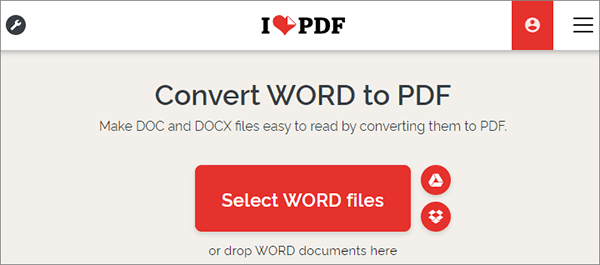
- Unggah File PDF Anda: Setelah mengklik opsi tersebut, Anda akan dibawa ke halaman konversi PDF ke Word. Di sini, Anda akan melihat tombol bertuliskan "Pilih file" (atau "Select PDF file"). Klik tombol ini untuk membuka penjelajah file di komputer Anda dan pilih dokumen PDF yang ingin Anda konversi. Anda juga bisa menarik dan meletakkan (drag and drop) file PDF Anda langsung ke area yang disediakan.
- Mulai Konversi: Setelah file PDF berhasil diunggah, tombol "Konversi ke Word" (atau "Convert to Word") akan aktif. Klik tombol ini untuk memulai proses konversi. LovePDF akan mulai memproses file Anda di server mereka.
- Unduh File Word: Tunggu beberapa saat hingga proses konversi selesai. Anda akan melihat tombol "Unduh Word" (atau "Download Word"). Klik tombol ini untuk mengunduh file hasil konversi dalam format .docx ke komputer Anda.
Opsi Tambahan (Jika Tersedia):
Terkadang, LovePDF atau platform serupa mungkin menawarkan opsi tambahan, seperti:
- Konversi dengan OCR (Optical Character Recognition): Jika PDF Anda berisi gambar teks (misalnya, hasil scan), Anda mungkin perlu menggunakan fitur OCR. LovePDF biasanya menawarkan opsi ini untuk mengenali teks dalam gambar dan mengubahnya menjadi teks yang dapat diedit. Jika ada pilihan ini, pastikan Anda mengaktifkannya jika PDF Anda adalah hasil scan.
- Pemilihan Halaman: Beberapa alat konversi canggih memungkinkan Anda memilih halaman spesifik dari PDF yang ingin dikonversi.
Kelebihan Menggunakan LovePDF untuk Konversi PDF ke Word
LovePDF menawarkan sejumlah keuntungan yang membuatnya menjadi pilihan favorit banyak pengguna:
- Gratis dan Mudah Digunakan: Ini adalah keuntungan terbesar. Anda tidak perlu membayar biaya langganan atau membeli lisensi software. Antarmukanya yang bersih dan lugas membuat siapa saja bisa menggunakannya tanpa panduan rumit.
- Tidak Perlu Instalasi: Karena berbasis web, Anda tidak perlu repot mengunduh dan menginstal aplikasi di komputer Anda. Ini sangat membantu bagi pengguna yang memiliki keterbatasan ruang penyimpanan atau tidak ingin mengotori sistem mereka dengan software tambahan.
- Cepat dan Efisien: Proses konversi biasanya berjalan dengan cepat, tergantung pada ukuran file dan koneksi internet Anda.
- Kualitas Konversi yang Baik: LovePDF dikenal mampu mempertahankan format, tata letak, dan gaya penulisan dokumen dengan cukup baik. Teks, gambar, tabel, dan elemen lain biasanya tertata rapi di dokumen Word hasil konversi.
- Akses dari Mana Saja: Selama Anda memiliki koneksi internet, Anda dapat mengakses dan menggunakan LovePDF dari perangkat apapun, baik itu komputer, laptop, tablet, maupun smartphone.
- Berbagai Pilihan Alat PDF Lainnya: Selain konversi PDF ke Word, LovePDF menyediakan banyak alat lain yang sangat berguna, seperti menggabungkan PDF, memecah PDF, mengompres PDF, mengedit PDF, menambahkan watermark, dan lain sebagainya. Ini menjadikan LovePDF sebagai "one-stop solution" untuk semua kebutuhan PDF Anda.
- Keamanan Data: LovePDF mengklaim memproses file pengguna dengan aman dan menghapus file setelah jangka waktu tertentu. Namun, selalu bijak untuk tidak mengunggah dokumen yang sangat sensitif ke platform online manapun.
Kekurangan dan Pertimbangan Menggunakan LovePDF
Meskipun memiliki banyak kelebihan, ada beberapa hal yang perlu diperhatikan saat menggunakan LovePDF:
- Ketergantungan pada Koneksi Internet: Karena ini adalah layanan online, Anda membutuhkan koneksi internet yang stabil untuk mengunggah file, memprosesnya, dan mengunduh hasilnya. Jika koneksi internet Anda lambat atau tidak stabil, prosesnya bisa terhambat.
- Batasan Ukuran File (untuk Pengguna Gratis): Pengguna gratis mungkin memiliki batasan pada ukuran file PDF yang dapat diunggah atau jumlah file yang dapat dikonversi dalam satu sesi. Untuk penggunaan yang lebih intensif atau file yang sangat besar, mungkin diperlukan langganan premium.
- Akurasi Konversi untuk Dokumen Kompleks: Meskipun LovePDF umumnya memberikan hasil yang baik, dokumen PDF yang sangat kompleks dengan banyak kolom, layout yang rumit, font khusus, atau elemen grafis yang padat terkadang masih memerlukan sedikit penyesuaian manual setelah konversi. Khususnya jika PDF Anda adalah hasil scan, akurasi OCR bisa bervariasi.
- Masalah Privasi untuk Dokumen Sangat Sensitif: Seperti disebutkan sebelumnya, meskipun LovePDF menyatakan aman, selalu ada risiko inheren saat mengunggah data ke server pihak ketiga. Untuk dokumen yang sangat rahasia atau pribadi, pertimbangkan penggunaan software konversi desktop yang berjalan secara lokal di komputer Anda.
- Iklan (untuk Pengguna Gratis): Situs web gratis seringkali menampilkan iklan untuk menopang operasional mereka. Meskipun iklan di LovePDF umumnya tidak terlalu mengganggu, ini bisa menjadi sedikit gangguan bagi sebagian pengguna.
Tips Mendapatkan Hasil Konversi Terbaik
Untuk memaksimalkan hasil konversi PDF ke Word menggunakan LovePDF, perhatikan tips berikut:
- Gunakan PDF Asli (Bukan Hasil Scan Jika Memungkinkan): Jika PDF Anda dibuat langsung dari dokumen digital (misalnya, dari Microsoft Word, Excel, atau program desain), hasil konversinya akan jauh lebih akurat. Jika PDF Anda adalah hasil scan, pastikan Anda menggunakan opsi OCR jika tersedia.
- Pastikan Kualitas PDF Sumber Baik: PDF yang buram, terpotong, atau memiliki resolusi rendah akan menghasilkan konversi yang kurang baik. Usahakan untuk menggunakan file PDF sumber yang jelas dan berkualitas tinggi.
- Periksa Dokumen Hasil Konversi: Setelah mengunduh file Word, luangkan waktu untuk memeriksanya secara menyeluruh. Bandingkan dengan PDF asli untuk memastikan tidak ada teks yang hilang, tata letak yang berantakan, atau kesalahan format lainnya. Lakukan penyesuaian yang diperlukan.
- Gunakan Fitur OCR untuk Dokumen Scan: Jika Anda mengonversi dokumen hasil scan, cari opsi OCR di LovePDF (atau platform serupa). Ini akan memungkinkan teks dalam gambar dikenali dan diubah menjadi teks yang dapat diedit. Hasil OCR mungkin tidak selalu 100% akurat, jadi tetap perlu diperiksa dan dikoreksi.
- Hindari Konversi Berulang Kali: Jika Anda tidak puas dengan hasil pertama, coba lagi. Namun, jika masalahnya terus berulang, mungkin ada sesuatu yang kompleks pada PDF asli yang sulit dikonversi secara sempurna. Dalam kasus ini, mungkin diperlukan pengeditan manual yang lebih ekstensif.
- Pertimbangkan Alternatif untuk Dokumen Sangat Sensitif: Jika dokumen yang Anda kerjakan sangat rahasia, pertimbangkan untuk menggunakan software konversi PDF desktop yang tidak memerlukan pengunggahan file ke internet.
Alternatif Lain untuk Konversi PDF ke Word
Selain LovePDF, ada beberapa platform dan software lain yang bisa Anda pertimbangkan:
- Adobe Acrobat: Merupakan standar industri untuk pengelolaan PDF. Adobe Acrobat Pro menawarkan fitur konversi yang sangat akurat, namun ini adalah software berbayar.
- Smallpdf: Mirip dengan LovePDF, Smallpdf adalah platform online yang menawarkan berbagai alat PDF, termasuk konversi PDF ke Word.
- iLovePDF: Seringkali tertukar dengan LovePDF, iLovePDF juga merupakan platform online populer dengan fungsi yang serupa.
- Microsoft Word: Versi terbaru Microsoft Word (mulai dari versi 2013) memiliki kemampuan untuk membuka dan mengonversi file PDF langsung ke format Word. Cukup buka Word, lalu pilih "Buka" dan pilih file PDF Anda. Word akan menanyakan apakah Anda ingin mengonversinya.
- Google Docs: Anda dapat mengunggah PDF ke Google Drive, lalu membukanya dengan Google Docs. Google Docs akan mencoba mengonversi PDF tersebut menjadi dokumen yang dapat diedit.
Namun, untuk kemudahan, kecepatan, dan gratisnya, LovePDF tetap menjadi salah satu pilihan terdepan bagi banyak pengguna.
Kesimpulan
Mengubah dokumen PDF menjadi format Word adalah kebutuhan yang umum di dunia kerja maupun pendidikan. Dengan hadirnya platform online seperti LovePDF, proses ini menjadi jauh lebih mudah, cepat, dan efisien. Antarmuka yang ramah pengguna, tanpa perlu instalasi, dan hasil konversi yang umumnya baik menjadikan LovePDF sebagai solusi yang sangat direkomendasikan.
Meskipun ada beberapa keterbatasan yang perlu dipertimbangkan, terutama terkait koneksi internet dan penanganan dokumen yang sangat kompleks atau sensitif, secara keseluruhan, LovePDF menyediakan cara yang sangat efektif untuk mengatasi tantangan konversi PDF ke Word. Dengan mengikuti langkah-langkah yang tepat dan memanfaatkan fitur-fiturnya, Anda dapat dengan mudah mengedit dan mengolah konten dari dokumen PDF sesuai kebutuhan Anda. Coba LovePDF sekarang dan rasakan kemudahannya!
