

File PDF (Portable Document Format) telah menjadi standar industri untuk berbagi dokumen karena kemampuannya mempertahankan format asli di berbagai perangkat dan sistem operasi. Namun, keterbatasan utamanya adalah sulitnya melakukan pengeditan. Di sinilah kebutuhan untuk mengubah PDF ke format yang lebih fleksibel seperti Microsoft Word (DOCX) muncul. Seringkali, proses konversi ini dihadapkan pada masalah yang mengganggu: hilangnya format, tata letak yang berantakan, dan teks yang tidak terstruktur.
Artikel ini akan membahas secara mendalam berbagai metode dan tips untuk mengubah file PDF menjadi dokumen Word tanpa merusak struktur aslinya. Kami akan menjelajahi berbagai alat, teknik, dan pertimbangan penting yang akan membantu Anda mencapai konversi yang mulus dan fungsional.
Mengapa Konversi PDF ke Word yang Sempurna Menjadi Penting?
Sebelum menyelami metode konversi, mari kita pahami mengapa mempertahankan struktur asli sangat krusial:
- Pengeditan yang Efisien: Jika struktur seperti judul, subjudul, paragraf, daftar, tabel, dan gambar tetap utuh, Anda dapat mengedit konten dengan lebih cepat dan mudah tanpa perlu merapikan ulang segalanya.
- Keakuratan Informasi: Tata letak yang berubah drastis dapat mengubah makna atau konteks dari informasi yang disajikan, terutama pada dokumen yang kompleks seperti laporan teknis, brosur, atau buku.
- Penghematan Waktu dan Tenaga: Mengonversi PDF ke Word dengan struktur yang terjaga akan menghemat jam kerja yang seharusnya dihabiskan untuk merapikan ulang format yang rusak.
- Presentasi Profesional: Dokumen Word yang rapi dan terstruktur akan terlihat lebih profesional saat dibagikan atau dicetak.
Tantangan dalam Mengubah PDF ke Word
Mengapa proses ini seringkali tidak sesederhana yang dibayangkan?
- Sifat Statis PDF: PDF dirancang untuk tampilan statis. Elemen seperti posisi teks, spasi, dan pemformatan lainnya "dibekukan" di tempatnya.
- Perbedaan Struktur Dokumen: PDF tidak memiliki konsep "paragraf" atau "heading" yang sama persis seperti yang dimiliki Word. Ini membuat mesin konversi kesulitan menginterpretasikan struktur secara semantik.
- Font dan Gambar: Font yang tidak umum atau embedded fonts dapat menyebabkan masalah tampilan di Word. Gambar yang ditempatkan secara kompleks juga bisa menjadi tantangan.
- Tabel dan Kolom: Tabel yang kompleks, tabel dengan sel yang menyatu, atau tata letak multi-kolom seringkali menjadi korban utama dalam konversi yang buruk.
- Teks yang Dipisahkan: Terkadang, teks yang seharusnya menjadi satu paragraf di PDF terpecah menjadi beberapa bagian kecil karena cara pembuatannya.
Metode Konversi PDF ke Word: Pilihan Terbaik untuk Struktur yang Terjaga
Ada berbagai cara untuk melakukan konversi ini, masing-masing dengan kelebihan dan kekurangannya. Kunci untuk menjaga struktur adalah memilih metode yang paling sesuai dengan kompleksitas PDF Anda.
1. Menggunakan Fitur Bawaan Microsoft Word
Microsoft Word sendiri telah meningkatkan kemampuannya dalam membuka dan mengonversi file PDF. Ini adalah pilihan pertama yang patut dicoba karena paling mudah diakses.
Cara Melakukannya:
- Buka Microsoft Word.
- Klik File > Buka.
- Navigasikan ke lokasi file PDF Anda dan pilih file tersebut.
- Word akan menampilkan pesan yang menyatakan bahwa ia akan mengonversi PDF menjadi dokumen Word yang dapat diedit. Klik OK.
- Tunggu proses konversi selesai.
Keunggulan:
- Sangat mudah dan tidak memerlukan software tambahan.
- Gratis jika Anda sudah memiliki Microsoft Word.
- Cukup baik untuk dokumen PDF sederhana dengan teks dan format dasar.
Kelemahan:
- Kurang efektif untuk PDF yang kompleks, terutama yang berisi tabel rumit, gambar yang diposisikan secara presisi, atau tata letak multi-kolom.
- Format mungkin sedikit berubah, terutama pada spasi, margin, dan alignment.
- Terkadang font dapat berubah.
Tips untuk Hasil Lebih Baik:
- Pastikan Anda menggunakan versi terbaru Microsoft Word (Office 365 atau versi yang lebih baru), karena fitur konversinya terus diperbarui.
- Jika PDF Anda berisi banyak gambar, pertimbangkan untuk mengonversi gambar secara terpisah terlebih dahulu.
2. Menggunakan Google Docs
Google Docs adalah alat online gratis yang juga memiliki kemampuan konversi PDF ke format yang dapat diedit.
Cara Melakukannya:
- Buka Google Drive Anda (drive.google.com).
- Klik tombol + Baru dan pilih Upload File.
- Pilih file PDF yang ingin Anda konversi dan unggah.
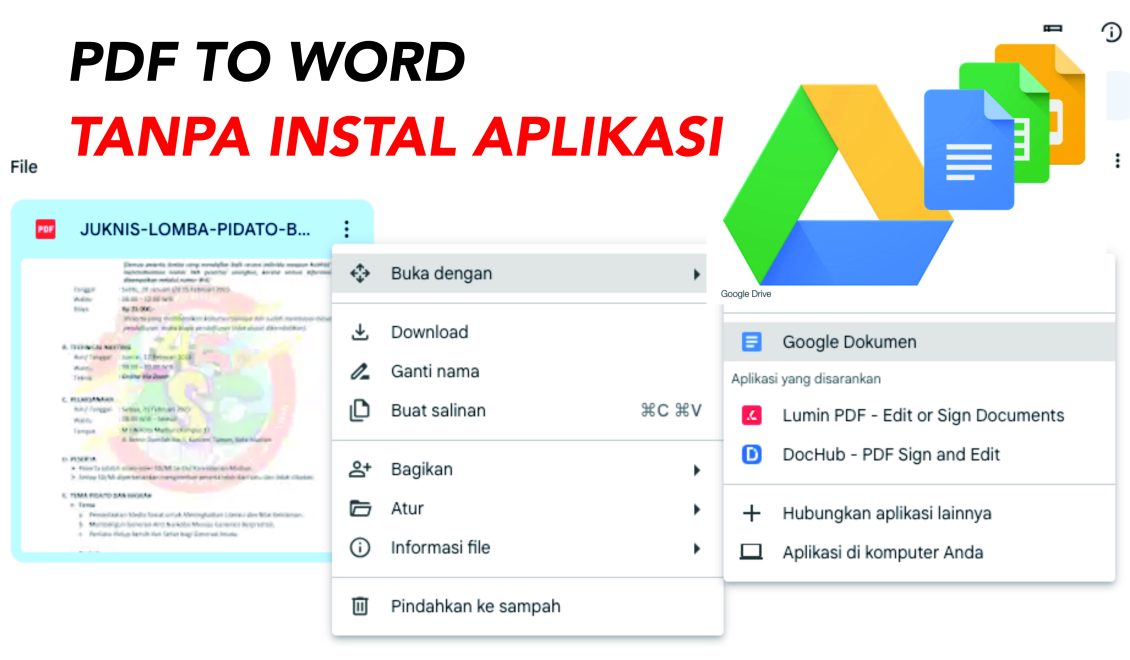
- Setelah file terunggah, klik kanan pada file PDF di Google Drive.
- Pilih Buka dengan > Google Docs.
- Google Docs akan mengonversi PDF menjadi dokumen baru dalam format Google Docs. Anda kemudian dapat mengunduhnya sebagai file Word.
- Klik File > Unduh > Microsoft Word (.docx).
Keunggulan:
- Gratis dan dapat diakses dari mana saja.
- Seringkali memberikan hasil yang lebih baik daripada versi Word yang lebih lama untuk dokumen yang sedikit lebih kompleks.
- Menangani beberapa elemen format dengan baik.
Kelemahan:
- Memerlukan koneksi internet.
- Sama seperti Word, mungkin masih kesulitan dengan tabel yang sangat rumit atau tata letak yang sangat spesifik.
- Gambar mungkin tidak selalu ditempatkan dengan sempurna.
Tips untuk Hasil Lebih Baik:
- Pastikan PDF Anda tidak dilindungi oleh hak cipta atau password yang membatasi pengeditan.
- Jika ada masalah, coba edit langsung di Google Docs sebelum mengunduh ke Word.
3. Menggunakan Konverter PDF Online
Ada banyak situs web yang menawarkan layanan konversi PDF ke Word secara gratis. Beberapa di antaranya sangat canggih dan dapat memberikan hasil yang mendekati sempurna.
Contoh Situs Populer:
- Adobe Acrobat Online: Adobe adalah pencipta format PDF, jadi alat online mereka seringkali yang paling akurat. (https://www.adobe.com/acrobat/online/pdf-to-word.html)
- Smallpdf: Situs ini menawarkan berbagai alat PDF, termasuk konverter yang populer. (https://smallpdf.com/pdf-to-word)
- iLovePDF: Mirip dengan Smallpdf, menawarkan banyak utilitas PDF. (https://www.ilovepdf.com/pdf_to_word)
- PDF2DOC: Layanan spesifik untuk konversi ini. (https://pdf2doc.com/)
Cara Melakukannya (Umum):
- Kunjungi salah satu situs web konverter PDF online.
- Cari opsi "PDF to Word" atau "Convert PDF to DOCX".
- Unggah file PDF Anda (biasanya dengan drag-and-drop atau tombol upload).
- Klik tombol "Convert" atau "Start Conversion".
- Setelah proses selesai, unduh file Word yang telah dikonversi.
Keunggulan:
- Banyak pilihan yang tersedia, beberapa menawarkan kualitas konversi yang sangat baik.
- Gratis (biasanya dengan batasan ukuran file atau jumlah konversi per hari).
- Tidak memerlukan instalasi software.
- Beberapa layanan memiliki fitur OCR (Optical Character Recognition) canggih untuk memindai PDF yang hanya berupa gambar.
Kelemahan:
- Memerlukan koneksi internet.
- Perlu berhati-hati terhadap privasi saat mengunggah dokumen sensitif ke situs pihak ketiga. Baca kebijakan privasi mereka.
- Versi gratis seringkali memiliki batasan.
- Kualitas konversi bervariasi antar penyedia layanan.
Tips untuk Hasil Lebih Baik:
- Pilih Konverter yang Tepat: Coba beberapa layanan berbeda untuk PDF yang sama dan bandingkan hasilnya. Adobe Acrobat Online dan Smallpdf seringkali menjadi pilihan yang kuat.
- Gunakan Fitur OCR: Jika PDF Anda berasal dari hasil scan, pastikan konverter yang Anda gunakan mendukung OCR. Ini akan mengubah gambar teks menjadi teks yang dapat diedit.
- Perhatikan Keamanan: Untuk dokumen yang sangat rahasia, pertimbangkan untuk menggunakan software desktop daripada layanan online.
4. Menggunakan Software Konverter PDF Desktop
Untuk kontrol maksimal dan keamanan data, menggunakan software konverter PDF profesional yang diinstal di komputer Anda adalah pilihan terbaik.
Contoh Software Populer:
- Adobe Acrobat Pro DC: Software ini adalah standar industri untuk bekerja dengan PDF. Fitur konversinya sangat kuat dan akurat. (Berbayar)
- Nitro PDF Pro: Alternatif yang kuat dan seringkali lebih terjangkau daripada Adobe Acrobat Pro. (Berbayar)
- Wondershare PDFelement: Software yang sangat baik dengan fitur konversi yang komprehensif dan antarmuka yang ramah pengguna. (Berbayar, ada versi trial)
- Foxit PhantomPDF (sekarang Foxit PDF Editor): Solusi komprehensif lain untuk manajemen PDF. (Berbayar)
Cara Melakukannya (Umum):
- Instal software konverter PDF pilihan Anda.
- Buka software tersebut.
- Pilih opsi untuk "Convert PDF" atau "Export PDF".
- Pilih format output sebagai Microsoft Word (.docx).
- Pilih file PDF yang ingin Anda konversi.
- Sesuaikan pengaturan konversi jika tersedia (misalnya, mempertahankan tata letak, mengonversi tabel, dll.).
- Mulai proses konversi dan simpan file Word yang dihasilkan.
Keunggulan:
- Kualitas konversi terbaik, terutama untuk dokumen kompleks.
- Kontrol penuh atas pengaturan konversi.
- Keamanan data terjamin karena tidak ada pengunggahan ke server eksternal.
- Banyak software memiliki fitur OCR yang sangat canggih.
- Dapat digunakan secara offline.
Kelemahan:
- Umumnya berbayar (meskipun ada versi trial).
- Memerlukan instalasi software.
Tips untuk Hasil Lebih Baik:
- Manfaatkan Pengaturan Konversi: Software profesional seringkali memiliki opsi lanjutan seperti "Retain Flowing Text," "Retain Page Layout," atau "Convert Tables to Text/Word Tables." Eksplorasi opsi ini untuk menemukan yang terbaik.
- Gunakan OCR untuk Dokumen Scan: Jika PDF Anda adalah hasil scan, pastikan Anda mengaktifkan fitur OCR pada software Anda.
- Periksa Hasilnya: Meskipun software ini sangat akurat, selalu ada baiknya untuk meninjau dokumen Word yang dihasilkan untuk memastikan semuanya sesuai keinginan.
Tips Tambahan untuk Memaksimalkan Konversi PDF ke Word
Terlepas dari metode yang Anda pilih, ada beberapa praktik terbaik yang dapat membantu Anda mendapatkan hasil konversi terbaik:
-
Pilih PDF Sumber yang Berkualitas:
- PDF Asli (Native PDF): PDF yang dibuat langsung dari program seperti Word, InDesign, atau Illustrator (bukan hasil scan) akan selalu memberikan hasil konversi terbaik.
- PDF yang Terstruktur dengan Baik: Pastikan PDF asli memiliki struktur yang jelas (judul, subjudul, paragraf yang jelas, bukan hanya blok teks).
-
Periksa Teks dalam PDF:
- Pilih Teks: Coba pilih teks di dalam PDF. Jika Anda tidak bisa memilihnya, itu berarti PDF tersebut kemungkinan besar adalah gambar dari teks (hasil scan) dan Anda pasti memerlukan OCR.
- Periksa Bahasa: Beberapa konverter bekerja lebih baik jika bahasa dokumen diatur dengan benar.
-
Sederhanakan PDF Jika Memungkinkan:
- Jika PDF Anda sangat kompleks dengan banyak elemen yang tumpang tindih atau tata letak yang tidak biasa, pertimbangkan untuk menyederhanakannya sebelum dikonversi (jika memungkinkan).
-
Fokus pada Elemen Kunci:
- Tabel: Tabel seringkali menjadi elemen yang paling sulit. Jika tabel Anda tidak terkonversi dengan baik, Anda mungkin perlu merekonstruksinya secara manual di Word.
- Gambar: Perhatikan penempatan dan wrapping teks di sekitar gambar. Anda mungkin perlu menyesuaikannya.
- Font: Jika font di PDF Anda tidak umum, konverter mungkin akan menggantinya dengan font default. Pastikan Anda memiliki font yang diperlukan terinstal di sistem Anda jika ingin mencocokkannya.
-
Jangan Takut untuk Melakukan Penyesuaian Manual:
- Bahkan dengan alat konversi terbaik, terkadang penyesuaian manual di dokumen Word yang dihasilkan masih diperlukan. Ini bisa berupa memperbaiki spasi, mengatur ulang gambar, atau memperbaiki format tabel. Anggap konversi sebagai langkah awal, bukan hasil akhir yang sempurna.
-
Uji Coba Berbagai Metode:
- Jika Anda memiliki PDF penting yang perlu dikonversi, jangan ragu untuk mencoba beberapa metode yang berbeda. Apa yang bekerja dengan baik untuk satu dokumen mungkin tidak ideal untuk dokumen lain.
Kapan Sebaiknya Anda Tetap Menggunakan PDF?
Meskipun konversi ke Word sangat berguna, ada kalanya PDF tetap menjadi format yang lebih baik:
- Dokumen Final: Untuk berbagi dokumen yang tidak perlu diedit, seperti e-book, formulir yang sudah diisi, atau laporan akhir yang telah disetujui.
- Kebutuhan Keamanan: Jika Anda perlu memastikan dokumen tidak mudah diubah.
- Konsistensi Tampilan: Ketika Anda ingin memastikan bahwa dokumen terlihat sama persis di semua perangkat, terlepas dari font yang terinstal atau pengaturan sistem pengguna.
Kesimpulan
Mengubah PDF ke Word tanpa merusak struktur adalah seni yang membutuhkan pemahaman tentang berbagai alat dan teknik yang tersedia. Mulai dari fitur bawaan Microsoft Word, alat online gratis, hingga software desktop profesional, setiap opsi memiliki keunggulannya. Kunci utamanya adalah memilih metode yang paling sesuai dengan kompleksitas PDF Anda, memahami keterbatasannya, dan tidak ragu untuk melakukan penyesuaian manual.
Dengan pendekatan yang tepat, Anda dapat mengubah dokumen PDF menjadi format Word yang dapat diedit dengan tetap mempertahankan tata letak, format, dan struktur aslinya, menghemat waktu berharga, dan memastikan keakuratan informasi. Ingatlah untuk selalu memprioritaskan kualitas sumber PDF, menggunakan fitur OCR jika diperlukan, dan bersiap untuk sedikit sentuhan akhir untuk hasil yang sempurna.
