

Panduan Lengkap Mengubah Satuan Inchi ke Sentimeter di Microsoft Word 2010: Menjamin Akurasi dan Konsistensi Dokumen Anda
Di era globalisasi informasi dan kolaborasi lintas batas, konsistensi dalam standar pengukuran menjadi sangat krusial. Dokumen yang Anda buat di Microsoft Word 2010 mungkin perlu dipahami dan diinterpretasikan oleh audiens dari berbagai belahan dunia. Salah satu perbedaan standar pengukuran yang paling umum adalah antara satuan imperial (inchi, kaki, yard) yang dominan di Amerika Serikat, dengan satuan metrik (sentimeter, meter, kilometer) yang digunakan secara luas di hampir seluruh negara lain.
Microsoft Word, sebagai salahalah satu aplikasi pengolah kata paling populer di dunia, secara default dapat menggunakan salah satu dari satuan ini tergantung pada pengaturan regional sistem operasi Anda atau preferensi default. Jika Anda sering bekerja dengan dokumen yang memerlukan presisi dalam sentimeter – baik untuk margin, ukuran gambar, tata letak tabel, atau sekadar kenyamanan visual pada penggaris (ruler) – mengubah satuan dari inchi ke sentimeter di Word 2010 adalah langkah yang sangat penting.
Artikel ini akan memandu Anda secara mendetail melalui proses mengubah satuan pengukuran dari inchi ke sentimeter di Microsoft Word 2010. Kami juga akan membahas mengapa pengaturan ini penting, apa saja yang terpengaruh setelah perubahan, serta beberapa tips dan trik terkait untuk memastikan alur kerja Anda lancar dan efisien.
Mengapa Penting Mengubah Satuan Pengukuran di Word?
Sebelum kita masuk ke langkah-langkah teknis, mari kita pahami mengapa pengaturan satuan pengukuran ini memiliki dampak signifikan pada pekerjaan Anda:
-
Standarisasi Global dan Kolaborasi Internasional: Mayoritas negara di dunia menggunakan sistem metrik. Jika Anda berkolaborasi dengan rekan kerja atau klien internasional, dokumen yang menggunakan sentimeter akan lebih mudah dipahami dan diadaptasi. Mengirim dokumen dengan margin 1 inci ke desainer grafis di Eropa yang terbiasa dengan 2.54 cm dapat menyebabkan kebingungan atau kesalahan interpretasi.
-
Presisi Dokumen dan Tata Letak: Untuk dokumen yang memerlukan tata letak yang sangat presisi, seperti laporan teknis, publikasi ilmiah, materi pemasaran, atau desain cetak, setiap milimeter berarti. Mengatur margin, indentasi, ukuran gambar, atau tinggi baris dalam satuan yang familiar dan mudah dikelola (seperti cm) akan membantu Anda mencapai desain yang diinginkan dengan lebih akurat.
-
Konsistensi Desain dan Visualisasi: Penggaris (ruler) di Word adalah alat visual yang sangat berguna untuk mengatur tata letak. Jika penggaris menampilkan satuan yang Anda tidak familiar (misalnya inchi), proses pengaturan akan terasa canggung dan kurang intuitif. Mengubahnya ke sentimeter akan membuat visualisasi tata letak menjadi lebih jelas dan konsisten dengan cara berpikir Anda.
-
Menghindari Kesalahan Konversi Manual: Meskipun Anda bisa mengonversi inchi ke sentimeter secara manual (1 inchi = 2.54 cm), melakukan ini berulang kali untuk setiap pengaturan dapat memakan waktu dan rentan terhadap kesalahan. Mengubah pengaturan default Word akan mengotomatiskan konversi ini, menghilangkan kebutuhan untuk kalkulator eksternal.
-
Persiapan untuk Cetak: Saat mempersiapkan dokumen untuk dicetak, terutama oleh pihak ketiga (percetakan), spesifikasi sering kali diberikan dalam sentimeter atau milimeter. Memastikan dokumen Anda sudah diatur dalam satuan yang sama akan meminimalkan risiko kesalahan cetak dan memastikan hasil akhir sesuai harapan.
Mengenal Antarmuka Microsoft Word 2010
Microsoft Word 2010 memperkenalkan antarmuka Ribbon yang masih digunakan hingga versi-versi terbaru. Berbeda dengan Word 2007 yang memiliki tombol Office, Word 2010 memiliki tab "File" yang membawa Anda ke tampilan Backstage. Di sinilah sebagian besar pengaturan dan opsi lanjutan berada, termasuk pengaturan satuan pengukuran. Memahami lokasi ini adalah kunci untuk melakukan perubahan yang kita inginkan.
Langkah-langkah Utama: Mengubah Satuan Inchi ke Sentimeter di Microsoft Word 2010
Proses mengubah satuan pengukuran di Word 2010 relatif mudah dan hanya memerlukan beberapa klik. Ikuti langkah-langkah berikut:
Langkah 1: Buka Microsoft Word 2010
Pastikan Anda sudah membuka aplikasi Microsoft Word 2010. Anda bisa membuka dokumen baru atau dokumen yang sudah ada. Pengaturan ini bersifat global untuk aplikasi Word Anda di komputer tersebut, bukan per dokumen.
Langkah 2: Akses Menu "File"
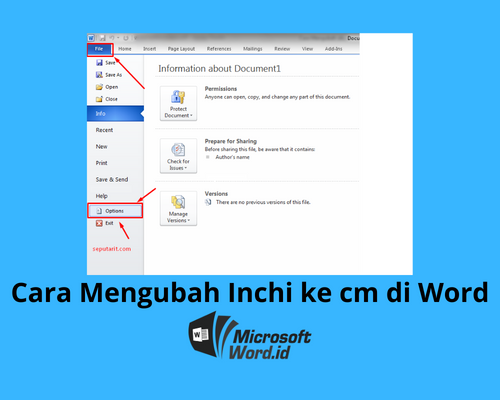
Di pojok kiri atas jendela Word, Anda akan melihat tab berwarna biru bertuliskan "File". Klik tab ini.
Penjelasan: Mengklik "File" akan membawa Anda ke tampilan Backstage, sebuah antarmuka yang menyediakan opsi terkait manajemen file (simpan, buka, cetak) dan pengaturan aplikasi.
Langkah 3: Pilih "Options" (Opsi)
Setelah berada di tampilan Backstage, di kolom sebelah kiri, gulir ke bawah dan cari pilihan "Options" (biasanya berada di bagian paling bawah). Klik "Options".
Penjelasan: Ini akan membuka kotak dialog "Word Options" yang merupakan pusat pengaturan untuk semua aspek aplikasi Word.
Langkah 4: Navigasi ke Bagian "Advanced" (Tingkat Lanjut)
Di dalam kotak dialog "Word Options", di panel navigasi sebelah kiri, Anda akan melihat daftar kategori pengaturan. Klik pada kategori "Advanced" (Tingkat Lanjut).
Penjelasan: Bagian "Advanced" berisi berbagai macam pengaturan yang lebih spesifik dan detail untuk mengontrol perilaku dan tampilan Word, termasuk unit pengukuran.
Langkah 5: Temukan Bagian "Display" (Tampilan)
Setelah memilih "Advanced", panel utama di sebelah kanan akan menampilkan banyak sekali opsi. Gulir ke bawah hingga Anda menemukan bagian yang berjudul "Display" (Tampilan).
Tips: Bagian "Display" biasanya berada di tengah-tengah atau sepertiga bagian bawah dari opsi "Advanced". Perhatikan judul-judul kategori kecil untuk menemukannya dengan cepat.
Langkah 6: Pilih "Centimeters" (Sentimeter) dari Dropdown
Di dalam bagian "Display", Anda akan menemukan opsi berlabel "Show measurements in units of:" (Tampilkan pengukuran dalam satuan:). Di samping opsi ini, ada sebuah kotak dropdown. Klik pada kotak dropdown tersebut.
Penjelasan: Secara default, ini mungkin menunjukkan "Inches" (Inchi) atau satuan lain tergantung pada pengaturan regional sistem operasi Anda.
Dari daftar pilihan yang muncul, pilih "Centimeters" (Sentimeter).
Langkah 7: Klik "OK" untuk Menerapkan Perubahan
Setelah memilih "Centimeters", klik tombol "OK" di bagian kanan bawah kotak dialog "Word Options" untuk menyimpan perubahan Anda dan menutup kotak dialog.
Penting: Jika Anda tidak mengklik "OK", perubahan tidak akan diterapkan.
Verifikasi Perubahan:
Setelah Anda mengklik "OK", Anda akan kembali ke dokumen Word Anda. Untuk memverifikasi bahwa perubahan telah berhasil, perhatikan penggaris (ruler) di bagian atas dan samping dokumen Anda. Jika sebelumnya menunjukkan inchi, sekarang seharusnya sudah menampilkan sentimeter.
- Menampilkan Penggaris (Ruler): Jika penggaris tidak terlihat, Anda bisa mengaktifkannya dengan pergi ke tab "View" (Tampilan) di Ribbon, lalu centang kotak "Ruler" (Penggaris) di grup "Show" (Tampilkan).
Memahami Perubahan: Apa yang Terpengaruh?
Setelah Anda mengubah satuan pengukuran ke sentimeter, beberapa aspek di Word 2010 akan secara otomatis menyesuaikan:
-
Penggaris (Ruler): Ini adalah perubahan yang paling jelas. Penggaris horizontal dan vertikal di sekitar dokumen akan menunjukkan skala dalam sentimeter, bukan inchi.
-
Kotak Dialog Pengaturan: Semua kotak dialog yang berkaitan dengan pengaturan dimensi akan menampilkan nilai dalam sentimeter. Ini termasuk:
- Page Setup (Pengaturan Halaman): Margin (atas, bawah, kiri, kanan), ukuran kertas (lebar dan tinggi). Anda akan melihat nilai dalam cm.
- Paragraph (Paragraf): Indentasi (kiri, kanan, baris pertama), spasi sebelum dan sesudah paragraf.
- Table Properties (Properti Tabel): Lebar kolom, tinggi baris, indentasi tabel.
- Shape/Picture Format (Format Bentuk/Gambar): Ukuran (tinggi dan lebar) objek grafis akan ditampilkan dalam sentimeter.
-
Input Nilai: Ketika Anda mengetikkan nilai dimensi ke dalam kotak dialog atau properti, Word akan menginterpretasikannya sebagai sentimeter. Misalnya, jika Anda mengetik "2" di kolom margin, Word akan mengatur margin sebesar 2 cm.
Tips Tambahan dan Konteks Terkait
Untuk pengalaman yang lebih optimal setelah mengubah satuan, pertimbangkan tips berikut:
-
Pengaturan Halaman (Page Setup):
- Setelah mengubah satuan, pastikan untuk memeriksa kembali pengaturan halaman dokumen Anda, terutama margin. Jika sebelumnya Anda mengatur margin 1 inci, sekarang Word akan menampilkannya sebagai 2.54 cm. Anda mungkin ingin menyesuaikannya ke angka bulat seperti 2 cm atau 2.5 cm agar lebih rapi.
- Ukuran kertas standar seperti A4 (21 x 29.7 cm) atau Letter (21.59 x 27.94 cm) akan ditampilkan dengan jelas dalam sentimeter.
-
Mengukur Objek dan Gambar:
- Ketika Anda menyisipkan gambar, bentuk, atau objek lain, dan kemudian mengubah ukurannya melalui "Size" (Ukuran) di tab "Format" (Format) pada Ribbon, nilai tinggi dan lebar akan ditampilkan dan dapat dimasukkan dalam sentimeter. Ini sangat membantu untuk desain visual yang presisi.
-
Memahami Perbedaan Regional pada Word:
- Terkadang, Word dapat secara otomatis menyesuaikan satuan berdasarkan pengaturan regional pada sistem operasi Windows Anda. Namun, jika Anda berada di wilayah yang menggunakan metrik tetapi Word tetap menunjukkan inchi, panduan ini adalah cara yang tepat untuk mengesampingkan pengaturan default tersebut.
-
Mengatasi Masalah Umum:
- "Satuan tidak berubah setelah saya mengklik OK!": Pastikan Anda benar-benar mengklik tombol "OK" di kotak dialog "Word Options". Jika Anda mengklik "Cancel" atau menutup jendela tanpa menyimpan, perubahan tidak akan diterapkan. Kadang-kadang, menutup dan membuka kembali Word juga dapat membantu memperbarui tampilan.
- "Hanya penggaris yang berubah, kotak dialog tidak!": Ini seharusnya tidak terjadi jika Anda mengikuti langkah-langkah dengan benar. Pengaturan ini mempengaruhi semua aspek UI Word yang menampilkan unit pengukuran. Jika Anda mengalami ini, coba ulangi langkah-langkah dari awal. Pastikan Anda berada di bagian "Display" di "Advanced" dan memilih "Centimeters" untuk opsi "Show measurements in units of".
- "Dokumen saya dikirim ke orang lain dan mereka melihat inchi lagi!": Penting untuk diingat bahwa pengaturan satuan pengukuran ini bersifat lokal pada instalasi Word di komputer Anda. Dokumen itu sendiri tidak "membawa" pengaturan unit pengukuran ini. Ketika orang lain membuka dokumen Anda, Word mereka akan menggunakan satuan yang diatur di komputer mereka. Jika mereka juga ingin melihat sentimeter, mereka harus mengubah pengaturannya sendiri.
- "Nilai lama dalam inchi tidak otomatis terkonversi secara angka di properti!": Misalnya, jika Anda memiliki tabel dengan lebar kolom yang Anda setel di Word saat satuannya masih inchi, dan Anda kemudian mengubah satuan ke sentimeter, nilai di properti kolom tersebut mungkin masih menampilkan angka "inchi" yang lama. Namun, Word akan menginterpretasikan nilai tersebut sebagai sentimeter secara internal. Untuk memastikan presisi, sebaiknya masukkan kembali nilai yang Anda inginkan dalam sentimeter.
-
Konversi Manual (Jika Dibutuhkan):
- Meskipun Word akan mengurus sebagian besar konversi, ada kalanya Anda mungkin perlu mengonversi angka secara manual. Ingatlah faktor konversi dasar:
- 1 inchi = 2.54 sentimeter
- 1 sentimeter = 0.3937 inchi
- Anda bisa menggunakan kalkulator bawaan Windows atau alat konversi online cepat jika Anda perlu melakukan konversi di luar Word.
- Meskipun Word akan mengurus sebagian besar konversi, ada kalanya Anda mungkin perlu mengonversi angka secara manual. Ingatlah faktor konversi dasar:
Kesimpulan
Mengubah satuan pengukuran dari inchi ke sentimeter di Microsoft Word 2010 adalah langkah kecil namun berdampak besar terhadap efisiensi, akurasi, dan konsistensi dokumen Anda, terutama jika Anda bekerja dalam lingkungan yang mengutamakan sistem metrik atau berkolaborasi secara internasional. Dengan mengikuti panduan langkah demi langkah yang telah dijelaskan, Anda dapat dengan mudah menyesuaikan pengaturan ini dan memastikan bahwa antarmuka Word Anda bekerja sesuai dengan preferensi Anda.
Investasi waktu singkat untuk mengubah pengaturan ini akan menghemat Anda dari potensi kebingungan, kesalahan konversi manual, dan frustrasi dalam jangka panjang. Kini, Anda dapat bekerja dengan percaya diri, mengetahui bahwa setiap margin, indentasi, dan ukuran objek yang Anda atur di Word 2010 akan ditampilkan dan dipahami dalam satuan sentimeter yang akurat. Selamat bekerja!


