

Dalam era digital yang serba cepat, kebutuhan untuk memanipulasi dan mengedit berbagai format dokumen menjadi semakin krusial. Salah satu format yang paling umum digunakan untuk berbagi dokumen adalah PDF (Portable Document Format). PDF sangat baik untuk menjaga tata letak dan format tetap konsisten di berbagai perangkat dan sistem operasi. Namun, sifatnya yang "terkunci" seringkali menjadi kendala ketika Anda perlu melakukan pengeditan substansial. Di sinilah kebutuhan untuk mengubah PDF ke Word muncul.
Artikel ini akan membahas secara mendalam tentang cara mengubah file PDF menjadi dokumen Word secara online, dengan penekanan pada solusi yang kecil, cepat, dan mudah diakses. Kami akan menjelajahi berbagai aspek, mulai dari alasan mengapa Anda memerlukan konversi ini, kelebihan dan kekurangan metode online, berbagai jenis alat yang tersedia, hingga tips untuk mendapatkan hasil terbaik.
Mengapa Anda Perlu Mengubah PDF ke Word?
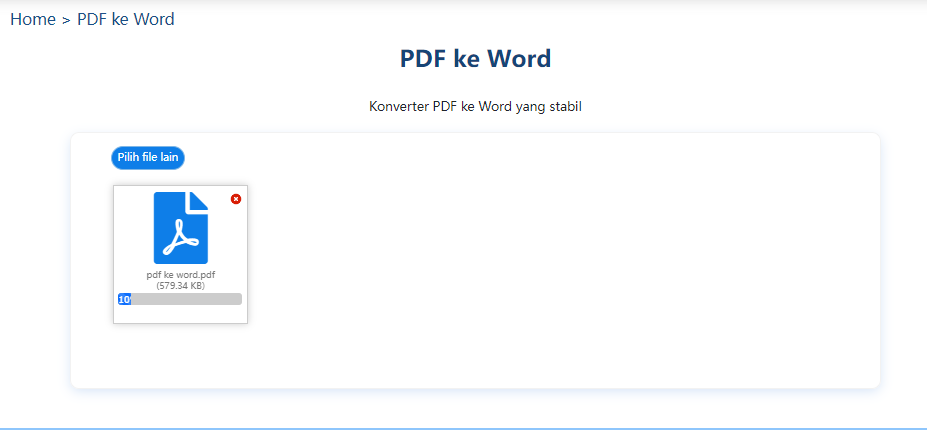
Sebelum menyelami metode konversi, mari kita pahami mengapa kebutuhan ini begitu umum. File PDF, meskipun unggul dalam menjaga integritas format, seringkali tidak fleksibel untuk diedit. Bayangkan Anda menerima laporan penting dalam format PDF, dan Anda perlu menambahkan beberapa catatan, memperbaiki kesalahan ketik, atau bahkan menyusun ulang beberapa bagian. Mencoba mengedit PDF secara langsung bisa menjadi proses yang rumit dan seringkali memerlukan perangkat lunak khusus yang berbayar.
Sebaliknya, dokumen Word (.doc atau .docx) menawarkan fleksibilitas luar biasa dalam hal pengeditan. Anda dapat dengan mudah memodifikasi teks, menambahkan gambar, mengubah tata letak, dan melakukan berbagai penyesuaian lainnya. Oleh karena itu, mengubah PDF ke Word membuka pintu untuk:
- Pengeditan Teks: Memperbaiki kesalahan, memperbarui informasi, atau menambahkan detail baru.
- Revisi Dokumen: Melakukan perubahan besar pada konten, struktur, atau gaya penulisan.
- Kustomisasi: Menambahkan logo perusahaan, header/footer, atau elemen desain lainnya yang mungkin tidak didukung oleh PDF asli.
- Kolaborasi: Memfasilitasi kerja tim dengan memungkinkan anggota tim mengedit dokumen secara bersamaan atau memberikan masukan langsung.
- Integrasi dengan Software Lain: Memudahkan penyalinan dan penempelan konten ke dalam presentasi, spreadsheet, atau platform lain.
Kelebihan Mengubah PDF ke Word Secara Online
Dalam konteks "small" yang kita tekankan, solusi online menawarkan keuntungan signifikan dibandingkan mengunduh dan menginstal perangkat lunak tambahan. Berikut adalah beberapa kelebihan utamanya:
- Aksesibilitas Tanpa Batas: Yang terpenting, alat online dapat diakses dari mana saja selama Anda memiliki koneksi internet. Tidak perlu memikirkan kompatibilitas sistem operasi (Windows, macOS, Linux) atau versi perangkat lunak yang spesifik. Cukup buka browser Anda dan mulai.
- Gratis atau Terjangkau: Banyak alat konversi PDF ke Word online yang menawarkan layanan dasar secara gratis. Meskipun ada batasan pada versi gratis (misalnya, jumlah file yang dapat dikonversi per hari, ukuran file), ini sudah cukup untuk kebutuhan konversi yang sesekali atau skala kecil.
- Cepat dan Efisien: Prosesnya seringkali sangat cepat. Anda hanya perlu mengunggah file PDF, menunggu proses konversi selesai, dan mengunduh file Word yang dihasilkan. Ini menghemat banyak waktu dibandingkan proses manual.
- Tidak Perlu Instalasi: Ini adalah keuntungan "small" yang paling nyata. Anda tidak perlu mengunduh, menginstal, atau memperbarui perangkat lunak apa pun. Ini menghemat ruang penyimpanan di perangkat Anda dan menghindari potensi masalah kompatibilitas atau virus yang mungkin datang dengan instalasi software.
- Kemudahan Penggunaan: Mayoritas alat online memiliki antarmuka yang sangat intuitif. Biasanya hanya melibatkan tiga langkah sederhana: unggah, konversi, unduh. Ini membuatnya ideal bahkan bagi pengguna yang kurang berpengalaman dalam teknologi.
- Dukungan Berbagai Format: Selain PDF ke Word, banyak alat online juga mendukung konversi ke format lain seperti Excel, PowerPoint, gambar, dan sebaliknya. Ini menambah fleksibilitas dalam pengelolaan dokumen Anda.
Kekurangan dan Pertimbangan Menggunakan Alat Online
Meskipun sangat nyaman, solusi online juga memiliki beberapa keterbatasan yang perlu Anda perhatikan:
- Keamanan Data: Saat Anda mengunggah dokumen ke server pihak ketiga, selalu ada kekhawatiran tentang privasi dan keamanan data Anda. Pastikan Anda menggunakan layanan yang memiliki kebijakan privasi yang jelas dan reputasi yang baik. Hindari mengunggah dokumen yang sangat sensitif atau rahasia ke platform yang tidak terpercaya.
- Keterbatasan Versi Gratis: Seperti yang disebutkan sebelumnya, versi gratis seringkali memiliki batasan. Ini bisa berupa jumlah konversi per hari, ukuran maksimum file, atau fitur tambahan yang hanya tersedia di versi berbayar.
- Kualitas Konversi: Kualitas konversi dapat bervariasi antar alat. Dokumen PDF yang kompleks dengan tata letak rumit, banyak gambar, tabel, atau font khusus mungkin tidak selalu dikonversi dengan sempurna. Anda mungkin perlu melakukan beberapa penyesuaian manual pada file Word yang dihasilkan.
- Ketergantungan pada Koneksi Internet: Tentu saja, Anda memerlukan koneksi internet yang stabil untuk menggunakan alat online. Jika koneksi Anda lambat atau terputus, proses konversi bisa terganggu atau memakan waktu lebih lama.
- Iklan dan Pop-up: Banyak situs web gratis yang menyediakan layanan konversi diisi dengan iklan. Ini bisa mengganggu pengalaman pengguna dan terkadang dapat mengarahkan Anda ke situs lain yang tidak diinginkan.
Jenis-Jenis Alat Konversi PDF ke Word Online
Pasar dipenuhi dengan berbagai macam alat konversi PDF ke Word online. Masing-masing memiliki kelebihan dan kekurangannya sendiri. Beberapa yang paling populer dan sering dianggap sebagai solusi "small" karena kemudahan aksesnya meliputi:
-
Adobe Acrobat Online: Adobe, pencipta format PDF, juga menawarkan alat online yang kuat. Meskipun versi lengkap Acrobat Pro adalah perangkat lunak berbayar, Adobe menyediakan beberapa fitur online gratis, termasuk konversi PDF ke Word. Keunggulannya adalah integrasi yang erat dengan ekosistem Adobe, seringkali menghasilkan konversi yang sangat akurat.
-
Smallpdf: Sesuai namanya, Smallpdf adalah salah satu platform yang paling ramah pengguna dan efisien. Mereka menawarkan berbagai alat PDF, termasuk konversi PDF ke Word. Smallpdf dikenal dengan antarmukanya yang bersih, proses yang cepat, dan hasil konversi yang umumnya baik. Versi gratisnya menawarkan konversi terbatas, tetapi cukup untuk banyak kebutuhan.
-
iLovePDF: Platform lain yang sangat populer dan komprehensif adalah iLovePDF. Mereka menyediakan berbagai alat untuk memanipulasi PDF, termasuk konversi ke dan dari format Word. iLovePDF juga menawarkan keseimbangan yang baik antara kemudahan penggunaan dan kualitas konversi.
-
PDF2DOC: Seperti namanya, situs ini secara khusus berfokus pada konversi PDF ke DOC (dan DOCX). Fokus ini seringkali menghasilkan alat yang sangat efisien dan mudah digunakan untuk tugas spesifik ini.
-
OnlineConvertFree: Situs ini mendukung konversi antar berbagai format file, termasuk PDF ke Word. Keunggulannya adalah fleksibilitasnya dalam menangani berbagai jenis konversi file, tidak hanya terbatas pada PDF.
-
Google Drive: Meskipun bukan alat konversi khusus, Google Drive memiliki fitur bawaan yang sangat berguna. Anda bisa mengunggah file PDF ke Google Drive, lalu membukanya dengan Google Docs. Google Docs kemudian akan mencoba mengonversi PDF menjadi format yang dapat diedit. Kualitas konversinya bisa bervariasi, tetapi ini adalah opsi gratis yang sangat mudah diakses jika Anda sudah menggunakan ekosistem Google.
Cara Menggunakan Alat Konversi PDF ke Word Online (Langkah-langkah Umum)
Meskipun setiap alat mungkin memiliki sedikit perbedaan dalam antarmuka, alur kerja dasarnya hampir selalu sama. Berikut adalah langkah-langkah umum yang akan Anda temui:
-
Buka Situs Web Alat Konversi: Arahkan browser Anda ke situs web penyedia layanan konversi (misalnya, smallpdf.com, ilovepdf.com, atau adobe.com/acrobat/online/pdf-to-word).
-
Pilih Opsi "PDF ke Word": Cari dan klik tombol atau tautan yang bertuliskan "PDF ke Word," "Convert PDF to Word," atau yang serupa.
-
Unggah File PDF Anda: Akan ada tombol untuk "Pilih File," "Unggah File," atau area "Drag and Drop." Klik tombol tersebut atau seret file PDF Anda dari komputer ke area yang ditentukan di halaman web.
-
Mulai Proses Konversi: Setelah file diunggah, biasanya akan ada tombol "Convert," "Mulai Konversi," atau "Convert to Word." Klik tombol ini untuk memulai proses konversi. Beberapa alat mungkin mulai mengonversi secara otomatis setelah unggahan selesai.
-
Unduh File Word yang Dihasilkan: Tunggu hingga proses konversi selesai. Situs web akan menampilkan tombol "Unduh," "Download Word," atau tautan untuk mengunduh file .doc atau .docx yang telah dikonversi. Klik tautan tersebut untuk menyimpan file ke komputer Anda.
-
Periksa dan Edit File Word: Buka file Word yang baru saja Anda unduh menggunakan Microsoft Word, Google Docs, atau pengolah kata lainnya. Periksa apakah tata letak, format, dan teksnya sesuai dengan harapan Anda. Lakukan penyesuaian tambahan jika diperlukan.
Tips untuk Mendapatkan Hasil Konversi Terbaik
Meskipun alat online sangat membantu, ada beberapa praktik terbaik yang dapat Anda terapkan untuk memaksimalkan kualitas hasil konversi:
- Gunakan File PDF yang Bersih: Semakin bersih dan terstruktur file PDF Anda, semakin baik hasil konversinya. Hindari PDF yang dihasilkan dari pemindaian gambar yang buruk atau PDF yang memiliki banyak elemen grafis yang tumpang tindih.
- Pilih Alat yang Tepat: Coba beberapa alat konversi yang berbeda jika Anda tidak puas dengan hasil pertama. Beberapa alat mungkin lebih baik untuk jenis dokumen tertentu.
- Perhatikan Keterbacaan Teks: Jika PDF Anda berisi teks yang dipindai (bukan teks yang dapat dipilih), alat konversi mungkin menggunakan teknologi OCR (Optical Character Recognition). Kualitas OCR dapat bervariasi, jadi bersiaplah untuk melakukan pemeriksaan ejaan dan tata bahasa yang cermat.
- Simpan PDF Asli: Selalu simpan salinan file PDF asli Anda. Ini berguna jika hasil konversi tidak memuaskan atau jika Anda perlu kembali ke format aslinya.
- Hindari Dokumen yang Sangat Sensitif: Untuk dokumen yang berisi informasi pribadi atau rahasia, pertimbangkan kembali penggunaan alat online gratis. Cari solusi yang menawarkan enkripsi atau pertimbangkan perangkat lunak desktop yang dapat Anda jalankan secara lokal.
- Tata Letak Kompleks Memerlukan Penyesuaian: Jika PDF Anda memiliki tata letak yang sangat kompleks dengan banyak kolom, tabel yang rumit, atau grafik yang menyatu dengan teks, bersiaplah untuk melakukan penyesuaian manual pada file Word yang dihasilkan.
Kapan Menggunakan Solusi Desktop?
Meskipun solusi online sangat kuat, ada kalanya perangkat lunak desktop mungkin lebih unggul:
- Keamanan Data Maksimal: Jika Anda menangani dokumen yang sangat rahasia, perangkat lunak desktop yang terinstal di komputer Anda akan memberikan tingkat keamanan data yang lebih tinggi karena file tidak perlu diunggah ke server eksternal.
- Konversi Offline: Anda tidak memerlukan koneksi internet untuk mengonversi file, yang berguna saat bepergian atau di lokasi dengan koneksi yang buruk.
- Fitur Lanjutan: Perangkat lunak desktop seperti Adobe Acrobat Pro seringkali menawarkan fitur konversi yang lebih canggih, kontrol yang lebih besar atas proses OCR, dan kemampuan untuk menangani file yang sangat besar atau kompleks dengan lebih baik.
- Tanpa Batasan Penggunaan: Versi berbayar dari perangkat lunak desktop biasanya tidak memiliki batasan pada jumlah file yang dapat dikonversi atau ukuran file.
Namun, untuk kebutuhan "small" – yaitu, konversi yang sesekali, untuk dokumen yang tidak terlalu sensitif, dan ketika kecepatan serta kemudahan akses adalah prioritas – alat online adalah pilihan yang sangat efektif dan efisien.
Kesimpulan
Mengubah PDF ke Word secara online telah menjadi solusi yang tak ternilai bagi banyak profesional, pelajar, dan pengguna umum. Dengan kemajuan teknologi, alat konversi online semakin canggih, menawarkan kemudahan, kecepatan, dan hasil yang semakin akurat. Fokus pada solusi "small" – yaitu yang tidak memerlukan instalasi, mudah diakses, dan seringkali gratis – membuat tugas ini dapat diselesaikan dalam hitungan menit, hanya dengan beberapa klik.
Ingatlah untuk selalu memilih platform yang terpercaya, perhatikan aspek keamanan data, dan bersiaplah untuk melakukan sedikit penyesuaian manual jika diperlukan. Dengan memanfaatkan alat konversi PDF ke Word online secara bijak, Anda dapat mengatasi keterbatasan format PDF dan membuka potensi penuh dokumen Anda untuk diedit, direvisi, dan dibagikan dengan lebih fleksibel. Ini adalah langkah kecil namun signifikan dalam mengoptimalkan alur kerja digital Anda.


