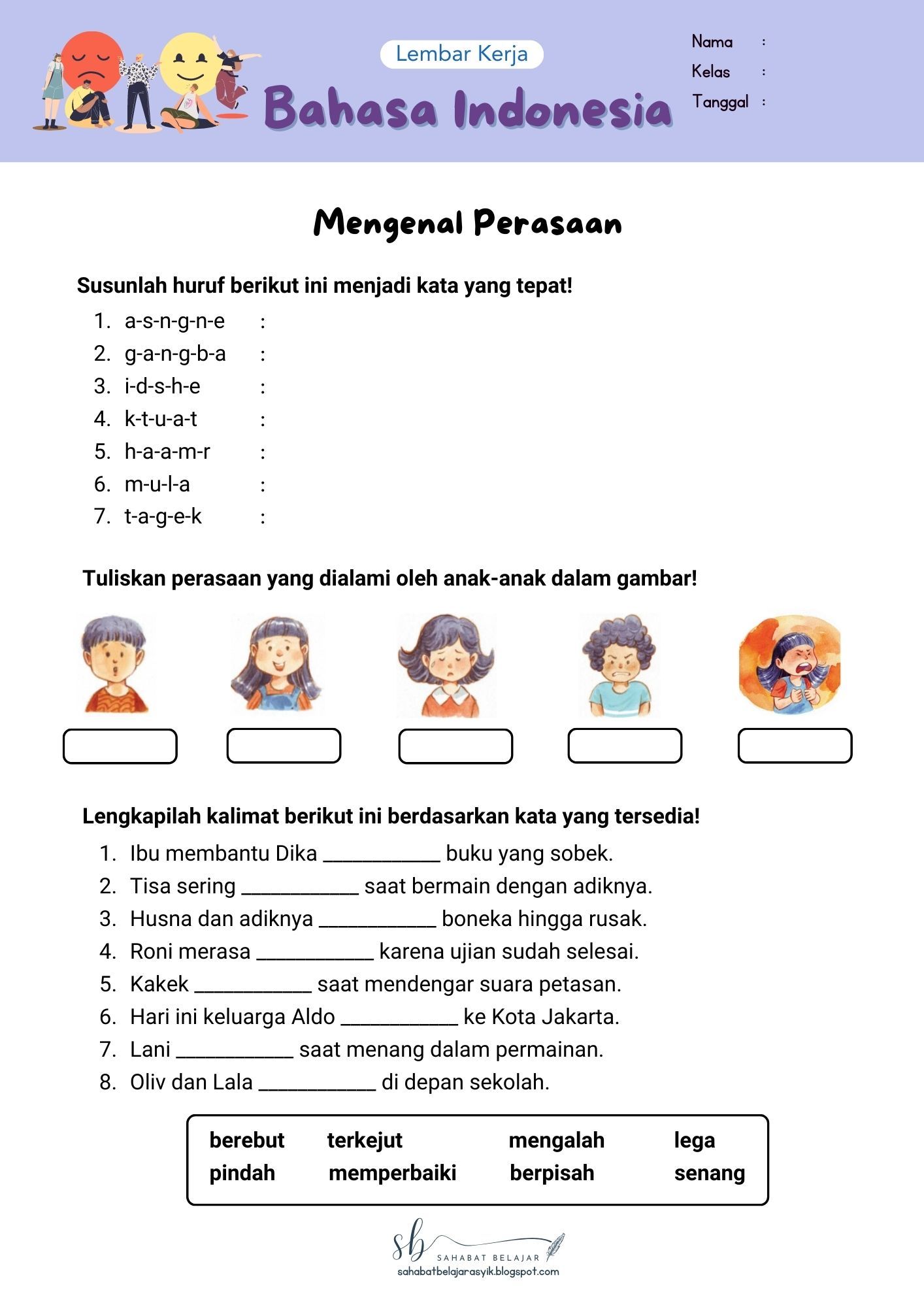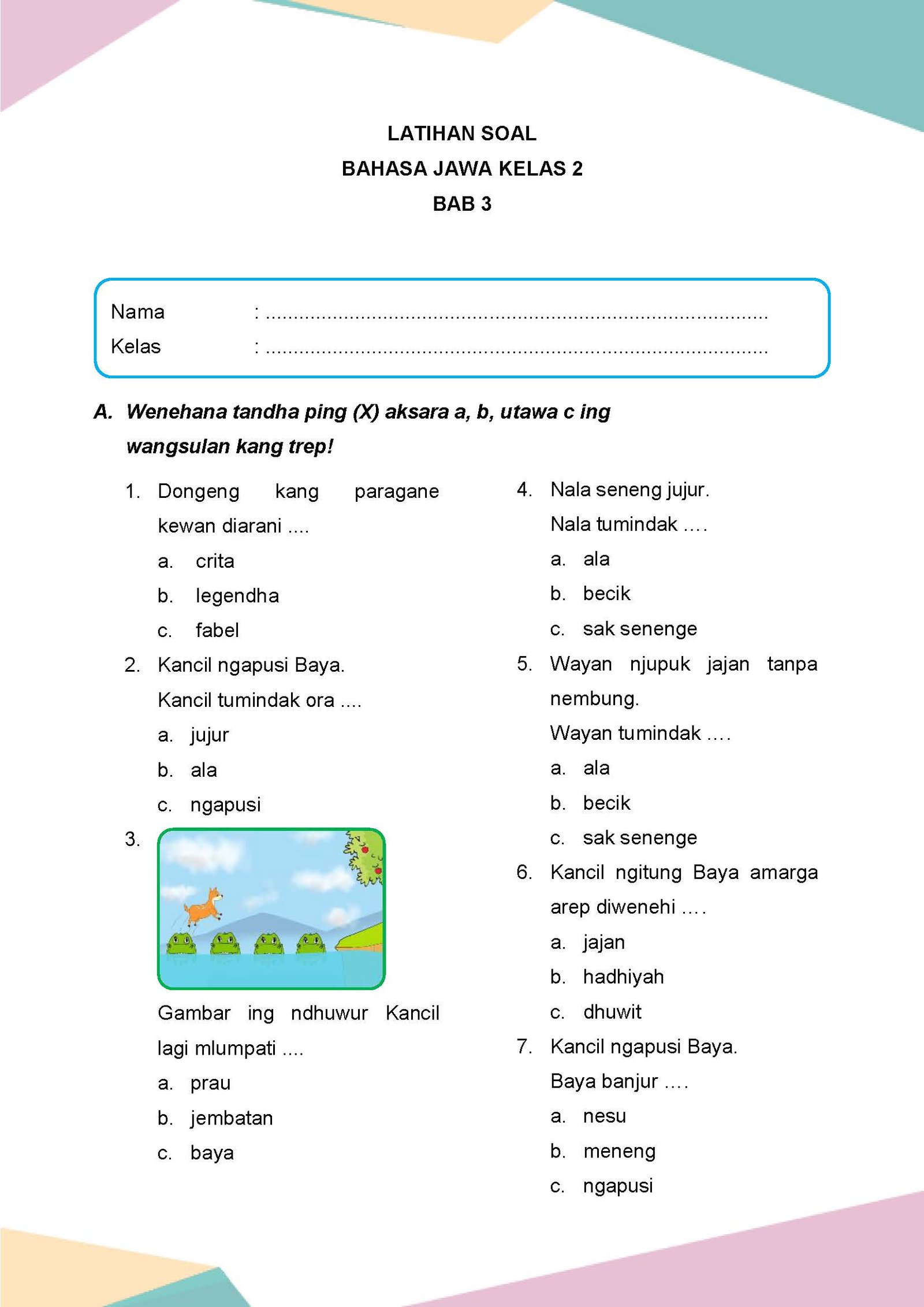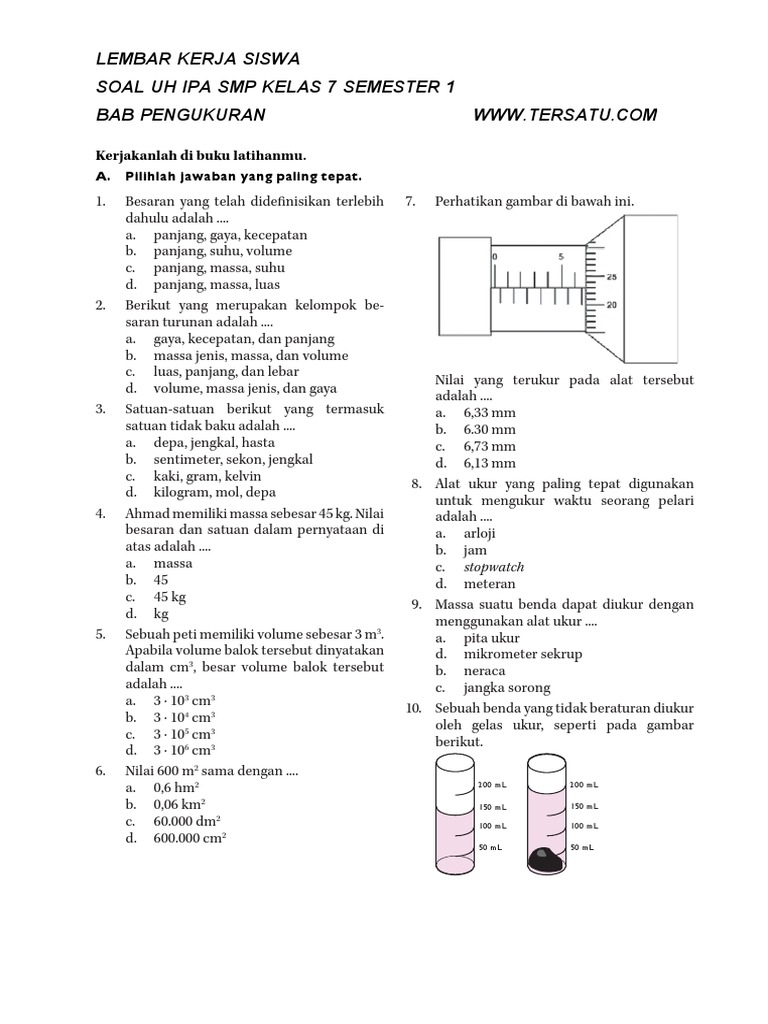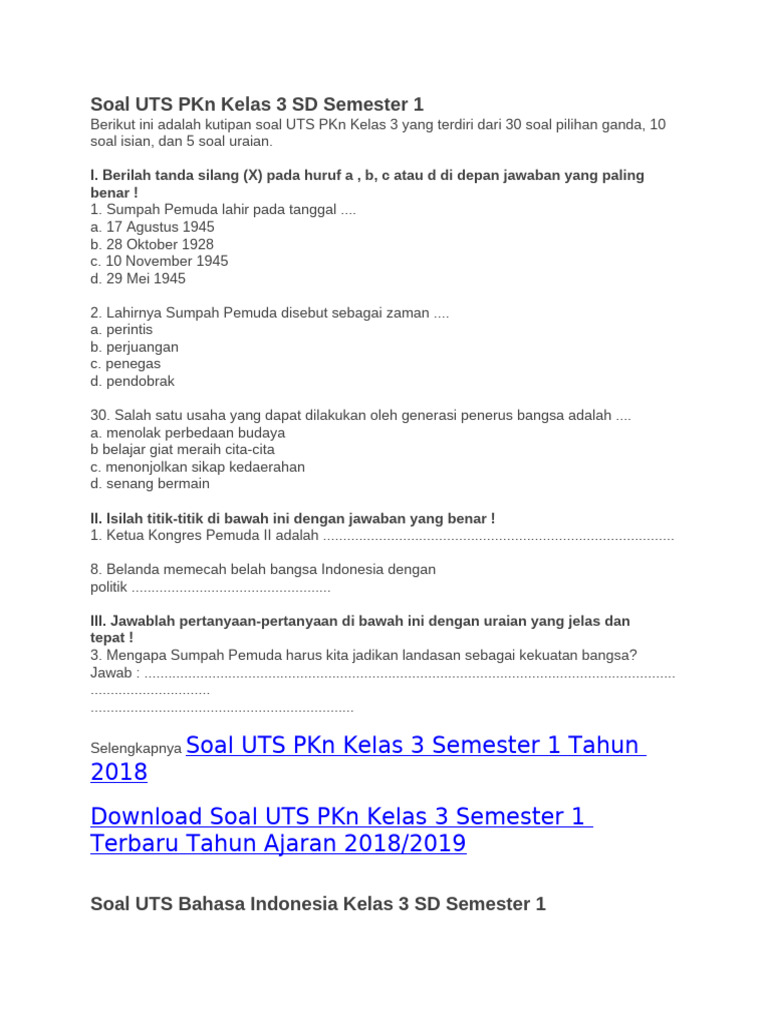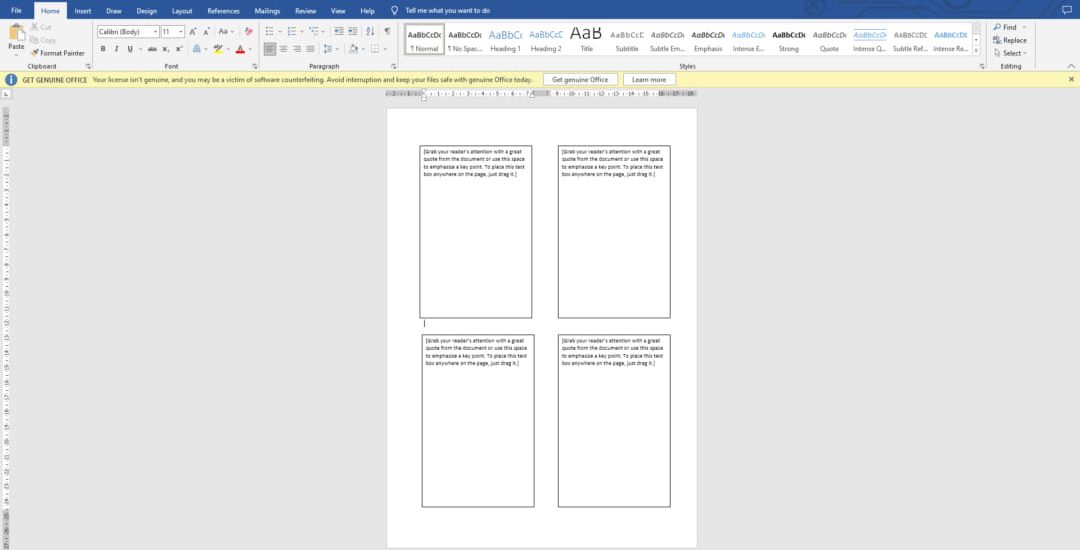
Pernahkah Anda menerima dokumen word yang perlu dibagikan sebagai gambar? mengubah file Word menjadi format foto bisa sangat membantu untuk keperluan presentasi atau unggahan media sosial.
windows photo viewer adalah aplikasi bawaan yang sering digunakan untuk melihat gambar, tetapi tidak bisa membuka dokumen Word secara langsung. Oleh karena itu, Anda perlu mengonversi file Word ke format gambar terlebih dahulu agar bisa dibuka dengan aplikasi tersebut.
Mengapa Perlu Mengubah File Word ke Format Gambar?
Ada beberapa alasan mengapa seseorang ingin mengubah dokumen Word menjadi gambar. Format gambar lebih mudah dibagikan melalui aplikasi pesan atau media sosial tanpa khawatir format berubah.
Selain itu, gambar tidak bisa diedit oleh penerima, sehingga cocok untuk dokumen yang bersifat final atau rahasia. Dengan mengubah ke format foto, Anda juga bisa menggabungkan beberapa halaman menjadi satu file gambar yang mudah dipindahkan.
Keuntungan Menggunakan Windows Photo Viewer
- Windows Photo Viewer sudah tersedia di banyak versi Windows tanpa perlu instalasi tambahan.
- Aplikasi ini ringan dan cepat saat membuka file gambar berukuran besar.
- Anda bisa memperbesar atau memperkecil tampilan gambar dengan mudah menggunakan zoom.
Meskipun begitu, Windows Photo Viewer tidak mendukung banyak format gambar modern seperti HEIC. Oleh karena itu, pastikan Anda mengubah file Word ke format JPG atau PNG agar kompatibel.
Langkah-Langkah Mengubah File Word ke Foto untuk Windows Photo Viewer
Ada beberapa metode yang bisa Anda gunakan untuk mengonversi dokumen Word menjadi gambar. Metode pertama adalah menggunakan fitur simpan sebagai PDF, lalu mengubah PDF tersebut menjadi JPG.
Metode kedua adalah dengan menyalin isi dokumen dan menempelkannya ke aplikasi Paint atau editor gambar lainnya. Kedua cara ini bisa dilakukan tanpa menginstal software tambahan di komputer Anda.
Metode 1: Menggunakan Fitur Simpan Sebagai PDF
Buka dokumen Word Anda, lalu klik menu File dan pilih opsi Save As. Pilih format PDF dari daftar tipe file yang tersedia, lalu simpan dokumen tersebut.
Setelah file PDF tersimpan, buka file tersebut dengan browser atau aplikasi PDF reader. Gunakan fitur screenshot atau export untuk menyimpan halaman PDF sebagai gambar JPG.
Jika Anda menggunakan Windows 10 atau lebih baru, Anda bisa membuka PDF di Microsoft Edge lalu klik ikon kamera untuk mengambil tangkapan layar. Simpan hasil tangkapan tersebut dalam format JPG atau PNG.
Metode 2: Menyalin dan Menempel ke Paint
Buka dokumen Word, lalu blok semua teks atau bagian yang ingin diubah menjadi gambar. Salin dengan menekan Ctrl+C, kemudian buka aplikasi Paint di Windows.
Tempelkan isi dokumen ke Paint dengan menekan Ctrl+V. Atur posisi dan ukuran gambar sesuai keinginan, lalu simpan file dengan format JPG atau PNG melalui menu File.
Metode ini sangat sederhana dan cepat, tetapi hasilnya mungkin kurang rapi jika dokumen memiliki banyak halaman. Anda perlu mengulangi proses ini untuk setiap halaman yang ingin diubah.
Alternatif Menggunakan Software Konversi Online
Jika Anda tidak ingin repot dengan langkah manual, ada banyak situs web yang menyediakan layanan konversi Word ke JPG secara gratis. Anda tinggal mengunggah file Word, lalu situs tersebut akan mengubahnya menjadi gambar.
Namun, perlu diingat bahwa layanan online membutuhkan koneksi internet yang stabil. Anda juga harus memastikan bahwa file yang diunggah tidak mengandung informasi sensitif karena data tersebut akan diproses di server pihak ketiga.
Beberapa situs populer yang bisa Anda gunakan antara lain CloudConvert, Zamzar, atau Online-Convert. Pastikan Anda memilih format output JPG atau PNG agar bisa dibuka di Windows Photo Viewer.
Tips Mengoptimalkan Hasil Konversi
Agar hasil gambar terlihat jelas dan tidak pecah saat dibuka di Windows Photo Viewer, gunakan resolusi tinggi saat mengonversi. Semakin besar resolusi gambar, semakin tajam teks yang ditampilkan.
Hindari menggunakan font yang terlalu kecil atau warna teks yang kontras dengan latar belakang. Gunakan font standar seperti Arial atau Times New Roman agar hasil cetak atau tampilan digital lebih baik.
Periksa kembali tata letak dokumen sebelum mengonversi, karena gambar tidak bisa diedit setelah disimpan. Pastikan margin dan spasi sudah sesuai dengan kebutuhan Anda.
Kesimpulan
Mengubah file Word menjadi foto untuk Windows Photo Viewer sebenarnya cukup mudah jika Anda tahu langkah yang tepat. Anda bisa menggunakan metode manual dengan Paint atau memanfaatkan layanan konversi online yang praktis.
Pilih metode yang paling sesuai dengan kebutuhan dan perangkat yang Anda miliki. Dengan begitu, dokumen Word Anda bisa dibuka dan dibagikan sebagai gambar dengan mudah.