Pernahkah Anda mengalami file word yang tiba-tiba tidak bisa diketik atau diedit? Masalah ini sering muncul karena status read only yang membuat dokumen terkunci.
Kondisi ini tentu sangat mengganggu, terutama saat tenggat waktu pekerjaan semakin dekat. Namun, jangan khawatir karena ada beberapa cara mudah untuk mengatasinya.
Apa Itu mode read only pada File Word?
mode read only adalah pengaturan yang membuat dokumen hanya bisa dibaca tanpa bisa dimodifikasi. Fitur ini sebenarnya berguna untuk melindungi file dari perubahan yang tidak diinginkan.
Namun, terkadang mode ini aktif secara tidak sengaja karena pengaturan sistem atau atribut file. Akibatnya, pengguna tidak bisa mengetik, menghapus, atau mengubah format apa pun di dalam dokumen.
Penyebab Umum File Word Menjadi Read Only
- Atribut file diatur menjadi read only oleh pengguna atau sistem.
- File berasal dari sumber internet atau email yang tidak dipercaya.
- Word mengaktifkan proteksi dokumen karena file terinfeksi atau rusak.
- Pengaturan Protected View aktif untuk file yang diunduh dari lokasi berisiko.
- Dokumen dibuka oleh pengguna lain dalam mode berbagi (shared).
Cara Mengatasi File Word Read Only dengan Mudah
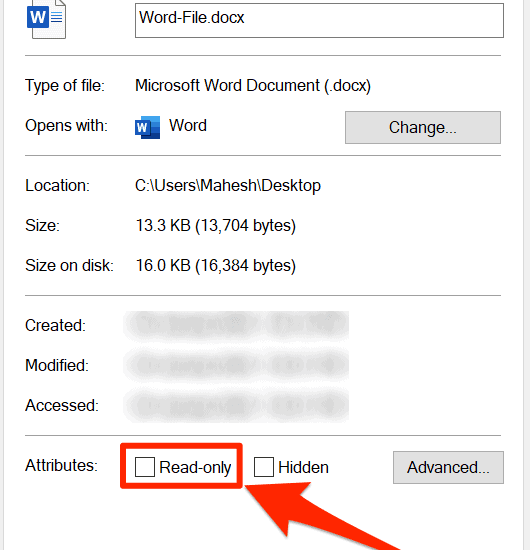
Langkah pertama yang bisa Anda coba adalah memeriksa atribut file pada Windows. Klik kanan file Word, pilih Properties, lalu hapus centang pada opsi Read-only di bagian Attributes.
Setelah itu, klik Apply dan OK untuk menyimpan perubahan. Buka kembali file tersebut dan coba ketik untuk memastikan masalahnya sudah teratasi.
Menonaktifkan Protected View di Microsoft Word
Protected View adalah fitur keamanan yang membatasi pengeditan pada file yang berpotensi berbahaya. Untuk menonaktifkannya, buka menu File, pilih Options, lalu masuk ke Trust Center.
Klik Trust Center Settings, pilih Protected View, dan hilangkan centang pada semua opsi yang tersedia. Setelah itu, klik OK dan restart Word agar pengaturan berlaku.
Menghapus Proteksi Dokumen dari Menu Review
Jika file Word dilindungi dengan password atau pembatasan pengeditan, Anda bisa menghapusnya melalui menu Review. Klik tab Review, lalu pilih Restrict Editing di grup Protect.
Di panel sebelah kanan, klik tombol Stop Protection dan masukkan password jika diminta. Setelah proteksi dihapus, dokumen bisa diedit kembali seperti biasa.
Cara Mengatasi Read Only karena File Terkunci oleh Proses Lain
Kadang file Word terkunci karena masih terbuka di proses latar belakang atau aplikasi lain. Untuk mengatasinya, buka Task Manager dengan menekan Ctrl+Shift+Esc, lalu cari proses Microsoft Word.
Pilih proses tersebut dan klik End Task untuk menutupnya secara paksa. Setelah itu, buka kembali file Word dan lihat apakah status read only sudah hilang.
Menyalin File ke Lokasi Baru sebagai Alternatif
Jika semua cara di atas gagal, Anda bisa menyalin file ke folder lain dengan cara copy-paste. Klik kanan file, pilih Copy, lalu tempel di folder baru seperti Documents atau Desktop.
Buka file salinan tersebut dan coba edit. Metode ini sering berhasil karena atribut read only tidak ikut tersalin saat proses copy-paste dilakukan.
Mencegah File Word Kembali Menjadi Read Only
Untuk mencegah masalah ini terulang, selalu periksa atribut file sebelum mengirim atau menyimpan dokumen penting. Hindari mengunduh file dari sumber yang tidak dikenal tanpa memindainya dengan antivirus.
Jika Anda sering bekerja dengan file dari email, pastikan untuk menyimpannya ke folder lokal terlebih dahulu sebelum membuka di Word. Ini akan mengurangi risiko Protected View aktif secara otomatis.
Kesimpulan
Masalah file Word tidak dapat diubah karena read only sebenarnya mudah diatasi jika Anda tahu penyebabnya. Mulai dari memeriksa atribut file, menonaktifkan Protected View, hingga menyalin file ke lokasi baru bisa menjadi solusi efektif.
Selalu perbarui Microsoft Word Anda agar fitur keamanan berjalan optimal tanpa mengganggu produktivitas. Dengan langkah-langkah di atas, Anda bisa kembali mengedit dokumen tanpa hambatan.