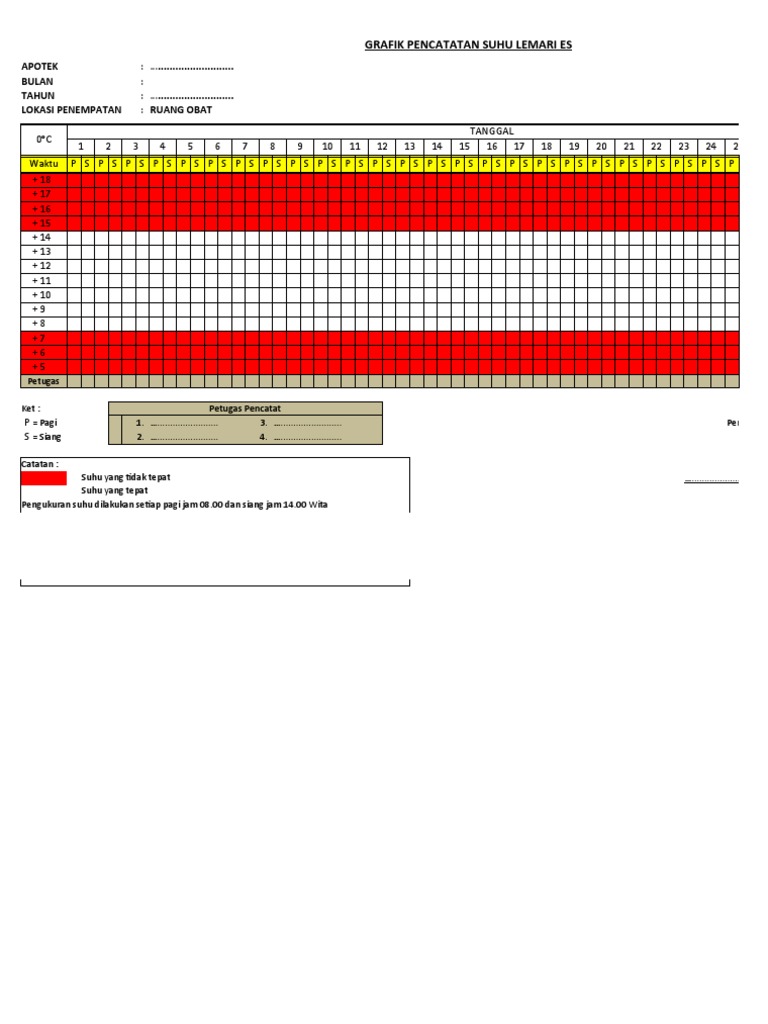
Pernahkah Anda mengalami format Word yang berubah saat dibuka di komputer lain? Masalah ini sangat umum terjadi dan sering membuat dokumen terlihat berantakan. Penyebab utamanya adalah perbedaan versi perangkat lunak, jenis font, dan pengaturan halaman pada masing-masing perangkat.
Kenapa Formar Word Tiap Komputer Berubah?
Perbedaan versi Microsoft Word menjadi faktor paling dominan. Dokumen yang dibuat di Word 2019 mungkin tidak sepenuhnya kompatibel dengan Word 2010 atau versi yang lebih lama.
Selain itu, font yang tidak tersedia di komputer lain akan otomatis diganti dengan font bawaan sistem. Hal ini jelas mengubah tata letak, spasi, dan ukuran dokumen secara keseluruhan.
Pengaruh Pengaturan Halaman dan Printer
Pengaturan margin, ukuran kertas, dan orientasi halaman juga dapat berubah jika profil printer berbeda. Komputer lain mungkin menggunakan driver printer yang menyebabkan Word menyesuaikan area cetak secara otomatis.
Pengguna yang sering berpindah perangkat juga perlu memahami bahwa pengaturan default paragraf seperti spasi baris dan indentasi bisa berbeda. Ini adalah salah satu penyebab utama mengapa format Word tiba-tiba berubah tanpa alasan yang jelas.
Cara Mengatasi Format Word yang Berubah
Langkah pertama yang bisa Anda lakukan adalah menggunakan fitur ‘Embed Fonts in the File’ saat menyimpan dokumen. Fitur ini akan menyertakan font yang dipakai sehingga tampilan tetap konsisten di komputer lain.
Selain itu, simpan dokumen dalam format PDF jika dokumen tersebut tidak perlu diedit lagi. PDF akan mengunci tata letak sehingga tidak terpengaruh oleh perbedaan perangkat lunak atau sistem operasi.
Jika Anda harus berbagi file Word, gunakan fitur ‘Protect Document’ dan ‘Mark as Final’ untuk mengurangi risiko perubahan yang tidak disengaja oleh pengguna lain.
Alternatif Menggunakan Gambar MS Word dan Simbol Komputer di Word
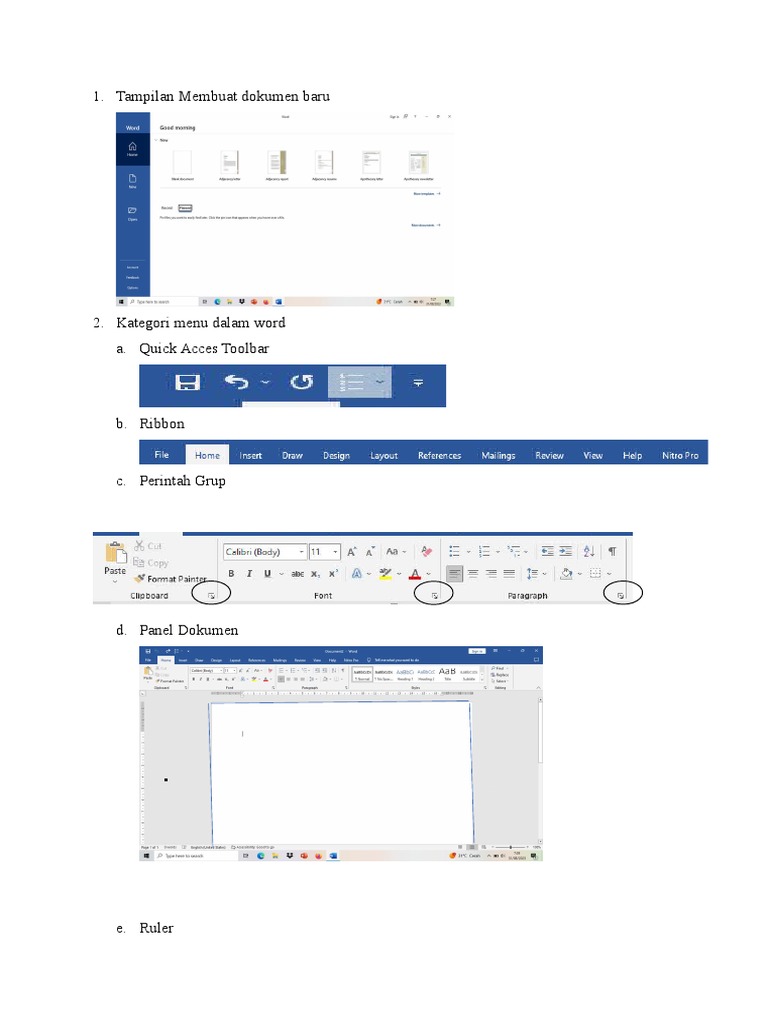
Untuk memastikan dokumen tetap rapi, Anda bisa menyisipkan gambar MS Word seperti screenshot atau diagram sebagai pengganti teks yang mudah berubah. Hal ini juga membantu ketika simbol komputer di Word tidak tersedia di perangkat lain.
Gunakan gambar untuk word yang sudah di-render menjadi format gambar agar tidak bergeser. Dengan begitu, elemen visual seperti logo atau ilustrasi tidak akan berantakan saat dokumen dibuka di komputer berbeda.
Tips Tambahan untuk Pengguna Laptop Lokal
Pengguna laptop lokal seperti Advan atau Axioo seringkali tidak mendapatkan Microsoft Office bawaan. Jika Anda menggunakan alternatif seperti LibreOffice, format dokumen bisa lebih sering berubah karena perbedaan mesin rendering.
Kursus komputer dan pengenalan komputer dasar biasanya menyarankan untuk selalu menggunakan versi Word yang sama atau lebih baru. Ini adalah cara paling efektif untuk meminimalkan masalah kompatibilitas antar perangkat.
Jika Anda sering bertukar dokumen dengan rekan kerja, sepakati penggunaan satu versi Word dan satu set font standar seperti Calibri atau Arial. Ini akan mengurangi risiko perubahan format secara signifikan.
Kesimpulan
Formar word tiap komputer berubah adalah masalah yang bisa diatasi dengan beberapa langkah sederhana. Mulai dari menyematkan font, menggunakan PDF, hingga menyepakati standar perangkat lunak dengan rekan kerja.
Dengan menerapkan tips di atas, Anda tidak perlu khawatir lagi dokumen berantakan saat dibuka di perangkat lain. Selalu periksa kembali hasil akhir sebelum mengirim file ke orang lain agar tetap profesional.