Pernahkah Anda mengalami masalah ketika ingin mengubah ukuran kertas atau margin di Microsoft Word, tetapi opsi Page Setup justru berwarna abu-abu dan tidak bisa diklik? Kondisi ini sering membuat pengguna bingung, terutama saat tengah menyelesaikan dokumen penting.
Masalah file Word tidak bisa diubah pagesetup nya umumnya disebabkan oleh pengaturan tertentu yang mengunci fitur tersebut. Artikel ini akan membahas penyebab utama dan memberikan solusi praktis untuk mengatasinya secara tuntas.
Mengapa Page Setup Tidak Bisa Diubah di Word?
Fitur Page Setup yang terkunci biasanya terjadi karena dokumen dilindungi dengan pembatasan pengeditan. Perlindungan ini dapat diaktifkan secara sengaja oleh pembuat dokumen atau muncul secara tidak sengaja melalui pengaturan tertentu.
Selain itu, file yang berasal dari versi Word lama atau dokumen yang dikonversi dari format lain juga berpotensi mengalami masalah ini. Memahami akar penyebabnya akan membantu Anda memilih langkah perbaikan yang tepat.
Penyebab Umum page setup terkunci
- Dokumen memiliki proteksi pengeditan aktif.
- File dalam mode read-only atau protected view.
- Pengaturan kebijakan grup (Group Policy) di komputer kantor.
- Kesalahan pada file template atau add-in.
Mengatasi Proteksi Dokumen yang Mengunci Page Setup
Langkah pertama yang harus dicoba adalah memeriksa apakah dokumen memiliki proteksi pengeditan. Buka tab Review, lalu periksa bagian Protect. Jika tombol Restrict Editing aktif, klik tombol tersebut untuk membuka panel di sisi kanan layar.
Pada panel Restrict Editing, klik opsi Stop Protection. Jika dokumen dilindungi kata sandi, Anda perlu memasukkan password yang benar untuk menonaktifkannya. Setelah proteksi berhenti, coba buka kembali Page Setup untuk memastikan fitur sudah aktif.
Menonaktifkan Protected View dan Read-Only
Jika dokumen terbuka dalam mode read-only, Anda tidak akan bisa mengubah pengaturan halaman. Periksa bagian atas jendela Word untuk melihat pemberitahuan Protected View dan klik Enable Editing jika tersedia.
Untuk file yang sengaja disimpan sebagai read-only, simpan salinan baru dengan nama berbeda. Buka File, pilih Save As, lalu simpan dokumen dalam format .docx biasa. Setelah itu, coba modifikasi Page Setup pada file salinan tersebut.
Mengatasi Page Setup yang Tidak Bisa Diubah karena Section Break
Terkadang masalah bukan terletak pada proteksi, melainkan pada section break yang tersembunyi. Section break dapat menyebabkan pengaturan halaman hanya berlaku untuk bagian tertentu, sehingga opsi Page Setup tampak tidak responsif.
Untuk melihat section break, tekan Ctrl + Shift + 8 untuk menampilkan tanda paragraf. Periksa apakah ada pemisah bagian di sekitar halaman yang bermasalah. Jika ada, coba hapus section break yang tidak diperlukan atau ubah menjadi Continuous melalui dialog Page Setup.
Mengatur Ulang Page Setup dengan Benar
Setelah memastikan tidak ada proteksi atau section break bermasalah, Anda dapat mengubah ukuran kertas dan margin dengan normal. Buka tab Layout, klik Size untuk memilih ukuran kertas, atau klik Margins untuk memilih preset yang diinginkan.
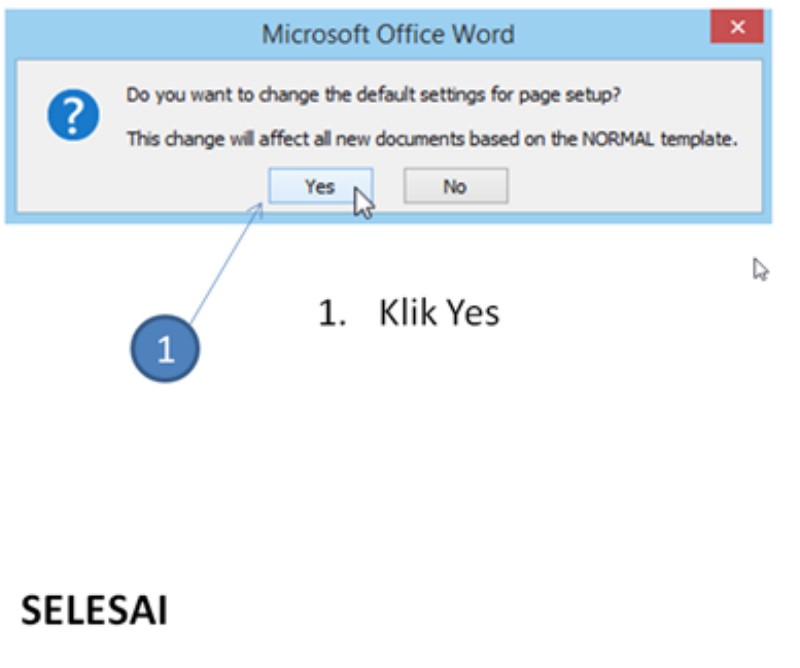
Jika ingin pengaturan yang lebih spesifik, klik Custom Margins di bagian bawah menu Margins. Pada dialog Page Setup, Anda bisa mengatur margin atas, bawah, kiri, kanan, serta orientasi halaman. Pastikan untuk menekan OK setelah selesai agar perubahan diterapkan.
Mengatasi File Word Tidak Bisa Diubah Page Setup karena Add-in atau Korupsi File
Add-in Word yang bermasalah juga dapat memblokir fitur Page Setup. Coba nonaktifkan semua add-in dengan membuka File, lalu Options, dan pilih Add-ins. Pada bagian Manage, pilih COM Add-ins, lalu klik Go dan hapus centang semua add-in.
Jika masalah tetap berlanjut, kemungkinan file Word Anda korup. Solusi terbaik adalah membuka dokumen di Word Online atau menggunakan fitur Open and Repair. Buka File, pilih Open, lalu klik panah kecil di samping tombol Open dan pilih Open and Repair.
Kesimpulan
Masalah file Word tidak bisa diubah pagesetup nya dapat diatasi dengan memeriksa proteksi dokumen, menonaktifkan read-only, dan membersihkan section break yang bermasalah. Mulailah dengan langkah paling sederhana yaitu memeriksa tab Review untuk memastikan tidak ada pembatasan pengeditan.
Jika semua cara sudah dicoba namun gagal, pertimbangkan untuk menyalin isi dokumen ke file baru yang bersih. Dengan begitu, Anda dapat mengatur ulang Page Setup tanpa hambatan dan menyelesaikan pekerjaan tepat waktu.