Menguasai Konversi Satuan di Microsoft Publisher 2010: Dari Inci ke Sentimeter untuk Desain Presisi Global
Dalam dunia desain grafis dan penerbitan desktop, presisi adalah segalanya. Baik Anda sedang merancang brosur, kartu nama, poster, atau buletin, setiap milimeter atau inci dapat membuat perbedaan besar pada tampilan akhir dan profesionalisme karya Anda. Microsoft Publisher 2010, meskipun merupakan versi yang lebih lama, tetap menjadi alat yang handal bagi banyak individu dan bisnis kecil untuk menciptakan materi pemasaran yang menarik secara visual. Namun, salah satu tantangan umum yang dihadapi pengguna, terutama mereka yang bekerja dalam konteks internasional atau dengan standar desain yang berbeda, adalah mengelola satuan pengukuran.
Secara default, banyak instalasi Publisher, terutama di wilayah yang menggunakan sistem imperial, akan menampilkan pengukuran dalam inci. Bagi desainer yang terbiasa dengan sistem metrik (sentimeter dan milimeter), ini bisa menjadi hambatan signifikan. Artikel ini akan memandu Anda secara mendalam tentang cara mengubah satuan pengukuran dari inci ke sentimeter di Microsoft Publisher 2010, memastikan bahwa Anda dapat bekerja dengan presisi yang Anda butuhkan dan berkomunikasi secara efektif dalam bahasa desain universal.
Mengapa Penting Mengubah Satuan Pengukuran?
Sebelum kita masuk ke langkah-langkah teknis, mari pahami mengapa pengaturan satuan pengukuran ini begitu krusial:
- Presisi Desain: Sentimeter dan milimeter menawarkan tingkat presisi yang lebih halus untuk pekerjaan desain, terutama saat Anda berurusan dengan tata letak yang padat atau elemen-elemen kecil.
- Standar Internasional: Sebagian besar negara di dunia menggunakan sistem metrik. Jika Anda mendesain untuk audiens global atau bekerja dengan pencetak di luar wilayah imperial, menggunakan sentimeter akan mencegah kesalahan interpretasi dan memastikan konsistensi.
- Kolaborasi yang Efisien: Saat berkolaborasi dengan desainer atau klien yang terbiasa dengan metrik, menggunakan satuan yang sama akan menyederhanakan komunikasi dan mengurangi potensi kesalahan.
- Kompatibilitas Percetakan: Banyak percetakan digital dan offset lebih suka menerima file dalam satuan metrik atau dapat dengan mudah memprosesnya tanpa perlu konversi manual yang berisiko.
- Pengalaman Pengguna: Jika Anda secara pribadi lebih nyaman bekerja dengan sentimeter, mengubah pengaturan ini akan meningkatkan alur kerja dan mengurangi beban kognitif untuk terus-menerus mengonversi dalam pikiran.
Langkah-langkah Mengubah Satuan Pengukuran di Publisher 2010
Proses mengubah satuan pengukuran di Publisher 2010 relatif mudah dan dapat dilakukan melalui pengaturan opsi aplikasi. Ikuti langkah-langkah berikut:
Langkah 1: Membuka Microsoft Publisher 2010
Pertama-tama, buka aplikasi Microsoft Publisher 2010 di komputer Anda. Anda bisa membuka publikasi yang sudah ada atau memulai publikasi baru. Pengaturan ini akan berlaku untuk semua publikasi yang Anda buka dan buat setelah perubahan.
Langkah 2: Mengakses Opsi Publisher
Di antarmuka Publisher 2010, cari tab "File" di sudut kiri atas jendela. Klik tab "File" ini. Ini akan membuka tampilan Backstage, yang berisi berbagai opsi untuk pengelolaan file dan pengaturan aplikasi.
Langkah 3: Memilih "Options" (Opsi)
Dalam tampilan Backstage, di panel navigasi sebelah kiri, Anda akan melihat daftar opsi seperti "Save," "Save As," "Print," dll. Di bagian paling bawah daftar ini, Anda akan menemukan opsi "Options" atau "Opsi." Klik pada "Options" ini.
Langkah 4: Membuka Jendela "Publisher Options"
Setelah mengklik "Options," sebuah jendela baru bernama "Publisher Options" akan muncul. Jendela ini adalah pusat kendali untuk berbagai pengaturan Publisher, termasuk tampilan, pemeriksaan ejaan, dan preferensi lanjutan.
Langkah 5: Menavigasi ke Pengaturan Lanjutan (Advanced)
Di panel navigasi sebelah kiri dalam jendela "Publisher Options," Anda akan melihat beberapa kategori pengaturan. Cari dan klik pada kategori "Advanced" atau "Tingkat Lanjut." Kategori ini berisi pengaturan yang lebih spesifik mengenai cara Publisher berinteraksi dengan pengguna dan menampilkan informasi.
Langkah 6: Menemukan Opsi "Show Measurements In Units Of"
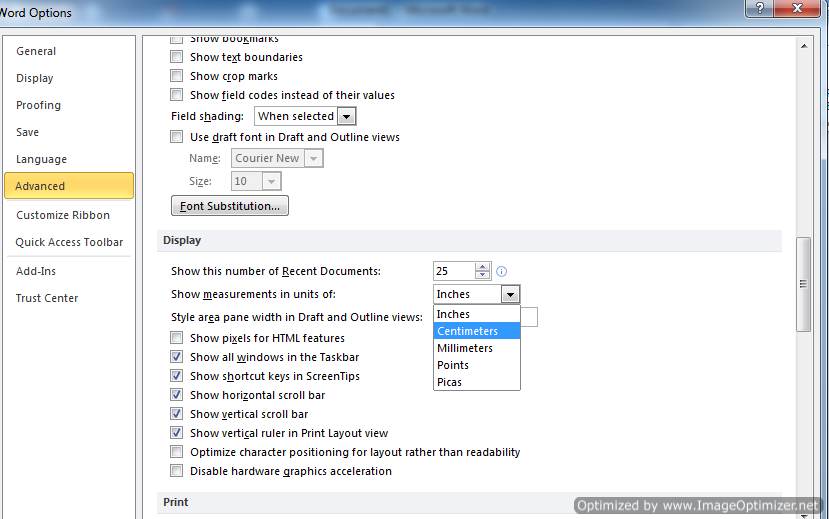
Setelah mengklik "Advanced," panel di sebelah kanan akan menampilkan serangkaian opsi yang panjang. Gulir ke bawah hingga Anda menemukan bagian yang berjudul "Display" atau "Tampilan." Dalam bagian ini, Anda akan melihat opsi berlabel "Show measurements in units of" atau "Tampilkan pengukuran dalam satuan."
Langkah 7: Mengubah Satuan dari Inci ke Sentimeter
Di samping opsi "Show measurements in units of," Anda akan melihat sebuah drop-down menu (menu tarik-turun) yang saat ini kemungkinan besar menunjukkan "Inches" (Inci). Klik pada menu tarik-turun ini. Sebuah daftar satuan pengukuran akan muncul, termasuk "Centimeters" (Sentimeter), "Millimeters" (Milimeter), "Points" (Poin), dan "Picas" (Pika). Pilih "Centimeters" dari daftar tersebut.
Langkah 8: Menerapkan Perubahan
Setelah memilih "Centimeters," jangan lupa untuk mengklik tombol "OK" di bagian bawah jendela "Publisher Options." Mengklik "OK" akan menyimpan perubahan Anda dan menutup jendela opsi. Jika Anda hanya menutup jendela tanpa mengklik "OK," perubahan Anda tidak akan disimpan.
Langkah 9: Memverifikasi Perubahan
Setelah Anda mengklik "OK," Anda akan kembali ke publikasi Anda. Untuk memastikan bahwa perubahan telah berhasil diterapkan, perhatikan beberapa hal berikut:
- Penggaris (Rulers): Lihatlah penggaris horizontal dan vertikal yang biasanya terletak di bagian atas dan kiri area kerja Anda. Angka-angka pada penggaris sekarang seharusnya ditampilkan dalam sentimeter, bukan inci.
- Kotak Dialog Ukuran dan Posisi: Pilih objek apa pun (misalnya, kotak teks, gambar, atau bentuk) di publikasi Anda. Kemudian, buka panel "Size and Position" (Ukuran dan Posisi) atau periksa tab "Format" di pita (ribbon) di bagian "Size" (Ukuran). Anda akan melihat bahwa lebar, tinggi, dan posisi objek sekarang ditampilkan dalam sentimeter.
- Pengaturan Halaman (Page Setup): Buka dialog "Page Setup" (Pengaturan Halaman) (biasanya melalui tab "Page Design" atau "File > Print > Page Setup"). Ukuran margin, ukuran halaman, dan pengaturan kolom juga akan ditampilkan dalam sentimeter.
Implikasi Perubahan Satuan pada Berbagai Elemen Desain
Perubahan satuan pengukuran ini akan memengaruhi cara Anda melihat dan memasukkan nilai untuk berbagai elemen di Publisher:
- Ukuran Halaman dan Margin: Saat Anda mengatur ukuran halaman kustom atau margin, Anda sekarang akan memasukkan nilai dalam sentimeter. Ini sangat membantu untuk memenuhi standar cetak yang seringkali ditentukan dalam metrik.
- Ukuran Objek (Kotak Teks, Gambar, Bentuk): Ketika Anda membuat atau mengubah ukuran kotak teks, gambar, atau bentuk, properti ukuran (lebar dan tinggi) akan secara otomatis ditampilkan dalam sentimeter. Anda dapat langsung mengetikkan nilai sentimeter yang Anda inginkan tanpa perlu konversi manual.
- Posisi Objek: Posisi objek pada halaman (koordinat X dan Y) juga akan ditampilkan dalam sentimeter relatif terhadap sudut kiri atas halaman.
- Panduan dan Garis Kisi (Guides and Grids): Jika Anda menggunakan panduan tata letak atau garis kisi untuk membantu penempatan objek, pengaturan jarak panduan dan spasi kisi juga akan disesuaikan untuk menerima input dalam sentimeter.
Tips Tambahan untuk Bekerja dengan Satuan di Publisher 2010
- Konversi Cepat dalam Bidang Input: Publisher memiliki fitur praktis di mana Anda dapat mengetikkan satuan yang berbeda langsung ke dalam bidang input ukuran. Misalnya, jika Anda sedang bekerja dalam sentimeter tetapi perlu memasukkan nilai 2 inci, Anda cukup mengetik "2in" (tanpa tanda kutip) ke dalam bidang lebar atau tinggi, dan Publisher akan secara otomatis mengonversinya menjadi sentimeter untuk Anda. Demikian pula, Anda bisa mengetik "5cm" saat satuan default adalah inci, dan Publisher akan mengonversinya.
- Template Khusus: Jika Anda sering bekerja dengan sentimeter, pertimbangkan untuk membuat template kustom dengan satuan pengukuran yang sudah diatur ke sentimeter. Dengan begitu, setiap kali Anda memulai proyek baru dari template tersebut, Anda tidak perlu mengubah pengaturan lagi.
- Periksa Kembali Sebelum Mencetak: Selalu periksa kembali semua ukuran dan margin dalam publikasi Anda sebelum mengirimnya ke percetakan. Pastikan bahwa semua dimensi sesuai dengan spesifikasi yang diberikan, baik dalam inci maupun sentimeter.
- Pengaruh pada Objek yang Sudah Ada: Perlu dicatat bahwa mengubah satuan pengukuran di "Publisher Options" tidak secara otomatis mengubah ukuran fisik objek yang sudah ada dalam publikasi Anda. Ini hanya mengubah cara Publisher menampilkan dan menerima input untuk pengukuran tersebut. Objek yang sebelumnya berukuran "2 inci" sekarang akan ditampilkan sebagai "5.08 cm" (sesuai konversi), bukan berubah menjadi 2 cm.
Penyelesaian Masalah Umum
-
Satuan Tidak Berubah Setelah Mengikuti Langkah-langkah:
- Pastikan Anda mengklik "OK" di jendela "Publisher Options" setelah memilih "Centimeters."
- Terkadang, me-restart Publisher 2010 sepenuhnya dapat membantu menerapkan perubahan pengaturan sistem. Tutup Publisher dan buka kembali.
- Pastikan Anda tidak secara tidak sengaja membuka versi Publisher yang berbeda atau file yang mungkin memiliki pengaturan yang ditimpa.
-
Hanya Publikasi Baru yang Berubah:
- Pengaturan "Show measurements in units of" umumnya berlaku untuk semua publikasi yang Anda buka dan buat setelah perubahan. Jika Anda menemukan bahwa hanya publikasi baru yang terpengaruh, mungkin ada masalah dengan integritas file publikasi lama Anda, atau pengaturan pada file lama tersebut diatur secara eksplisit untuk menggunakan inci.
Kesimpulan
Menguasai pengaturan satuan pengukuran di Microsoft Publisher 2010 adalah keterampilan dasar namun penting yang memberdayakan Anda untuk bekerja dengan presisi, memenuhi standar desain internasional, dan berkolaborasi secara lebih efektif. Dengan mengikuti langkah-langkah yang diuraikan di atas, Anda dapat dengan mudah mengubah satuan default dari inci ke sentimeter, membuka pintu untuk alur kerja yang lebih efisien dan hasil desain yang lebih akurat.
Meskipun Publisher 2010 adalah perangkat lunak yang lebih tua, kemampuannya untuk beradaptasi dengan preferensi satuan pengukuran pengguna menunjukkan fleksibilitasnya. Dengan pengetahuan ini di tangan Anda, Anda sekarang siap untuk menciptakan publikasi yang tidak hanya menarik secara visual tetapi juga sangat akurat dalam dimensinya, menjembatani kesenjangan antara sistem imperial dan metrik dengan mudah dan percaya diri. Selamat mendesain!