

Menguasai Konversi Satuan: Inci ke Sentimeter di Microsoft Word
Dalam dunia yang semakin terhubung, kemampuan untuk bekerja dengan berbagai sistem pengukuran adalah keterampilan yang tak ternilai. Baik Anda seorang desainer, insinyur, penulis, atau profesional lainnya, seringkali Anda akan berhadapan dengan dokumen yang menggunakan satuan inci (imperial) dan perlu mengonversinya ke sentimeter (metrik), atau sebaliknya. Microsoft Word, sebagai salah satu alat pengolah kata paling dominan, menawarkan beberapa cara untuk mengelola dan melakukan konversi ini, baik secara langsung melalui pengaturannya maupun secara manual.
Artikel ini akan memandu Anda melalui berbagai metode untuk mengubah inci ke sentimeter di Microsoft Word, mulai dari pengaturan dasar hingga teknik yang lebih canggih, memastikan dokumen Anda akurat, konsisten, dan mudah dipahami oleh audiens global.
Mengapa Konversi Satuan Penting dalam Dokumen Word?
Sebelum kita menyelami langkah-langkah teknis, penting untuk memahami mengapa konversi satuan ini begitu krusial:
- Konsistensi Dokumen: Mencampuradukkan inci dan sentimeter dalam satu dokumen bisa sangat membingungkan dan tidak profesional.
- Akurasi Teknis: Dalam bidang seperti manufaktur, arsitektur, atau desain grafis, kesalahan konversi sekecil apa pun dapat memiliki konsekuensi besar.
- Standar Internasional: Sebagian besar negara di dunia menggunakan sistem metrik. Mengonversi dokumen ke sentimeter memastikan kompatibilitas dan pemahaman global.
- Kolaborasi: Saat bekerja dengan tim atau klien dari berbagai belahan dunia, menggunakan satuan yang sama akan mempermudah komunikasi dan mengurangi potensi salah tafsir.
- Keterbacaan: Audiens akan lebih mudah memahami dimensi dan ukuran jika disajikan dalam satuan yang mereka kenal.
Dengan pemahaman ini, mari kita mulai dengan metode yang paling mendasar.
Bagian 1: Prinsip Dasar Konversi – Inci ke Sentimeter
Fondasi dari semua konversi ini adalah angka ajaib:
1 inci (inch) = 2.54 sentimeter (cm)
Ini berarti, untuk mengonversi inci ke sentimeter, Anda cukup mengalikan jumlah inci dengan 2.54.
Contoh:
- 5 inci = 5 * 2.54 cm = 12.7 cm
- 0.5 inci = 0.5 * 2.54 cm = 1.27 cm
Penting untuk selalu mengingat atau memiliki referensi cepat untuk angka ini, karena ini akan menjadi inti dari banyak konversi manual yang Anda lakukan.
Bagian 2: Mengubah Satuan Pengukuran Default di Microsoft Word
Metode paling efektif dan menyeluruh untuk mengelola satuan pengukuran di Word adalah dengan mengubah pengaturan defaultnya. Ini akan memengaruhi penggaris (ruler), kotak dialog untuk pengaturan margin, indentasi, ukuran objek, dan banyak lagi.
Berikut langkah-langkahnya:
- Buka Microsoft Word: Luncurkan aplikasi Word Anda.
- Akses Opsi Word:
- Klik tab "File" di sudut kiri atas jendela Word.
- Di menu samping yang muncul, pilih "Options" (Opsi), biasanya berada di bagian bawah. Ini akan membuka kotak dialog "Word Options".
- Navigasi ke Pengaturan Lanjutan:
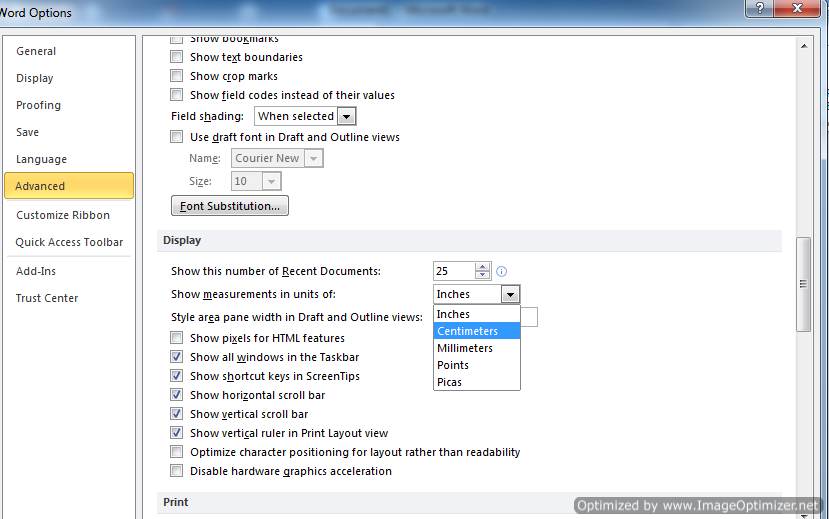
- Di panel kiri kotak dialog "Word Options", pilih "Advanced" (Tingkat Lanjut).
- Temukan Bagian Tampilan (Display):
- Gulir ke bawah pada panel kanan hingga Anda menemukan bagian berjudul "Display" (Tampilan).
- Ubah Satuan Pengukuran:
- Di bawah bagian "Display", Anda akan melihat opsi "Show measurements in units of:" (Tampilkan pengukuran dalam satuan:).
- Klik menu drop-down di samping opsi ini.
- Pilih "Centimeters" (Sentimeter) dari daftar.
- Simpan Perubahan:
- Klik "OK" di bagian bawah kotak dialog "Word Options" untuk menyimpan perubahan Anda.
Apa yang Berubah Setelah Ini?
Setelah Anda mengubah pengaturan ini, Anda akan melihat beberapa hal berubah secara instan atau saat Anda mengakses fitur-fitur tertentu:
- Penggaris (Ruler): Penggaris horizontal dan vertikal di Word (jika diaktifkan) akan menampilkan angka dalam sentimeter, bukan inci.
- Kotak Dialog Page Setup: Saat Anda membuka pengaturan margin (melalui tab Layout > Margins > Custom Margins), semua input field untuk margin, orientasi, dan ukuran kertas akan menggunakan sentimeter sebagai satuan default.
- Kotak Dialog Paragraph: Pengaturan indentasi dan spasi baris akan ditampilkan dalam sentimeter.
- Ukuran Objek: Saat Anda menyisipkan gambar, bentuk, atau objek lain, dan kemudian mengklik kanan objek tersebut untuk memilih "Size and Position" (Ukuran dan Posisi), dimensi tinggi dan lebar akan ditampilkan dalam sentimeter.
Penting untuk Dicatat: Mengubah pengaturan default ini hanya memengaruhi tampilan dan input untuk fitur-fitur Word itu sendiri. Ini tidak secara otomatis mengubah teks yang sudah Anda ketik yang mungkin menyebutkan ukuran dalam inci (misalnya, "The box is 5 inches long"). Untuk itu, Anda memerlukan metode manual.
Bagian 3: Konversi Manual untuk Teks dan Objek yang Sudah Ada
Meskipun mengubah pengaturan default sangat membantu, seringkali Anda akan berhadapan dengan dokumen yang sudah berisi angka-angka dalam inci dalam teks, atau objek yang dimensinya telah ditetapkan. Untuk skenario ini, Anda perlu melakukan konversi secara manual atau semi-otomatis.
Metode 3.1: Konversi Teks Secara Manual dengan Kalkulator
Ini adalah metode paling langsung untuk mengubah angka yang sudah ada dalam teks Anda:
- Identifikasi Nilai Inci: Cari teks seperti "5 inches", "2.5 in", "3.1 inch", dll.
- Gunakan Kalkulator: Gunakan kalkulator eksternal (aplikasi kalkulator di komputer Anda atau kalkulator fisik) atau bahkan fitur kalkulator bawaan Word (jika Anda tahu cara menggunakannya untuk perhitungan cepat).
- Kalkulator Word Cepat: Anda bisa mengetikkan perhitungan langsung di Word, misalnya
=5*2.54dalam sebuah sel tabel atau bahkan di luar tabel, lalu pilih teks tersebut, klik kanan, dan pilih "Update Field" (jika formatnya diizinkan). Namun, ini seringkali kurang praktis untuk teks biasa.
- Kalkulator Word Cepat: Anda bisa mengetikkan perhitungan langsung di Word, misalnya
- Lakukan Perhitungan: Kalikan nilai inci dengan 2.54.
- Contoh: Jika Anda melihat "7.5 inches", hitung
7.5 * 2.54 = 19.05 cm.
- Contoh: Jika Anda melihat "7.5 inches", hitung
- Ganti Teks: Hapus teks asli dan ganti dengan nilai sentimeter yang telah dikonversi.
- Dari "7.5 inches" menjadi "19.05 cm".
Metode 3.2: Menggunakan Fitur "Cari dan Ganti" (Find and Replace) untuk Konversi Cepat (dengan Hati-hati)
Untuk dokumen yang memiliki banyak angka inci, fitur "Cari dan Ganti" (Find and Replace) bisa menjadi alat yang kuat, tetapi harus digunakan dengan sangat hati-hati dan hanya untuk konversi yang sederhana dan terstruktur.
- Lakukan Konversi Secara Individual Terlebih Dahulu: Pilih beberapa contoh angka inci yang berbeda dan konversikan secara manual untuk mendapatkan nilai sentimeternya. Misalnya:
- 1 inch = 2.54 cm
- 2 inch = 5.08 cm
- 3 inch = 7.62 cm
- Buka Fitur Cari dan Ganti:
- Tekan Ctrl + H (atau pergi ke tab "Home" > "Replace").
- Mulai Penggantian:
- Misalnya, di kolom "Find what:", ketik "1 inch".
- Di kolom "Replace with:", ketik "2.54 cm".
- Klik "Replace All" (Ganti Semua) atau "Replace" (Ganti) satu per satu untuk mengontrol perubahan.
- Ulangi untuk Nilai Lain: Ulangi proses ini untuk setiap nilai inci unik yang Anda temukan dalam dokumen Anda (misalnya, "2 inches" menjadi "5.08 cm", "0.5 inches" menjadi "1.27 cm", dst.).
Peringatan Penting untuk Metode Ini:
- Hindari "Replace All" Jika Angka Tidak Unik: Jika Anda memiliki "1 inch" dan juga "1.5 inches", melakukan "Replace All" untuk "1 inch" dapat mengubah "1.5 inches" menjadi "2.54.5 inches" (jika Anda tidak hati-hati dengan spasi dan format).
- Perhatikan Pluralitas: Pastikan Anda mencari "inch" dan "inches" secara terpisah jika perlu, atau gunakan wildcard jika Anda mahir.
- Selalu Review: Setelah menggunakan "Replace All", selalu tinjau ulang dokumen Anda untuk memastikan tidak ada kesalahan yang tidak diinginkan.
Metode 3.3: Konversi Dimensi Objek (Gambar, Bentuk, Tabel)
Word cukup pintar dalam menangani satuan untuk dimensi objek, bahkan jika pengaturan default Anda berbeda.
- Pilih Objek: Klik pada gambar, bentuk, atau sel tabel yang dimensinya ingin Anda ubah.
- Akses Pengaturan Ukuran:
- Untuk gambar/bentuk: Klik tab "Picture Format" (atau "Shape Format") yang muncul di pita Word. Di grup "Size" (Ukuran) di paling kanan, Anda akan melihat Tinggi (Height) dan Lebar (Width).
- Atau, klik kanan objek dan pilih "Size and Position…" (Ukuran dan Posisi…).
- Masukkan Nilai dengan Satuan:
- Meskipun kotak dialog mungkin menampilkan satuan default (misalnya cm), Anda dapat mengetikkan nilai dalam inci diikuti dengan "in" atau "inch". Word akan secara otomatis mengonversinya untuk Anda.
- Contoh: Jika Anda ingin mengatur lebar objek menjadi 3 inci, cukup ketik "3 in" (tanpa tanda kutip) ke dalam kolom "Width" dan tekan Enter. Word akan secara otomatis mengubahnya menjadi "7.62 cm" (jika pengaturan default Anda adalah cm).
- Tekan Enter: Word akan menghitung dan menampilkan nilai yang dikonversi dalam satuan default.
Ini adalah fitur yang sangat berguna karena Anda tidak perlu melakukan perhitungan manual setiap kali mengubah ukuran objek.
Bagian 4: Tips Lanjutan dan Praktik Terbaik
Untuk memastikan proses konversi Anda berjalan lancar dan dokumen Anda tetap profesional:
- Konsistensi adalah Kunci: Setelah Anda memutuskan untuk menggunakan sentimeter, pastikan setiap angka dan dimensi dalam dokumen Anda mengikuti sistem tersebut.
- Gunakan Satuan Lengkap: Saat mengetikkan dimensi dalam teks, selalu sertakan satuan (misalnya, "12.7 cm" bukan hanya "12.7") untuk menghindari ambiguitas.
- Periksa Ulang Setelah Konversi: Terutama jika Anda melakukan banyak konversi manual atau menggunakan "Cari dan Ganti", luangkan waktu untuk membaca ulang bagian-bagian penting dari dokumen Anda.
- Informasikan Audiens: Jika dokumen Anda akan dibaca oleh audiens yang mungkin terbiasa dengan sistem satuan yang berbeda, pertimbangkan untuk menyertakan catatan kecil atau lampiran yang menjelaskan sistem satuan yang Anda gunakan, atau bahkan menyediakan kedua satuan dalam kurung (misalnya, "12.7 cm (5 in)").
- Manfaatkan Tabel untuk Perhitungan: Jika Anda memiliki banyak data numerik yang perlu dikonversi, pertimbangkan untuk menyisipkannya ke dalam tabel Word. Anda dapat menggunakan rumus sederhana di sel tabel untuk mengonversi nilai.
- Misalnya, di Kolom A Anda memiliki nilai inci, di Kolom B Anda bisa mengetik
=A1*2.54untuk mendapatkan nilai sentimeter.
- Misalnya, di Kolom A Anda memiliki nilai inci, di Kolom B Anda bisa mengetik
- Pertimbangkan Add-in: Untuk kebutuhan konversi yang sangat sering atau kompleks, ada beberapa add-in pihak ketiga untuk Word yang mungkin menawarkan fungsionalitas konversi satuan yang lebih canggih. Cari di "Insert" > "Add-ins" > "Get Add-ins".
Kesimpulan
Mengubah inci ke sentimeter di Microsoft Word adalah tugas yang sering ditemui, tetapi dengan pemahaman yang tepat tentang fitur-fitur Word dan prinsip konversi, Anda dapat melakukannya dengan mudah dan akurat. Baik Anda mengubah pengaturan default Word untuk pengalaman yang lebih konsisten, atau melakukan konversi manual untuk teks dan objek yang sudah ada, Word menyediakan fleksibilitas yang Anda butuhkan.
Dengan menguasai teknik-teknik ini, Anda tidak hanya memastikan akurasi dan konsistensi dokumen Anda, tetapi juga meningkatkan kemampuan Anda untuk berkomunikasi secara efektif dalam konteks global. Ingatlah selalu bahwa angka 2.54 adalah kunci, dan praktik yang cermat akan menjadikan Anda mahir dalam mengelola satuan pengukuran di setiap dokumen Word Anda. Selamat bekerja!


