

Mengubah Inci ke Sentimeter di Microsoft Word: Panduan Lengkap untuk Presisi Dokumen Anda
Di era globalisasi dan kolaborasi lintas negara, standar pengukuran menjadi krusial dalam berbagai aspek, termasuk pembuatan dokumen. Microsoft Word, sebagai salah satu perangkat lunak pengolah kata paling dominan, secara default mungkin menggunakan unit pengukuran inci (inches), terutama untuk pengguna di wilayah yang menganut sistem imperial seperti Amerika Serikat. Namun, bagi sebagian besar dunia, termasuk Indonesia, sistem metrik dengan sentimeter (centimeters) adalah standar yang digunakan.
Ketidaksesuaian unit ini bisa menjadi sumber kebingungan, kesalahan, dan bahkan masalah profesional ketika kita perlu bekerja dengan presisi—misalnya, dalam pengaturan margin dokumen, ukuran gambar, lebar kolom tabel, atau dimensi cetak. Bayangkan Anda diminta mengatur margin 2,5 cm, tetapi Word hanya menampilkan opsi dalam inci. Tanpa pemahaman yang tepat, tugas sederhana ini bisa menjadi penghalang.
Artikel ini akan menjadi panduan komprehensif Anda untuk memahami, mengubah, dan bekerja secara efektif dengan unit pengukuran sentimeter di Microsoft Word. Kita akan membahas dua pendekatan utama: mengubah pengaturan tampilan unit di Word itu sendiri, dan melakukan konversi manual saat diperlukan.
Mengapa Konversi Unit Penting di Word?
Sebelum kita masuk ke langkah-langkah teknis, mari kita pahami mengapa hal ini begitu penting:
- Akurasi dan Presisi: Untuk dokumen teknis, desain, atau yang akan dicetak, setiap milimeter bisa berarti besar. Menggunakan unit yang familiar memastikan Anda memasukkan nilai yang tepat.
- Kepatuhan Standar: Banyak institusi, universitas, dan perusahaan memiliki standar format dokumen yang spesifik, seringkali menggunakan sentimeter.
- Kolaborasi Internasional: Saat bekerja dalam tim global, menggunakan unit yang sama meminimalkan miskomunikasi.
- Efisiensi Kerja: Tidak perlu terus-menerus mengonversi secara mental atau menggunakan kalkulator eksternal menghemat waktu dan mengurangi kesalahan.
- Pengalaman Pengguna yang Lebih Baik: Bekerja dengan unit yang Anda pahami membuat antarmuka Word terasa lebih intuitif dan kurang membingungkan.
Memahami Hubungan Inci dan Sentimeter
Dasar dari semua konversi adalah memahami rasio antara kedua unit ini:
1 inci (inch) = 2.54 sentimeter (cm)
Dan sebaliknya:
1 sentimeter (cm) = sekitar 0.3937 inci (inch)
Angka 2.54 adalah kunci yang akan sering kita gunakan.
Metode 1: Mengubah Unit Pengukuran Tampilan di Microsoft Word
Ini adalah metode paling umum dan direkomendasikan karena mengubah cara Word menampilkan semua unit pengukuran di antarmukanya, termasuk penggaris (ruler), kotak dialog pengaturan, dan properti objek.
Langkah-langkah Mengubah Pengaturan Tampilan Unit:
- Buka Microsoft Word: Pastikan Anda memiliki dokumen Word yang terbuka, atau buka dokumen baru.
- Akses Opsi Word:
- Klik tab "File" di sudut kiri atas jendela Word.
- Dari menu yang muncul di sebelah kiri, pilih "Options" (Opsi) yang biasanya berada di bagian paling bawah. Ini akan membuka kotak dialog "Word Options".
- Navigasi ke Pengaturan Lanjutan:
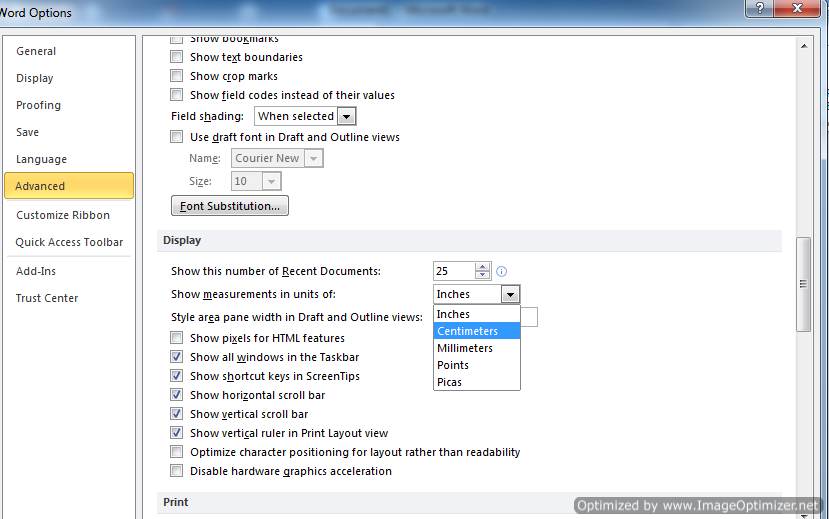
- Di kotak dialog "Word Options", pilih kategori "Advanced" (Tingkat Lanjut) dari panel navigasi di sebelah kiri.
- Temukan Bagian "Display":
- Gulir ke bawah di panel kanan hingga Anda menemukan bagian berjudul "Display" (Tampilan).
- Ubah Unit Pengukuran:
- Di dalam bagian "Display", cari opsi yang bertuliskan "Show measurements in units of:" (Tampilkan pengukuran dalam unit:).
- Klik pada menu dropdown di samping opsi ini.
- Pilih "Centimeters" (Sentimeter) dari daftar.
- Simpan Perubahan:
- Klik tombol "OK" di bagian bawah kotak dialog "Word Options" untuk menyimpan perubahan Anda.
Apa yang Terjadi Setelah Perubahan?
Setelah Anda mengklik "OK", Anda akan segera melihat perubahan di seluruh antarmuka Word:
- Penggaris (Ruler): Penggaris horizontal dan vertikal yang biasanya terletak di bagian atas dan samping dokumen Anda akan langsung menampilkan angka dalam sentimeter.
- Kotak Dialog Pengaturan: Setiap kotak dialog yang berhubungan dengan pengukuran (misalnya, Page Setup, Paragraph, Table Properties, Shape Format) akan menampilkan dan meminta input dalam sentimeter.
- Properti Objek: Jika Anda memilih gambar, bentuk, atau objek lain, panel tugas atau kotak dialog propertinya akan menunjukkan dimensi dalam sentimeter.
Penting: Perubahan ini bersifat global untuk instalasi Word Anda. Artinya, setiap dokumen baru yang Anda buka atau buat akan menggunakan sentimeter sebagai unit tampilan default, kecuali jika Anda mengubahnya kembali. Ini adalah pengaturan yang disimpan di tingkat aplikasi Word, bukan per dokumen.
Jika Perubahan Tidak Segera Terlihat (Jarang Terjadi)
Dalam kasus yang sangat jarang, perubahan mungkin tidak langsung terlihat. Jika ini terjadi:
- Coba tutup dan buka kembali dokumen Word Anda.
- Jika masih belum berhasil, tutup sepenuhnya aplikasi Microsoft Word dan buka kembali. Pengaturan seharusnya sudah diterapkan.
Metode 2: Konversi Manual (Saat Anda Membutuhkan Input Spesifik)
Meskipun mengubah unit tampilan di Word sangat membantu, ada kalanya Anda menerima nilai dalam inci dan perlu memasukkannya ke Word yang mungkin masih disetel ke inci, atau Anda hanya perlu mengonversi satu nilai tertentu tanpa mengubah pengaturan global. Di sinilah konversi manual masuk.
Rumus Dasar Konversi Manual:
Untuk mengubah inci ke sentimeter:
Nilai dalam cm = Nilai dalam inci × 2.54
Untuk mengubah sentimeter ke inci:
Nilai dalam inci = Nilai dalam cm ÷ 2.54
Contoh Konversi Manual:
-
Contoh 1: Anda diminta mengatur lebar gambar menjadi 3 inci. Berapa sentimeterkah itu?
- 3 inci × 2.54 = 7.62 cm
- Jadi, Anda akan memasukkan 7.62 cm ke dalam kotak dimensi gambar di Word.
-
Contoh 2: Anda diminta mengatur margin atas dokumen menjadi 1 inci. Berapa sentimeterkah itu?
- 1 inci × 2.54 = 2.54 cm
- Anda akan memasukkan 2.54 cm sebagai margin atas.
-
Contoh 3: Anda ingin lebar kolom tabel 10 cm, tetapi Word Anda masih disetel ke inci. Berapa inci itu?
- 10 cm ÷ 2.54 ≈ 3.94 inci
- Anda akan memasukkan 3.94 inci ke dalam kotak lebar kolom.
Kapan Menggunakan Konversi Manual?
- Input Cepat: Ketika Anda hanya perlu mengonversi satu atau dua nilai dan tidak ingin mengubah pengaturan Word secara keseluruhan.
- Kolaborasi Sementara: Saat bekerja dengan dokumen dari kolega yang menggunakan unit berbeda, dan Anda tidak ingin mengubah pengaturan Word Anda secara permanen.
- Versi Word Lama: Pada beberapa versi Word yang sangat lama, opsi untuk mengubah unit mungkin tidak sejelas atau semudah versi modern.
- Verifikasi: Untuk memverifikasi apakah nilai yang Anda lihat di Word sudah benar setelah mengubah pengaturan.
Penerapan Unit Sentimeter di Berbagai Bagian Word
Setelah Anda mengubah unit tampilan Word menjadi sentimeter (atau menggunakan konversi manual), mari kita lihat di mana saja Anda akan bekerja dengan unit ini:
1. Pengaturan Halaman (Page Setup)
Ini adalah area yang paling sering membutuhkan presisi unit.
- Margins (Margin): Top, Bottom, Left, Right. Anda akan melihat dan memasukkan nilai dalam cm (misalnya, 2.54 cm untuk margin 1 inci).
- Akses:
Layout > Margins > Custom Margins...
- Akses:
- Paper Size (Ukuran Kertas): Width (Lebar) dan Height (Tinggi).
- Contoh: A4 (21 cm x 29.7 cm), Letter (21.59 cm x 27.94 cm)
- Akses:
Layout > Size > More Paper Sizes...
- Orientation (Orientasi): Portrait atau Landscape (ini tidak terkait unit, tapi ada di kotak dialog yang sama).
2. Pengaturan Paragraf (Paragraph Settings)
Untuk kontrol tata letak teks yang mendetail.
- Indentation (Inden): Left (Kiri), Right (Kanan), First Line (Baris Pertama), Hanging (Gantung). Anda akan melihat nilai dalam cm.
- Akses:
Home > Paragraph group (klik panah kecil di sudut kanan bawah)
- Akses:
- Spacing (Jarak): Before (Sebelum) dan After (Sesudah) paragraf. Meskipun biasanya diukur dalam poin, Word juga bisa menampilkan nilai ini dalam cm jika Anda mengaturnya.
3. Ukuran dan Posisi Objek (Shapes, Pictures, Text Boxes)
Sangat penting untuk desain dan tata letak visual.
- Height (Tinggi) dan Width (Lebar): Saat Anda memilih gambar, bentuk, atau kotak teks, Anda akan melihat opsi untuk mengatur tinggi dan lebar dalam cm.
- Akses: Pilih objek, lalu buka tab
Shape FormatatauPicture Format(tergantung objeknya). Di bagianSize, Anda akan melihat kotak inputHeightdanWidth.
- Akses: Pilih objek, lalu buka tab
- Position (Posisi): Posisi objek relatif terhadap halaman atau teks juga seringkali menggunakan unit cm.
- Akses: Pilih objek, lalu tab
Shape FormatatauPicture Format, laluPosition.
- Akses: Pilih objek, lalu tab
4. Properti Tabel (Table Properties)
Untuk mengatur tata letak tabel secara presisi.
- Preferred Width (Lebar Pilihan): Untuk seluruh tabel.
- Column Width (Lebar Kolom) dan Row Height (Tinggi Baris): Untuk setiap kolom dan baris.
- Akses: Klik kanan pada tabel, pilih
Table Properties.... Di tabTable,Row, atauColumn, Anda akan menemukan opsi ini.
- Akses: Klik kanan pada tabel, pilih
5. Penggaris (Ruler)
Penggaris visual adalah alat bantu utama untuk melihat margin, inden, dan tab stop dalam sentimeter.
- Menampilkan Penggaris: Jika penggaris tidak terlihat, buka
View > Ruler. - Mengatur Inden dan Margin: Anda bisa menggeser penanda di penggaris untuk menyesuaikan inden paragraf atau margin dokumen secara visual, dan angkanya akan ditampilkan dalam sentimeter.
Tips Tambahan dan Pertimbangan Lanjut
- Default untuk Dokumen Baru: Perubahan unit pengukuran di Word biasanya disimpan dalam template default (
Normal.dotm). Ini berarti dokumen baru yang Anda buat akan secara otomatis menggunakan sentimeter. Jika Anda sering membuat dokumen baru dengan template yang berbeda, pastikan untuk memeriksa pengaturannya. - Kolaborasi Lintas Pengguna: Jika Anda berbagi dokumen dengan orang lain, penting untuk diingat bahwa pengaturan unit di Word mereka mungkin berbeda. Komunikasikan standar unit yang Anda gunakan, atau lebih baik lagi, gunakan konversi manual untuk memastikan nilai yang Anda berikan dipahami dengan benar, terlepas dari pengaturan tampilan mereka.
- Input Langsung Unit Campuran (Fitur Pintar Word): Salah satu fitur keren Word adalah kemampuannya untuk mengonversi unit secara on-the-fly saat Anda mengetik. Misalnya, jika Word Anda disetel ke sentimeter, tetapi Anda perlu memasukkan nilai 1 inci:
- Cukup ketik "1in" (atau "1 inch", "1 inci") ke dalam kotak input (misalnya, untuk margin atau ukuran objek). Word akan secara otomatis mengonversinya menjadi 2.54 cm setelah Anda menekan Enter atau Tab.
- Begitu pula, jika Word Anda disetel ke inci, Anda bisa mengetik "2.54cm" (atau "2.54 cm") dan Word akan mengonversinya menjadi 1 inci.
- Fitur ini sangat berguna untuk input cepat tanpa perlu mengubah pengaturan global atau melakukan konversi manual secara terpisah.
- Menggunakan Kalkulator Online: Untuk konversi yang lebih kompleks atau untuk memastikan akurasi, jangan ragu menggunakan kalkulator konversi unit online atau fungsi konversi di mesin pencari (misalnya, ketik "3.5 inches to cm" di Google).
Mengatasi Masalah Umum
- Pengaturan Tidak Tersimpan: Pastikan Anda mengklik "OK" setelah mengubah pengaturan di "Word Options". Jika Word mengalami crash sebelum disimpan, perubahan mungkin hilang. Terkadang, masalah izin pada file
Normal.dotmbisa mencegah pengaturan disimpan; coba jalankan Word sebagai administrator untuk membuat perubahan. - Unit Masih Campur Aduk: Pastikan Anda memeriksa semua area yang relevan. Meskipun penggaris berubah, kotak dialog tertentu mungkin masih menampilkan unit lama jika Anda tidak menerapkan pengaturan secara global atau jika ada bug sementara. Restart Word seringkali membantu.
Kesimpulan
Menguasai cara mengubah dan bekerja dengan unit pengukuran inci dan sentimeter di Microsoft Word adalah keterampilan dasar yang sangat berharga. Dengan memahami dua metode utama—mengubah pengaturan tampilan unit Word dan melakukan konversi manual—Anda dapat memastikan presisi, kepatuhan terhadap standar, dan efisiensi dalam setiap dokumen yang Anda buat.
Ingatlah selalu rasio kunci: 1 inci = 2.54 cm. Manfaatkan fitur pengaturan global Word untuk pengalaman yang lebih intuitif, dan jangan ragu menggunakan konversi manual atau bahkan fitur input unit cerdas Word untuk kebutuhan spesifik. Dengan demikian, dokumen Anda tidak hanya akan terlihat profesional, tetapi juga akurat dan mudah dipahami oleh audiens global. Praktikkan langkah-langkah ini, dan Anda akan segera menjadi ahli dalam mengelola unit pengukuran di Microsoft Word!


