Pernahkah Anda mengalami font terubah menjadi kotak-kotak di Word saat membuka dokumen kiriman? masalah ini sangat umum terjadi dan bisa membuat dokumen terlihat berantakan. Untungnya, ada beberapa penyebab utama dan solusi praktis yang bisa Anda coba.
Penyebab Font Berubah Kotak-Kotak di Word
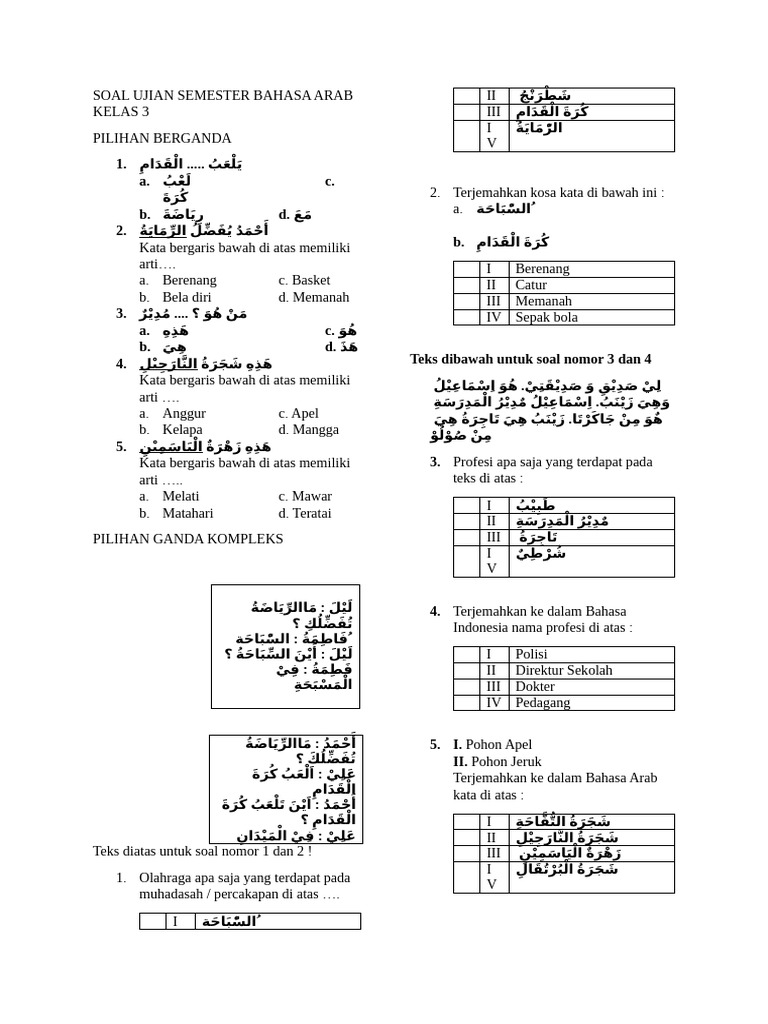
Masalah font kotak kotak biasanya muncul karena font yang digunakan tidak tersedia di komputer Anda. Saat Word tidak menemukan font asli, ia akan menampilkan simbol kotak sebagai pengganti.
Penyebab lainnya adalah kerusakan file font atau inkonsistensi format dokumen. Hal ini sering terjadi ketika dokumen dibuat di versi Word yang berbeda atau ditransfer antar perangkat.
Font Tidak Terinstal di Sistem
Ini adalah penyebab paling umum. Jika dokumen menggunakan font khusus yang tidak Anda miliki, Word akan menggantinya dengan font default atau menampilkan kotak-kotak.
Solusinya adalah menginstal font yang diperlukan atau mengganti font tersebut dengan font standar seperti Arial atau Calibri. Anda bisa mencari nama font di word melalui properti dokumen.
Korupsi File Font
File font yang rusak atau corrupt juga bisa menyebabkan tampilan huruf menjadi kotak. Hal ini bisa terjadi karena infeksi virus atau kesalahan saat mengunduh font.
Coba hapus font bermasalah dari folder Fonts di Control Panel, lalu instal ulang font tersebut dari sumber terpercaya. Pastikan Anda menggunakan font rapih di microsoft word yang asli.
Cara Mengatasi Font Kotak-Kotak di Word
Ada beberapa langkah yang bisa Anda lakukan untuk memperbaiki tampilan font yang rusak. Mulai dari yang paling sederhana hingga yang lebih teknis.
Mengganti Font dengan Font Standar
Blok seluruh teks yang bermasalah, lalu ganti fontnya dengan font umum seperti Times New Roman atau Arial. Cara ini paling cepat dan efektif untuk dokumen sederhana.
Jika Anda ingin mempertahankan format asli, cari tahu font apa yang digunakan di dokumen asli. Anda bisa menggunakan fitur Font Embedding untuk menyimpan font di dalam file Word.
Mengaktifkan Fitur Embed Fonts
Di Word, Anda bisa mengaktifkan opsi Embed fonts in the file melalui menu File > Options > Save. Centang opsi tersebut agar font disertakan saat menyimpan dokumen.
Dengan cara ini, font akan terbawa ke komputer lain sehingga tidak berubah jadi kotak. Namun, ukuran file akan menjadi lebih besar.
Menggunakan Fitur Repair Office
Jika masalah terjadi di semua dokumen, kemungkinan instalasi Office Anda bermasalah. Buka Control Panel, pilih Programs and Features, klik Microsoft Office, lalu pilih Change > Quick Repair.
Proses ini akan memperbaiki file sistem Office tanpa menghapus data Anda. Setelah selesai, restart komputer dan coba buka dokumen kembali.
Tips Mencegah Font Berubah Kotak di Masa Depan
Mencegah lebih baik daripada memperbaiki. Berikut beberapa kebiasaan yang bisa Anda terapkan agar font tidak bermasalah.
- Gunakan font standar seperti Calibri atau Arial untuk dokumen yang akan dibagikan.
- Selalu aktifkan fitur Embed fonts saat menyimpan dokumen penting.
- Hindari menggunakan font bajakan atau font dari sumber tidak jelas yang rentan rusak.
- Backup font custom Anda di cloud agar mudah diinstal ulang.
Selain itu, Anda juga bisa menggunakan simbol kotak ceklis di word sebagai alternatif jika font dekoratif tidak tersedia. Ini membantu menjaga konsistensi tampilan.
Kesimpulan
Font berubah menjadi kotak-kotak di Word adalah masalah yang umum namun mudah diatasi. Dengan memahami penyebabnya, Anda bisa memilih solusi yang tepat, baik itu mengganti font, menginstal font baru, atau memperbaiki instalasi Office.
Terapkan tips pencegahan di atas agar dokumen Anda selalu terbaca dengan rapi di perangkat mana pun. Jangan lupa untuk selalu memeriksa font sebelum membagikan file ke orang lain.