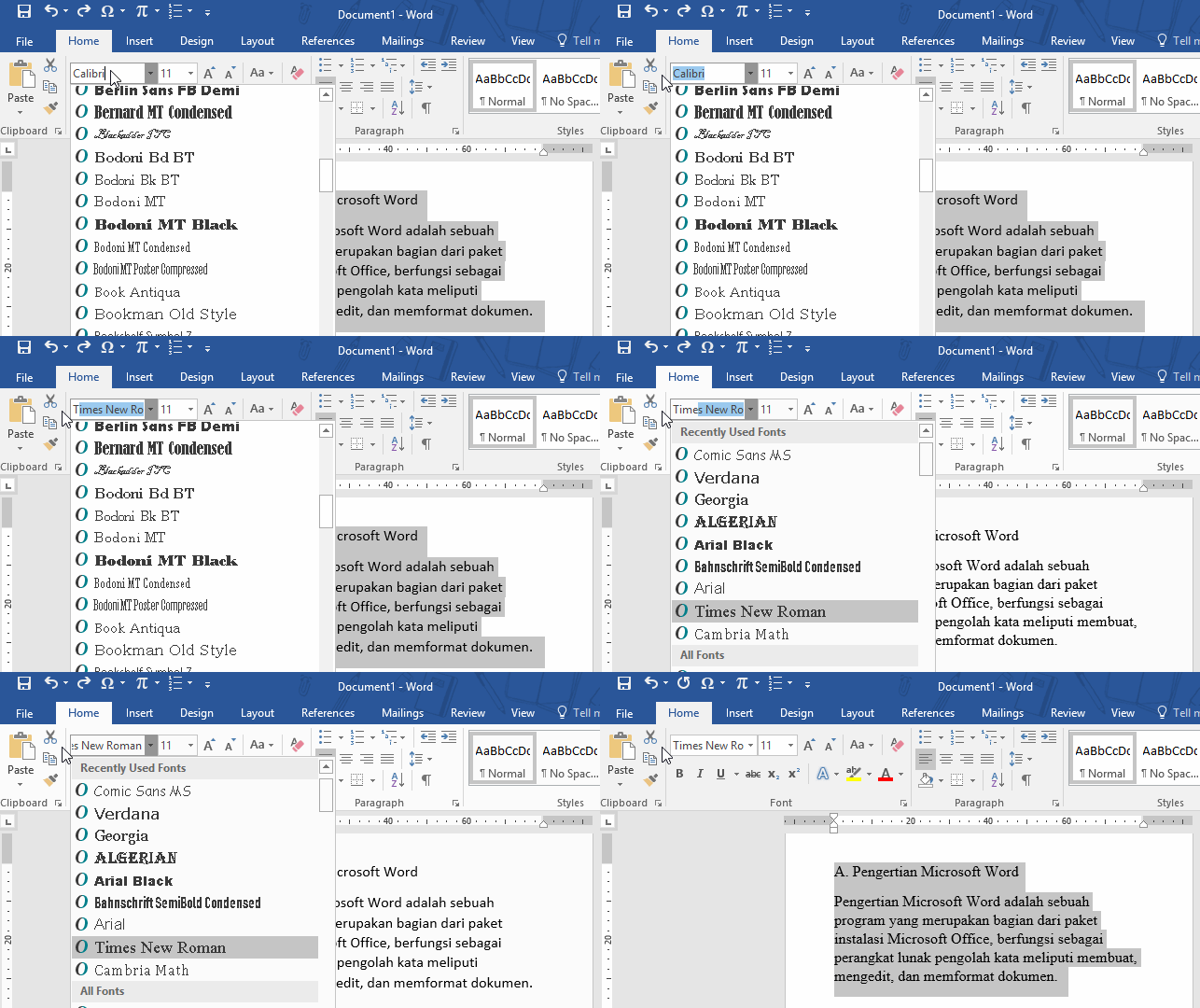
Pernahkah Anda membuka dokumen Microsoft Word di komputer lain dan menemukan bahwa font tidak berubah pada ms.word sesuai yang Anda atur? Masalah ini sangat umum terjadi dan bisa membuat dokumen terlihat berantakan.
Penyebab utamanya adalah komputer tujuan tidak memiliki jenis font yang Anda gunakan saat membuat dokumen. Sistem kemudian menggantinya dengan font default yang seringkali berbeda.
Mengapa Font Tidak Berubah pada MS Word?
Ketika Anda menulis di MS Word, font yang dipilih tersimpan dalam file dokumen. Namun, komputer lain hanya bisa menampilkan font yang terinstal di sistemnya.
Jika font tersebut tidak ada, Word akan mencari pengganti secara otomatis. Inilah yang menyebabkan tampilan font tidak berubah pada ms.word meskipun Anda sudah mengatur format dengan rapi.
Peran Font Default Sistem
Setiap sistem operasi memiliki kumpulan font default yang berbeda. Font seperti Calibri atau Times New Roman hampir selalu tersedia, tetapi font khusus mungkin tidak.
Kasih tidak berubah meskipun Anda sudah berusaha keras, tetapi font di dokumen Anda bisa berubah total saat dibuka di perangkat lain. Inilah mengapa penting untuk mengantisipasi masalah ini.
Cara Ampuh Mengatasi Font Tidak Terbaca
Ada beberapa metode yang bisa Anda lakukan untuk memastikan font tetap konsisten di semua komputer. Metode pertama adalah dengan menyematkan font ke dalam dokumen.
Dengan cara ini, file dokumen akan membawa data font tersebut sehingga komputer lain bisa membacanya dengan benar. Berikut langkah-langkahnya.
Mengaktifkan Embed font di MS Word
Buka dokumen Anda, lalu klik File > Options > Save. Di bagian Preserve fidelity when sharing this document, centang opsi Embed fonts in the file.
Selanjutnya, pilih opsi Embed only the characters used in the document untuk menghemat ukuran file. Jangan lupa centang Do not embed common system fonts agar file tidak terlalu besar.
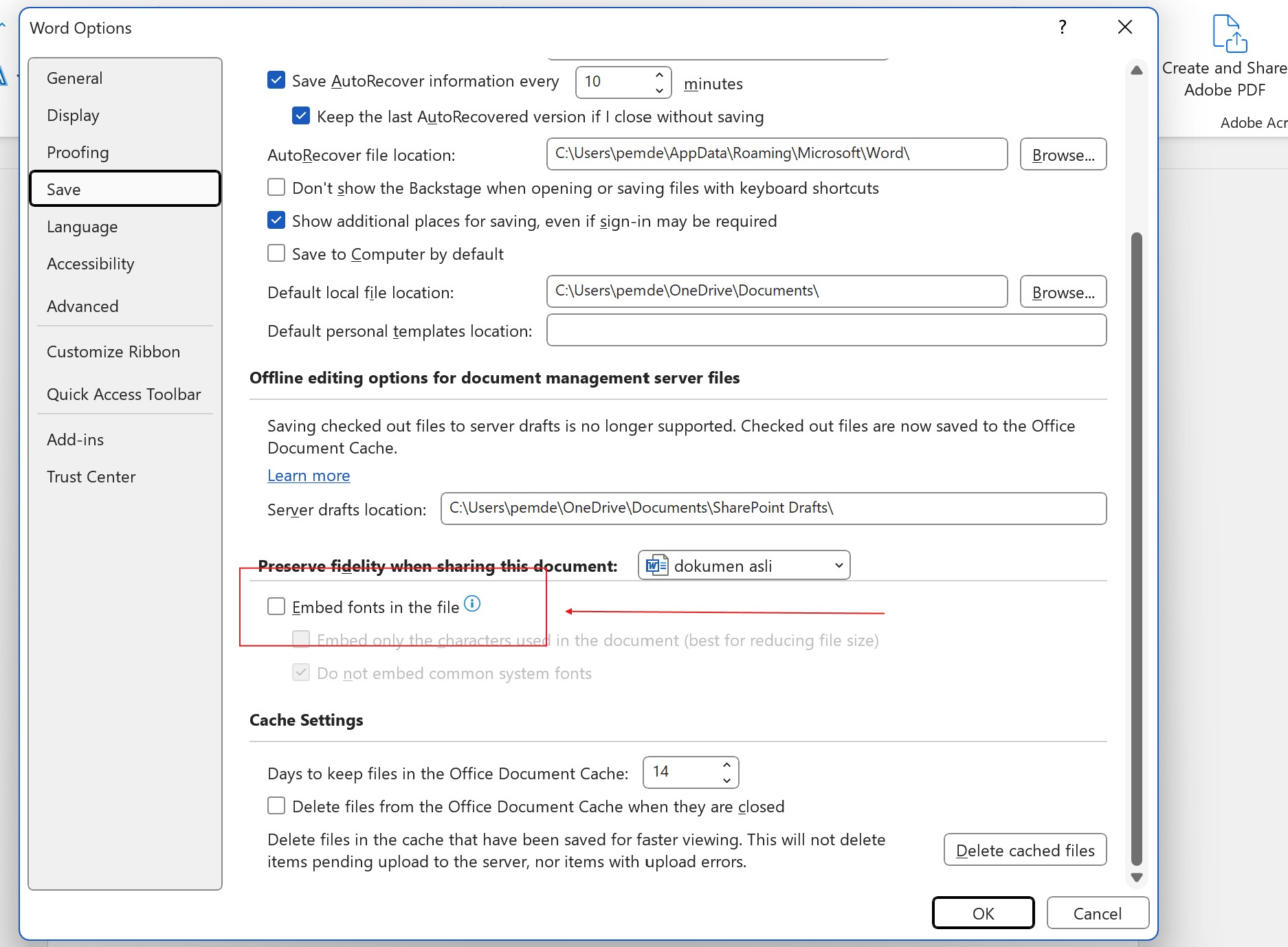
Setelah itu, simpan dokumen dan kirimkan ke komputer lain. Sekarang font tidak berubah pada ms.word meskipun dibuka di perangkat yang berbeda.
Menggunakan Font Standar yang Universal
Jika Anda tidak ingin repot dengan pengaturan embed, gunakan font yang sudah pasti tersedia di hampir semua komputer. Contohnya adalah Arial, Calibri, Times New Roman, atau Verdana.
Manusia cepat berubah dalam hal preferensi desain, tetapi font standar ini tetap menjadi pilihan aman untuk dokumen formal. Dengan cara ini, Anda tidak perlu khawatir tentang kompatibilitas.
Cara Alternatif Jika Font Tetap Bermasalah
Jika kedua cara di atas tidak berhasil, Anda bisa mengonversi dokumen ke format PDF. Format ini akan mengunci tampilan font sehingga tidak berubah saat dibuka di mana pun.
Namun, kelemahannya adalah dokumen tidak bisa diedit lagi. Ini cocok untuk dokumen final yang hanya perlu dibaca, bukan diedit.
Menginstal Font yang Sama di Komputer Tujuan
Jika Anda sering bekerja dengan font khusus, mintalah rekan kerja atau klien untuk menginstal font tersebut. Banyak font gratis yang bisa diunduh dari internet.
Pastikan Anda memiliki izin untuk mendistribusikan font tersebut. Beberapa font berlisensi komersial tidak boleh dibagikan secara bebas.
Kesimpulan
Masalah font tidak berubah pada ms.word sebenarnya mudah diatasi dengan beberapa langkah sederhana. Mulai dari menyematkan font, menggunakan font universal, hingga mengonversi ke PDF.
Dengan menerapkan tips di atas, dokumen Anda akan selalu terlihat rapi dan profesional di komputer mana pun. Jangan biarkan masalah font menghambat produktivitas Anda.