Menggabungkan beberapa file Word menjadi satu dokumen sering kali dibutuhkan saat menyusun skripsi atau laporan kerja. Proses ini bisa dilakukan dengan cepat tanpa harus menyalin teks satu per satu secara manual. Setelah tergabung, Anda juga bisa menyimpan file tersebut dalam format JPG untuk keperluan tertentu.
Langkah Mudah menggabungkan file word Menjadi Satu
Buka dokumen Word pertama yang akan dijadikan sebagai dokumen utama. Tempatkan kursor di halaman tempat Anda ingin menyisipkan file lain.
Masuk ke tab Insert, lalu pilih Object dan klik Text From File. Sebuah kotak dialog akan muncul untuk memilih file yang ingin digabungkan.
Pilih file Word yang diinginkan, lalu klik Insert. File tersebut akan langsung bergabung ke dalam dokumen utama tanpa perlu repot.
Menggabungkan Beberapa File Sekaligus
Jika Anda memiliki lebih dari satu file yang perlu digabungkan, prosesnya tetap mudah. Buka dokumen utama dan letakkan kursor di posisi yang tepat.
Pada tab Insert, pilih Object lalu Text From File. Saat kotak dialog terbuka, tekan dan tahan tombol Ctrl sambil mengklik file-file yang ingin digabungkan.
Setelah semua file terpilih, klik Insert. Semua file akan otomatis bergabung dalam satu dokumen utama secara berurutan.
Cara Mengubah File Word Menjadi Bentuk JPG
Setelah semua file tergabung, Anda mungkin perlu mengubahnya menjadi gambar JPG. Langkah pertama adalah menyimpan dokumen Word ke format PDF terlebih dahulu.
Klik Save As dan pilih PDF sebagai format penyimpanan. Setelah file PDF tersimpan, buka file tersebut dan lakukan tangkapan layar pada setiap halaman.
Simpan hasil tangkapan layar sebagai file JPG. Anda juga bisa menggunakan konverter online untuk mengubah PDF menjadi JPG secara otomatis.
Tips Mengatur Halaman Agar Rapi
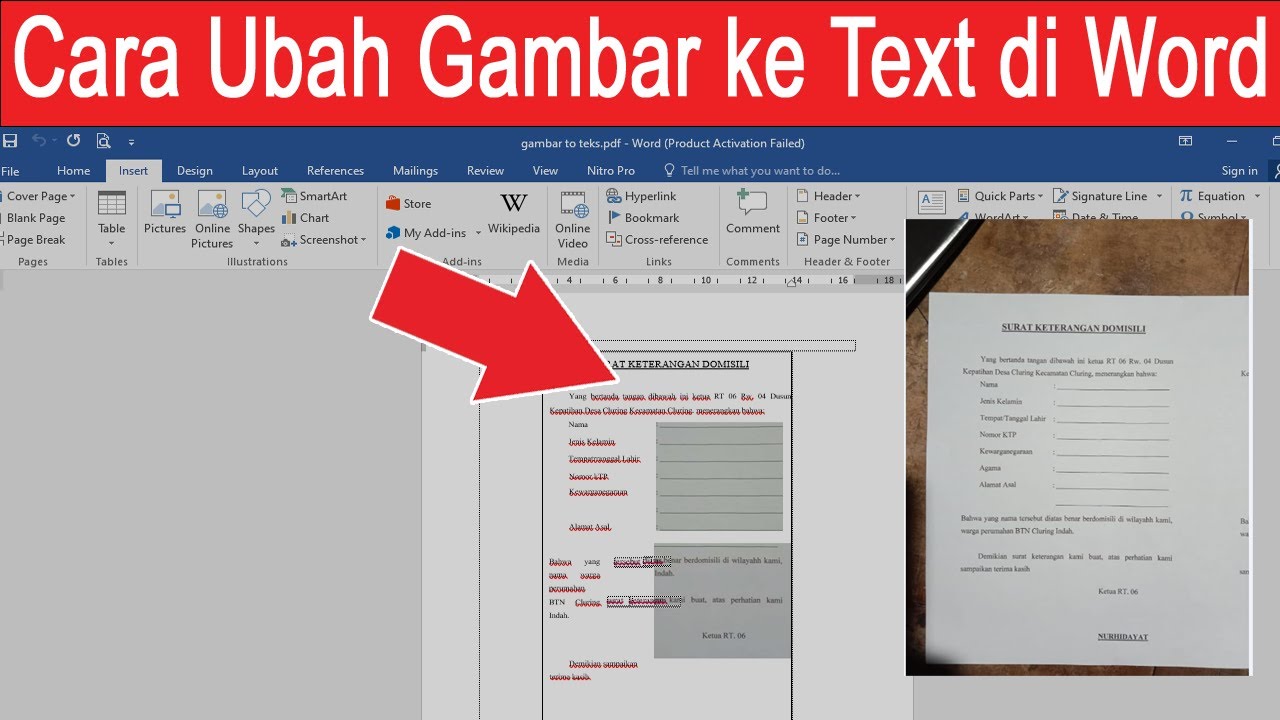
Sebelum mengubah dokumen ke JPG, pastikan nomor halaman sudah teratur. Gunakan fitur Page Number di tab Insert untuk menambahkan nomor pada setiap halaman.
Jika halaman sampul tidak perlu nomor, aktifkan opsi Different First Page di menu Header & Footer Tools. Ini akan membuat dokumen terlihat lebih profesional.
Atur orientasi halaman sesuai kebutuhan melalui Page Layout. Pilih Portrait atau Landscape hanya pada bagian tertentu agar tampilan gambar JPG lebih baik.
Menggabungkan Revisi Dokumen dengan Fitur Combine
Fitur Combine di Microsoft Word sangat berguna untuk menggabungkan dokumen asli dengan versi revisinya. Buka tab Review, lalu klik Compare dan pilih Combine.
Pilih dokumen asli di kolom Original Document dan dokumen revisi di kolom Revised Document. Klik More untuk melihat pengaturan tambahan.
Pilih New Document pada bagian Show Changes In. Hasil penggabungan akan muncul di dokumen baru dengan tiga panel yang menampilkan revisi.
Setelah selesai meninjau perubahan, simpan dokumen baru sebagai file final. Anda bisa menyembunyikan panel sumber dengan memilih Hide Source Documents.
Kesimpulan
Menggabungkan file Word menjadi satu dokumen utuh sangat mudah dengan fitur Text From File. Setelah tergabung, Anda bisa menyimpannya sebagai PDF lalu mengubahnya ke JPG untuk keperluan presentasi atau unggahan.
Manfaatkan juga fitur Combine untuk menggabungkan revisi dokumen agar semua perubahan tercatat rapi. Dengan langkah-langkah ini, pekerjaan Anda akan lebih efisien dan hasilnya lebih profesional.