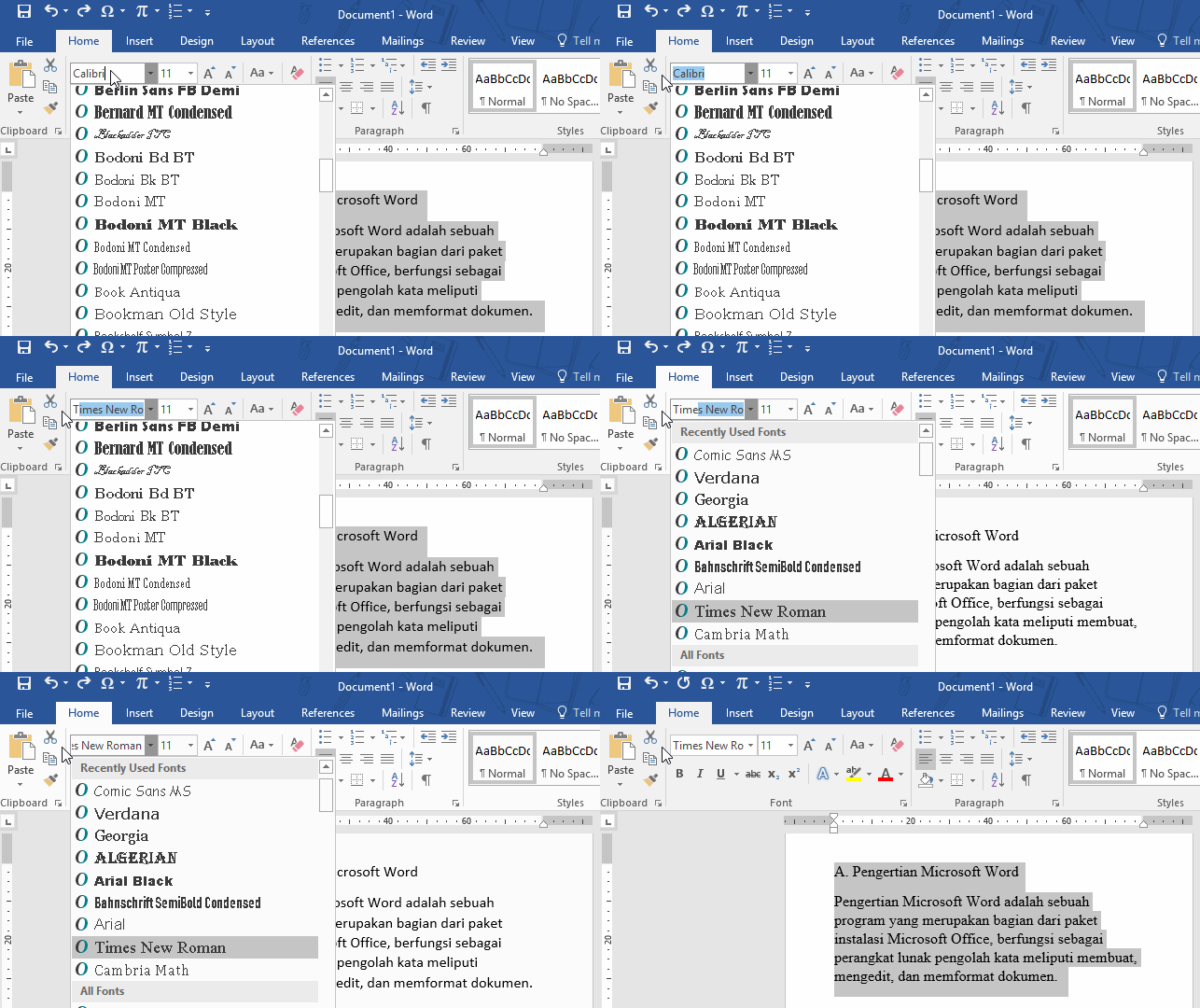
Pernahkah Anda mengalami font berubah pada saat ngetik di Word secara tiba-tiba? Masalah ini sering muncul ketika dokumen dibuka di perangkat lain atau karena pengaturan default yang tidak konsisten. Artikel ini akan membahas penyebab dan solusi agar tulisan tetap rapi dan konsisten di semua perangkat.
Penyebab Umum Font Berubah di Word
Perubahan font biasanya terjadi karena komputer tujuan tidak memiliki jenis huruf yang sama dengan sumber dokumen. Akibatnya, Word mengganti font tersebut dengan font default yang tersedia, sehingga tampilan menjadi berbeda.
Selain itu, pengaturan gaya (style) yang tidak disimpan dengan benar juga dapat memicu font berubah pada saat ngetik di Word. Jika Anda sering berpindah perangkat, risiko ini semakin besar.
Masalah Kompatibilitas Antar Perangkat
Ketika dokumen .docx dibuka di komputer lain dengan versi Word yang berbeda, layout dan font sering kali tidak terbaca. Hal ini disebabkan perbedaan library font yang dimiliki oleh sistem operasi masing-masing.
Untuk mengatasinya, Anda bisa mengubah format file menjadi .rtf (rich text format) agar lebih kompatibel. Caranya mudah: klik File, pilih Save As, lalu pilih format rtf pada menu dropdown.
Solusi Praktis Mengatasi Font Berubah di Word
Berikut beberapa langkah yang bisa Anda lakukan untuk mencegah font berubah pada saat ngetik di Word. Dengan menerapkan cara ini, dokumen Anda akan tetap rapi di semua perangkat.
- Simpan dokumen dalam format PDF jika tidak perlu diedit lagi, karena PDF menjaga font tetap utuh.
- Gunakan font standar seperti Arial atau Times New Roman yang umum tersedia di semua komputer.
- Embed font ke dalam dokumen melalui opsi File, Options, Save, lalu centang Embed fonts in the file.
Mengaktifkan Pengaturan Embed Font
Fitur embed font memungkinkan Word menyimpan informasi font di dalam dokumen. Dengan begitu, ketika dibuka di komputer lain, font tidak akan berubah meskipun jenis huruf tersebut tidak terinstal di sana.
Langkahnya cukup sederhana: buka File, lalu Options, pilih Save, dan beri tanda centang pada Embed fonts in the file. Setelah itu, simpan dokumen seperti biasa.
Cara Merapikan Tulisan di Word yang Berantakan
Selain font berubah, masalah lain yang sering muncul adalah tulisan terlihat renggang atau tidak rapi. Untuk cara merapikan tulisan di Word yang renggang, Anda bisa memeriksa pengaturan spasi antar huruf dan paragraf.
Gunakan fitur Font Dialog Box (Ctrl+D) untuk mengatur spasi karakter secara presisi. Pastikan juga Anda memilih font rapih di Microsoft Word yang sesuai dengan kebutuhan dokumen.
Menggunakan Font Tegak Bersambung di Word
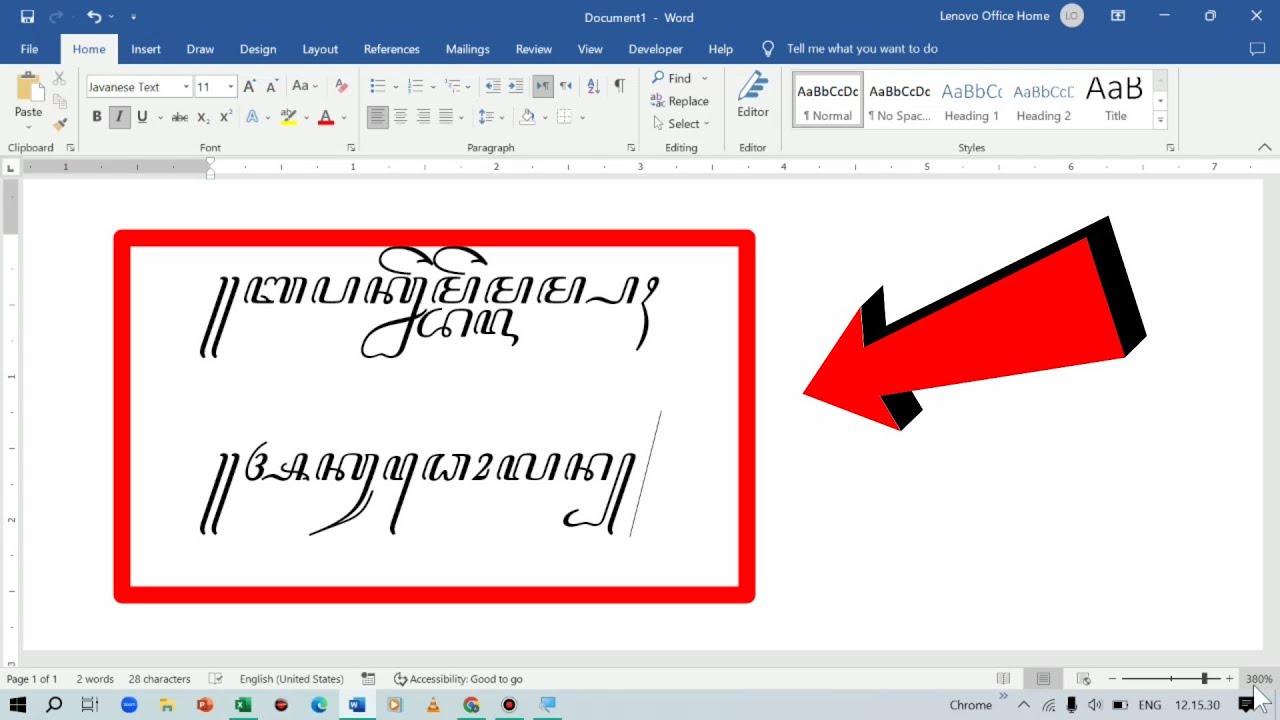
Bagi Anda yang membutuhkan font tegak bersambung di Word untuk keperluan pendidikan, tersedia banyak pilihan font tulisan tangan di Word. Anda bisa mengunduh font seperti Cursive atau Handwriting dari internet, lalu menginstalnya di sistem.
Setelah terinstal, font tersebut akan muncul di daftar nama font di Word. Pilih font tersebut untuk menulis dengan gaya tegak bersambung yang rapi.
Tips Tambahan Agar Font Tidak Berubah Saat Kolaborasi
Jika Anda bekerja dalam tim, pastikan semua anggota menggunakan versi Word yang sama atau kompatibel. Selain itu, hindari menggunakan font arsitektur di Word yang jarang dimiliki orang lain, kecuali Anda sudah meng-embed font tersebut.
Alternatif lain, gunakan Google Docs atau aplikasi berbasis cloud yang otomatis menyinkronkan font. Dengan begitu, font berubah pada saat ngetik di Word bisa diminimalkan.
Kesimpulan
Font berubah pada saat ngetik di Word adalah masalah umum yang bisa diatasi dengan beberapa langkah sederhana. Mulai dari mengubah format file, meng-embed font, hingga memilih font standar yang kompatibel.
Dengan menerapkan solusi di atas, dokumen Anda akan tetap rapi dan konsisten di semua perangkat. Jangan lupa untuk selalu memeriksa pengaturan font sebelum membagikan file ke orang lain.