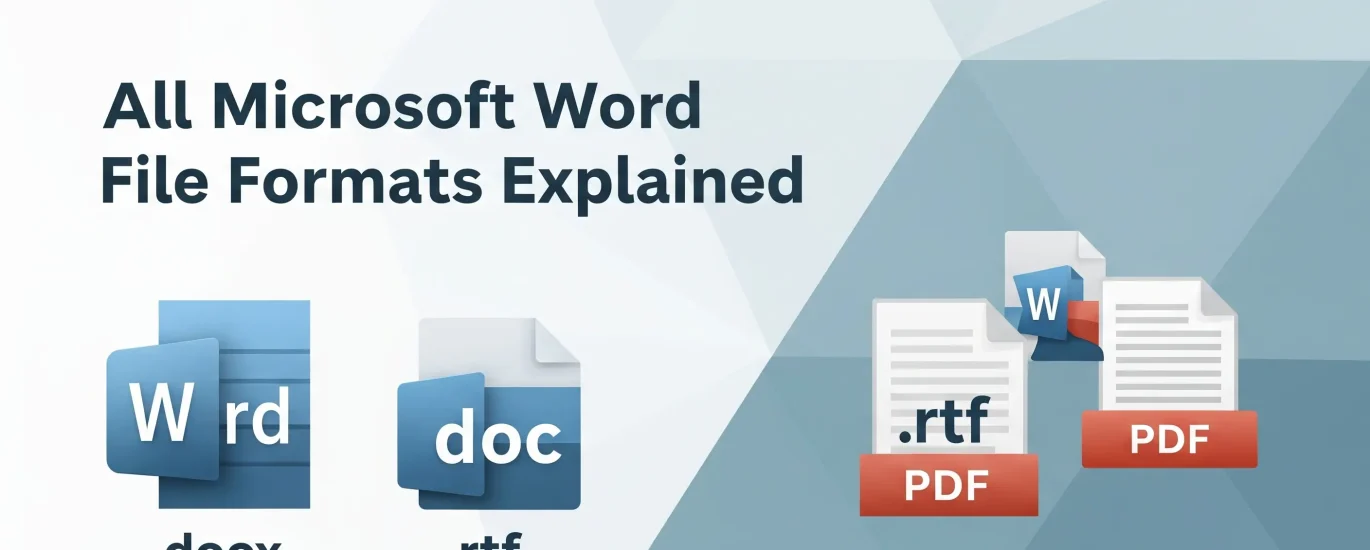
Banyak pengguna khawatir saat memformat ulang dokumen Word karena takut mengubah struktur asli. Padahal, ada beberapa teknik dan alat yang bisa menjaga tata letak awal tetap utuh. Artikel ini akan membahas tujuh cara efektif untuk memformat dokumen tanpa merusak format aslinya.
Menggunakan Fitur Styles Bawaan Word
Fitur Styles di Microsoft Word memungkinkan Anda menerapkan format heading, spasi, dan font secara konsisten. Anda cukup memilih teks lalu klik gaya yang tersedia di tab Home.
Dengan menggunakan Styles, perubahan format hanya berlaku pada elemen yang dipilih tanpa mengganggu bagian lain. Ini sangat membantu saat Anda ingin cara menghapus halaman word tanpa mengubah konten di sekitarnya.
Memanfaatkan alat format ai Online
Sekarang ada alat berbasis kecerdasan buatan yang bisa memformat dokumen word secara otomatis. Cukup unggah file .docx, lalu AI akan merapikan heading, spasi baris, margin, dan font dalam hitungan detik.
Alat seperti Sharayeh memungkinkan Anda melihat pratinjau hasil sebelum mengunduh. Anda tidak perlu mendaftar untuk mencoba, dan format asli dokumen tetap terjaga selama proses.
Keunggulan Alat Format AI
- Mendukung gaya akademik seperti APA 7, MLA 9, Chicago, IEEE, dan Harvard.
- Bisa menangani dokumen bilingual Arab-Inggris dengan tata letak kanan-ke-kiri.
- File dienkripsi dan otomatis dihapus dalam 24 jam untuk keamanan.
Alat ini sangat ideal untuk skripsi, tesis, atau laporan penelitian yang membutuhkan format rapi. Anda juga bisa menggunakannya untuk cara menggabungkan file word jadi satu tanpa merusak tata letak masing-masing.
Menggunakan Fitur ‘Save As’ dengan Format Berbeda
Jika Anda ingin mengubah dokumen ke format lain, gunakan opsi Save As dan pilih format yang diinginkan. Word akan menyimpan salinan baru tanpa menyentuh file asli.
Ini berguna saat Anda perlu cara mengubah ke word dari format lain seperti PDF atau TXT. Pastikan untuk selalu menyimpan salinan cadangan sebelum melakukan perubahan besar.
Menggunakan Add-in atau Ekstensi Pihak Ketiga
Beberapa add-in seperti ‘Document Formatting Assistant’ bisa membantu memformat dokumen tanpa mengubah struktur asli. Add-in ini terintegrasi langsung dengan Word dan menawarkan opsi penyesuaian yang lebih banyak.
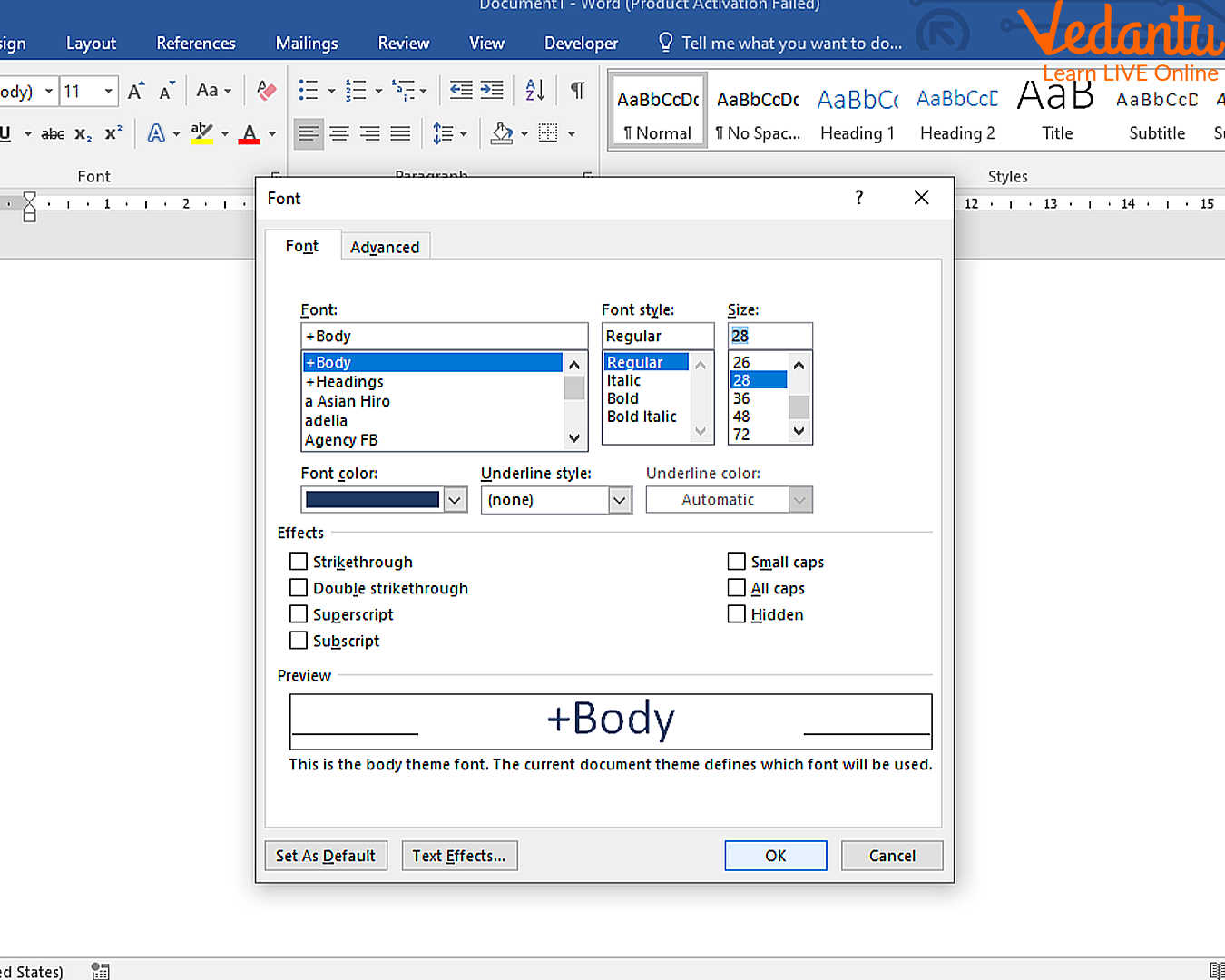
Anda juga bisa mencari ekstensi browser yang mendukung konversi file tanpa mengubah format. Pastikan untuk memilih ekstensi yang memiliki ulasan positif dan fitur keamanan yang baik.
Menggunakan Macro untuk Otomatisasi
Macro adalah kode kecil yang bisa merekam dan memutar ulang serangkaian perintah di Word. Anda bisa membuat macro untuk menerapkan format tertentu tanpa mengubah elemen lain.
Misalnya, Anda bisa membuat macro untuk cara spasi di word tidak jauh dengan mengatur spasi baris menjadi 1,5. Macro hanya akan memengaruhi teks yang dipilih, sehingga format lain tetap aman.
Menggunakan Template Kustom
Template kustom memungkinkan Anda menyimpan pengaturan format seperti margin, font, dan header. Saat Anda membuka dokumen baru berdasarkan template, format akan diterapkan tanpa mengubah file asli.
Ini sangat berguna untuk dokumen berulang seperti laporan bulanan atau proposal. Anda juga bisa menggunakan template untuk cara agar spasi word tidak jauh secara konsisten di semua dokumen.
Menggunakan Fitur ‘Compare and Combine’
Fitur Compare and Combine di Word memungkinkan Anda menggabungkan dua dokumen tanpa kehilangan format. Anda bisa melihat perbedaan perubahan dan memilih mana yang ingin dipertahankan.
Ini berguna saat Anda perlu cara menggabungkan file word dari beberapa kontributor. Fitur ini menjaga format asli setiap bagian dan hanya menampilkan perubahan yang dilakukan.
Kesimpulan
Memformat dokumen Word tidak harus merusak format asli jika Anda menggunakan alat dan teknik yang tepat. Mulai dari fitur Styles bawaan hingga alat AI online, semua bisa membantu Anda merapikan dokumen tanpa khawatir kehilangan tata letak.
Pilih metode yang paling sesuai dengan kebutuhan Anda, dan selalu buat salinan cadangan sebelum memulai. Dengan cara ini, dokumen Anda akan tetap rapi dan profesional tanpa perubahan yang tidak diinginkan.