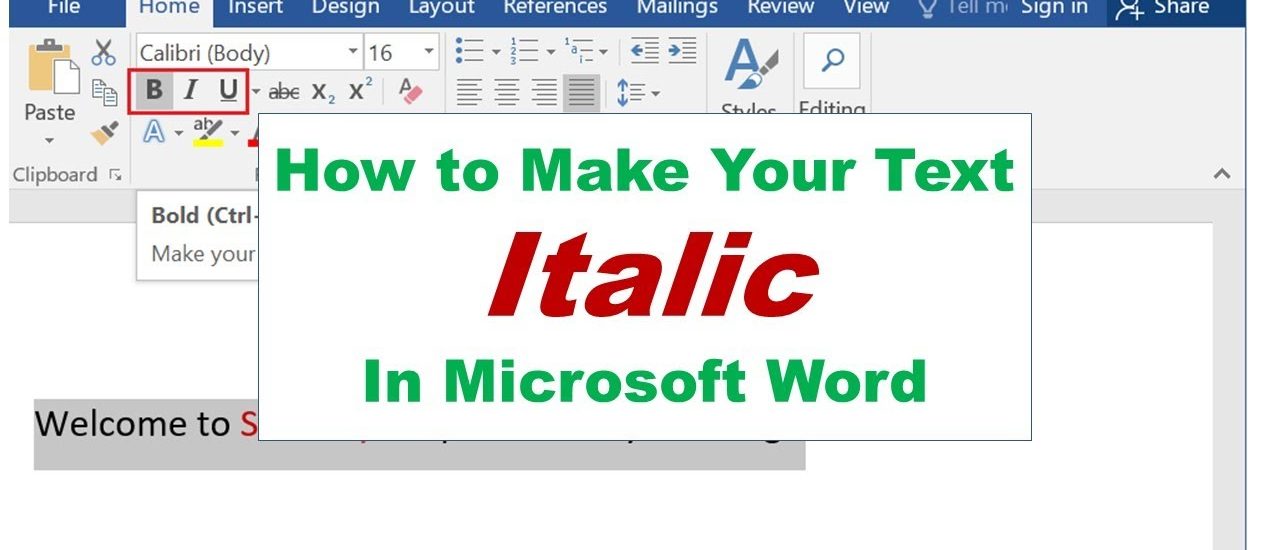
Pernah mengalami font di Word berubah jadi italic semua secara tiba-tiba? Masalah ini cukup umum dan bisa membuat dokumen terlihat tidak rapi. Untungnya, Anda bisa memperbaikinya dengan beberapa langkah mudah tanpa perlu menginstal ulang program.
Penyebab Utama Font Tiba-Tiba Menjadi Italic
Salah satu penyebab paling sering adalah pengaturan format langsung (direct formatting) yang tidak sengaja diaktifkan. Ini bisa terjadi saat Anda menyalin teks dari sumber lain atau menekan kombinasi tombol yang salah.
Selain itu, penggunaan gaya (style) bawaan Word yang rusak juga bisa memicu perubahan font menjadi miring. Gaya Normal atau Heading mungkin telah termodifikasi tanpa Anda sadari.
Gaya Dokumen yang Bermasalah
Jika Anda menggunakan font tegak bersambung di word, pastikan gaya tersebut tidak memiliki atribut italic yang tersembunyi. Periksa panel Styles untuk melihat apakah ada perubahan pada gaya yang sedang aktif.
Kesalahan lain adalah ketika Anda secara tidak sengaja mengaktifkan tombol Italic (I) di toolbar. Tombol ini bisa terkunci jika ditekan dua kali atau jika ada add-in yang mengganggu pengaturan default.
7 Cara Mengatasi Font Italic di Word
1. Gunakan Clear All Formatting
Pilih teks yang bermasalah, lalu klik tombol Clear All Formatting (ikon A dengan penghapus) di grup Font. Ini akan menghapus semua format langsung, termasuk italic, dan mengembalikan teks ke gaya default.
Setelah itu, Anda bisa menerapkan font rapih di microsoft word yang diinginkan. Pastikan Anda memilih font standar seperti Calibri atau Arial agar kompatibel dengan berbagai perangkat.
2. Periksa Gaya yang Sedang Aktif
Klik kanan pada teks, pilih Styles, lalu lihat gaya apa yang sedang diterapkan. Jika gaya tersebut memiliki format italic, Anda bisa memodifikasinya dengan mengklik Modify dan menghapus centang pada opsi Italic.
Gunakan nama font di word yang jelas dan mudah dikenali. Hindari menggunakan gaya yang tidak dikenal karena bisa menyimpan format tersembunyi.
3. Nonaktifkan Add-In Bermasalah
Add-in pihak ketiga, seperti pemeriksa tata bahasa atau alat kutipan, kadang mengubah pengaturan font secara otomatis. Buka File > Options > Add-ins, lalu nonaktifkan semua add-in untuk sementara.
Jika masalah hilang, aktifkan satu per satu add-in untuk menemukan penyebabnya. Ini adalah cara merapikan tulisan di word yang efektif tanpa mengubah konten.
4. Reset Normal Template
Template Normal.dotm menyimpan pengaturan default Word. Jika rusak, semua dokumen baru bisa terpengaruh. Tutup Word, cari file Normal.dotm di folder %appdata%MicrosoftTemplates, lalu rename atau hapus file tersebut.
Saat Word dibuka kembali, template baru akan dibuat secara otomatis. Ini juga bisa mengatasi masalah tulisan italic yang muncul di semua dokumen baru.
5. Gunakan Shortcut Keyboard
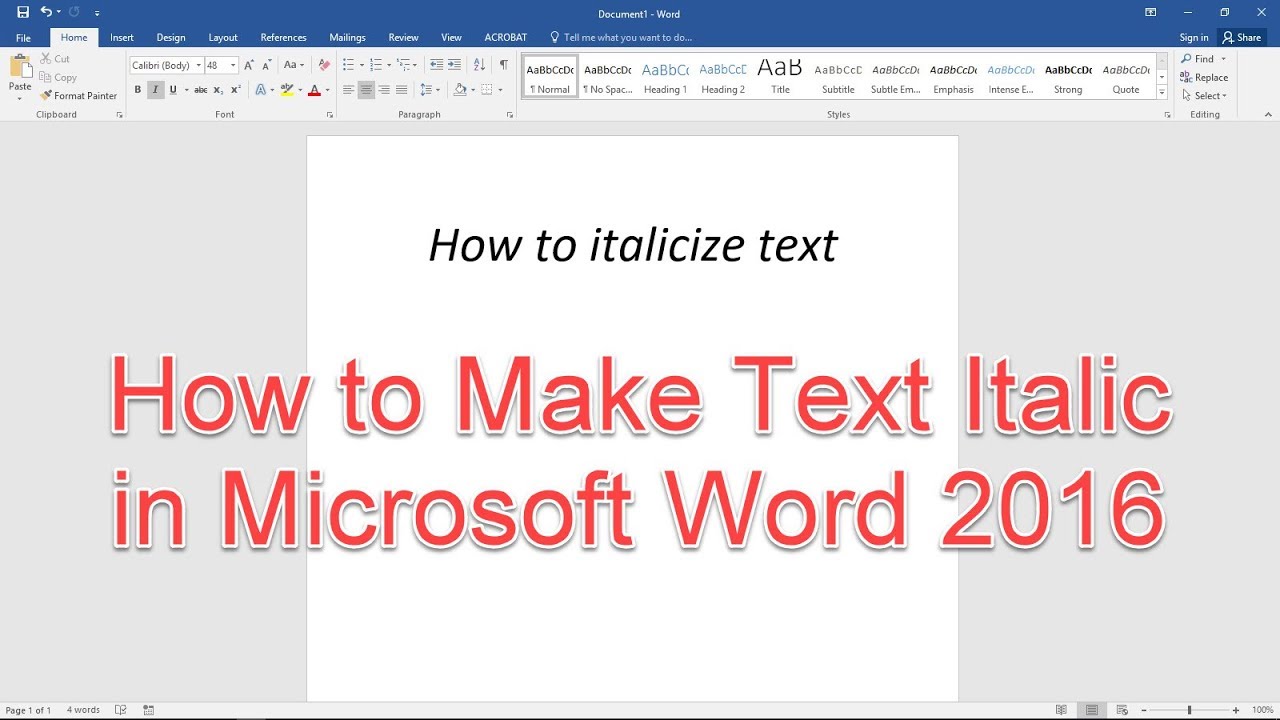
Kadang tombol Ctrl+I atau Ctrl+Shift+I bisa tertekan tanpa sengaja dan mengaktifkan mode italic global. Tekan Ctrl+Spasi untuk menghapus semua format karakter, atau tekan Ctrl+Q untuk menghapus format paragraf.
Jika Anda sering mengetik dengan font tulisan tangan di word, pastikan tidak ada shortcut yang berbenturan. Periksa pengaturan Customize Ribbon untuk melihat daftar shortcut aktif.
6. Periksa Pengaturan Bahasa dan Keyboard
Layout keyboard yang berbeda bisa memicu pintasan yang tidak diinginkan. Pastikan Anda menggunakan layout yang benar, terutama jika Anda sering berganti bahasa. Buka Settings > Time & Language > Language untuk memeriksanya.
Jika Anda menggunakan font italic bersambung bold, pastikan font tersebut memang mendukung varian bold dan italic. Beberapa font hanya memiliki satu varian sehingga Word bisa menampilkan hasil yang aneh.
7. Repair Microsoft Office
Jika semua cara gagal, kemungkinan instalasi Office Anda rusak. Buka Control Panel > Programs > Programs and Features, pilih Microsoft Office, lalu klik Change dan pilih Quick Repair. Jika masih bermasalah, lakukan Online Repair yang lebih mendalam.
Proses ini tidak akan menghapus dokumen Anda, tetapi mungkin memerlukan waktu beberapa menit. Setelah selesai, restart komputer dan buka kembali Word untuk melihat perubahannya.
Kesimpulan
Font di Word berubah jadi italic semua memang menjengkelkan, tetapi sebagian besar penyebabnya mudah diperbaiki. Mulailah dengan langkah termudah seperti Clear All Formatting, lalu lanjutkan ke reset template jika perlu.
Dengan memahami penyebab dan solusi di atas, Anda bisa menghemat waktu dan menjaga dokumen tetap profesional. Jangan lupa untuk selalu menyimpan cadangan dokumen sebelum melakukan perubahan besar.