Pernahkah Anda mengalami dokumen yang sudah diatur rapi tiba-tiba berantakan saat dibuka kembali? Masalah format berubah di microsoft word 2007 memang sering terjadi dan bisa membuat frustasi. Artikel ini akan membahas penyebab umum serta solusi praktis agar dokumen Anda tetap konsisten.
Kenapa Format Berubah di Microsoft Word 2007?
Perubahan format biasanya dipicu oleh perbedaan versi aplikasi atau pengaturan default yang tidak sesuai. Saat Anda membuka file yang dibuat di Word versi baru, kompatibilitas bisa menjadi masalah utama.
Selain itu, font yang tidak tersedia di komputer lain akan diganti secara otomatis oleh Word. Hal ini sering membuat paragraf, spasi, dan tata letak menjadi tidak seperti aslinya.
Pengaruh Tema Microsoft Word
Penggunaan tema microsoft word yang berbeda juga dapat mengubah gaya heading dan warna teks secara global. Jika dokumen Anda menggunakan tema tertentu, membukanya di perangkat dengan tema default akan mengubah tampilan.
Untuk meminimalkan risiko, selalu gunakan tema standar atau simpan dokumen dalam format yang lebih universal.
Cara Memperbaiki Format yang Berantakan
Langkah pertama yang bisa Anda lakukan adalah memanfaatkan fitur styles di Word 2007. Dengan menerapkan style secara konsisten, Anda bisa mengembalikan format dengan cepat melalui panel Styles.
Jika dokumen sudah terlanjur berantakan, gunakan opsi Clear Formatting untuk menghapus semua pengaturan manual. Setelah itu, terapkan kembali style yang diinginkan pada setiap bagian teks.
Menggunakan Tools untuk Microsoft Word
Ada beberapa tools untuk microsoft word yang membantu menjaga format tetap stabil, seperti Format Painter dan Compare Documents. Format Painter berguna untuk menyalin format dari satu bagian ke bagian lain dengan presisi.
Sementara itu, fitur Compare dapat menunjukkan perbedaan antara dua versi dokumen sehingga Anda bisa melihat perubahan format secara detail.
Praktik Terbaik agar Format Tidak Berubah
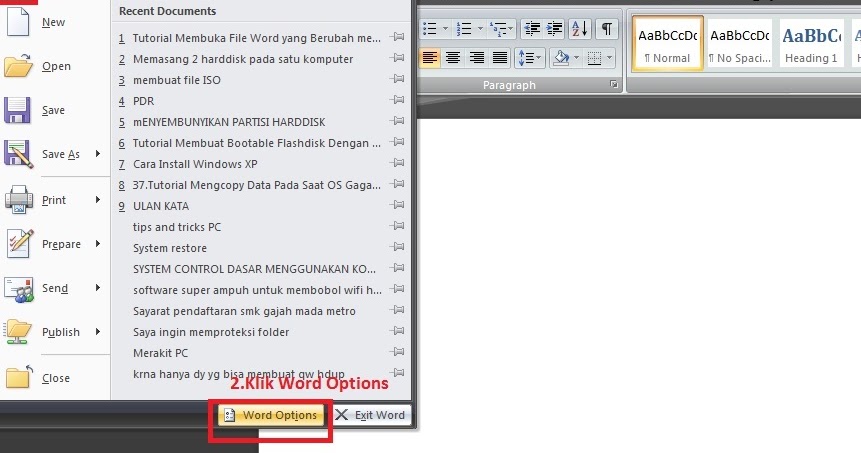
Selalu aktifkan opsi Embed Fonts saat menyimpan dokumen agar font yang digunakan ikut tersimpan. Caranya mudah: klik tombol Office, pilih Word Options, lalu centang opsi tersebut di bagian Save.
Hindari menggunakan spasi berlebihan untuk mengatur posisi teks, karena hal ini sangat rentan berubah. Gunakan tab atau tabel untuk membuat susunan yang lebih stabil.
Untuk pekerjaan seperti membuat surat di microsoft word, sebaiknya gunakan template resmi yang sudah teruji. Template ini sudah memiliki pengaturan margin dan style yang benar.
Periksa juga gambar tampilan microsoft word pada menu Page Layout untuk memastikan margin dan orientasi halaman sudah sesuai. Pengaturan margin yang salah sering menjadi penyebab format berubah drastis.
Menggunakan Tabel sebagai Pengaman Format
Microsoft word pembuatan tabel bisa menjadi solusi cerdas untuk menyusun data agar tidak mudah bergeser. Tabel memberikan struktur yang kokoh meskipun font atau spasi berubah di perangkat lain.
Anda bisa mengubah batas tabel menjadi transparan agar terlihat seperti teks biasa, tetapi tetap menjaga posisi elemen tetap stabil.
Solusi Cepat untuk Dokumen yang Sudah Terlanjur Berantakan
Jika format sudah berubah total, coba salin seluruh isi dokumen ke file baru yang kosong. Pastikan Anda menggunakan Paste Special dan pilih Keep Source Formatting untuk mempertahankan gaya asli.
Bila masalah masih berlanjut, konversi dokumen ke format PDF terlebih dahulu sebelum dibagikan. Dengan begitu, penerima tidak akan mengalami perubahan format saat membukanya di aplikasi lain.
Kesimpulan
Mengatasi format berubah di microsoft word 2007 membutuhkan pemahaman tentang penyebab dan solusi yang tepat. Mulai dari memeriksa kompatibilitas file, menggunakan style, hingga memanfaatkan fitur embed fonts.
Dengan menerapkan langkah-langkah di atas, Anda dapat mengurangi risiko dokumen berantakan dan meningkatkan produktivitas kerja. Selamat mencoba dan semoga dokumen Anda selalu rapi.