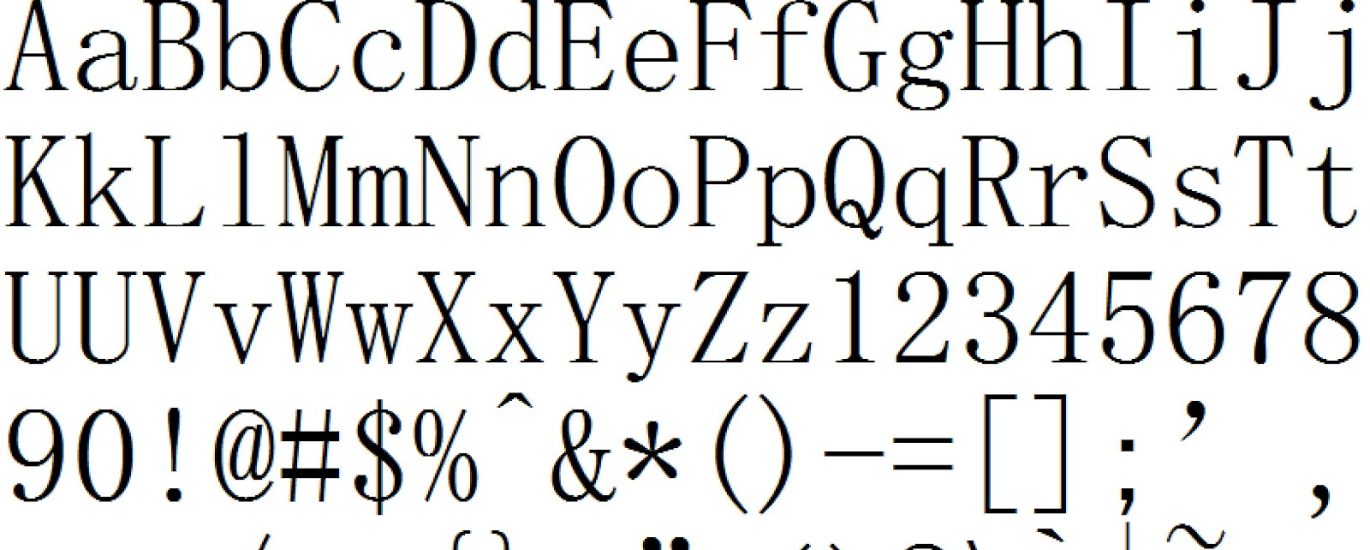
Pernahkah Anda membuka dokumen Microsoft Word dan mendapati font tiba-tiba berubah menjadi Simsun? Masalah ini cukup umum terjadi, terutama saat Anda membuka file yang dibuat di komputer lain.
font simsun adalah jenis font default pada sistem operasi tertentu, dan sering muncul ketika font asli dokumen tidak tersedia di komputer Anda. Akibatnya, tampilan tulisan menjadi tidak rapi atau bahkan tidak terbaca sama sekali.
Apa Itu Font Simsun dan Kenapa Muncul?
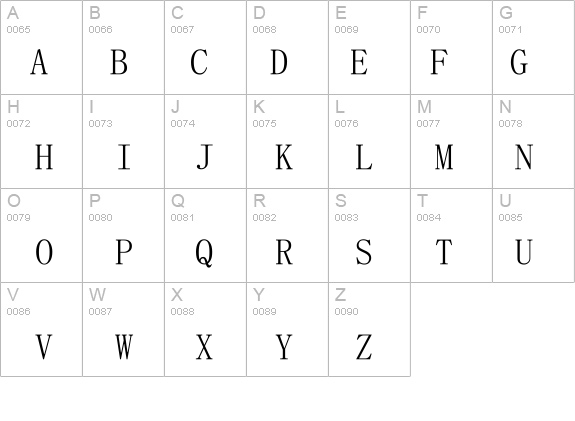
Font Simsun adalah font jenis serif yang umum digunakan di sistem operasi Windows versi China. Font ini sering menjadi pengganti otomatis ketika font asli dokumen tidak terinstall di komputer Anda.
Ketika Word mendeteksi font asli hilang, aplikasi akan mencari font pengganti yang paling mirip. Simsun sering dipilih sebagai pengganti default, terutama untuk dokumen yang menggunakan font Asia Timur.
7 Cara Memperbaiki Font Word Berubah Jadi Simsun
1. install font Asli yang Hilang
Cara paling mendasar adalah menginstall font asli yang digunakan dalam dokumen. Cari tahu nama font asli melalui menu File > Info > Properties.
Setelah mengetahui nama fontnya, unduh dan install font tersebut dari sumber terpercaya. Restart Word dan dokumen akan tampil normal kembali.
2. Ubah Font Default di Word
Anda dapat mengubah font default Word agar tidak lagi menggunakan Simsun. Buka dokumen kosong, lalu pilih tab Home dan klik ikon peluncur Font.
Pilih font yang Anda inginkan, misalnya Calibri atau Arial, lalu klik tombol Set As Default. Pilih opsi All documents based on the Normal.dotm template dan klik OK.
3. Reset Normal.dotm Template
Jika pengaturan font tidak kunjung berubah, coba reset template Normal.dotm. Tutup Word dan semua aplikasi Office, lalu tekan Windows + R dan ketik %appdata%MicrosoftTemplates.
Di folder tersebut, cari file Normal.dotm dan rename menjadi Normal.old. Buka kembali Word, dan template baru akan dibuat secara otomatis dengan pengaturan default.
4. Nonaktifkan Add-In Bermasalah
Add-in pihak ketiga terkadang mengubah pengaturan font Word. Buka File > Options > Add-Ins, lalu pilih COM Add-ins di menu Manage dan klik Go.
Nonaktifkan satu per satu add-in yang mencurigakan, lalu restart Word. Periksa apakah font Simsun masih muncul atau sudah hilang.
5. Gunakan Mode Safe Mode Word
Safe Mode menjalankan Word tanpa add-in dan template kustom. Tekan tombol Windows + R, ketik winword /safe, lalu tekan Enter.
Jika font kembali normal di Safe Mode, berarti ada add-in atau template yang menyebabkan masalah. Lakukan langkah nomor 4 untuk mengidentifikasinya.
6. Perbaiki Instalasi Office
Jika semua cara di atas gagal, coba perbaiki instalasi Microsoft Office. Buka Settings > Apps > Installed Apps, cari Microsoft 365, lalu klik Modify.
Pilih Quick Repair terlebih dahulu. Jika belum berhasil, lakukan Online Repair yang akan mengunduh ulang file instalasi Office.
7. Gunakan Fitur Embed Fonts
Untuk mencegah masalah di masa depan, aktifkan fitur embed fonts saat menyimpan dokumen. Buka File > Options > Save, lalu centang Embed fonts in the file.
Dengan cara ini, font yang digunakan akan disertakan dalam file dokumen sehingga tetap terbaca di komputer lain. Fitur ini sangat berguna untuk dokumen yang sering dibagikan.
Tips Mencegah Font Berubah di Masa Depan
Selalu gunakan font standar seperti Calibri, Arial, atau Times New Roman untuk dokumen yang akan dibagikan. Font-font ini sudah tersedia di hampir semua komputer Windows dan Mac.
Hindari menggunakan font langka atau font yang hanya ada di perangkat tertentu. Jika terpaksa menggunakan font unik, jangan lupa mengaktifkan fitur embed fonts seperti langkah nomor 7.
Kesimpulan
Font Word berubah menjadi Simsun adalah masalah yang bisa diatasi dengan beberapa langkah sederhana. Mulai dari menginstall font asli, mengubah font default, hingga mereset template Normal.dotm.
Dengan mengikuti panduan di atas, Anda dapat mengembalikan tampilan dokumen seperti semula dan mencegah masalah serupa di kemudian hari. Selamat mencoba!