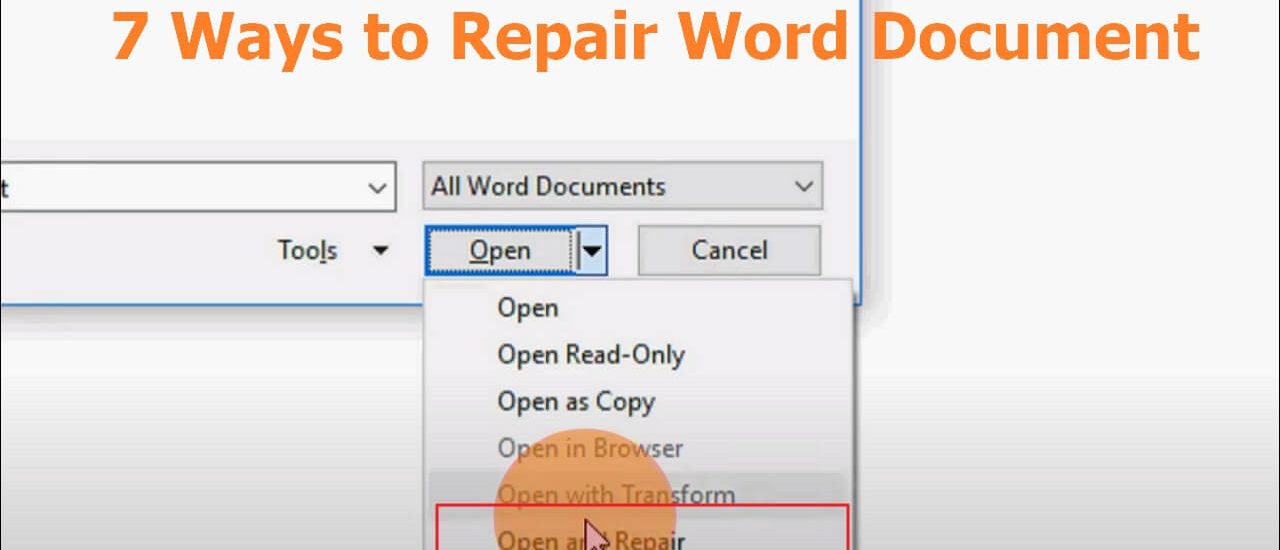
Pernahkah Anda mengalami momen frustrasi saat file word yang sudah susah payah diedit tiba-tiba kembali ke kondisi semula? masalah file word sudah diubah tapi balik lagi ini memang sangat umum terjadi dan bisa menyerang siapa saja, baik pelajar, karyawan, maupun penulis profesional. Penyebabnya beragam, mulai dari pengaturan aplikasi yang salah, file yang korup, hingga konflik dengan layanan sinkronisasi cloud.
Jika dibiarkan, masalah ini tentu sangat merugikan karena pekerjaan Anda bisa hilang atau harus diulang dari awal. Untungnya, ada beberapa langkah efektif yang bisa Anda lakukan untuk mengatasi dan mencegah masalah ini terjadi di masa depan.
1. Periksa Pengaturan AutoRecover dan AutoSave di Microsoft Word
Langkah pertama yang wajib Anda cek adalah pengaturan penyimpanan otomatis di Word. Terkadang, fitur AutoRecover tidak berjalan maksimal sehingga perubahan yang Anda buat tidak tersimpan dengan benar.
Buka menu File, lalu pilih Options, dan masuk ke bagian Save. Pastikan opsi Save AutoRecover information every X minutes sudah aktif dan beri jeda waktu yang singkat, misalnya setiap 5 menit.
Mengaktifkan Fitur AutoSave untuk Dokumen Cloud
Jika Anda menyimpan file di OneDrive atau SharePoint, pastikan fitur AutoSave di bagian atas jendela Word sudah dalam keadaan On. Fitur ini akan menyimpan setiap perubahan secara real-time tanpa perlu menekan Ctrl+S.
Namun, jika file berada di penyimpanan lokal seperti hard disk, fitur AutoSave tidak akan muncul. Solusinya, simpan file tersebut ke folder OneDrive agar perubahan selalu tersinkron otomatis.
2. Nonaktifkan Mode Kompatibilitas yang Membatasi Penyimpanan
File Word yang dibuat di versi lama biasanya berjalan dalam mode kompatibilitas. Mode ini terkadang menyebabkan perubahan tidak tersimpan dengan baik atau file kembali ke versi sebelumnya. Untuk mengatasinya, klik File, lalu pilih Info, dan cari tombol Convert jika tersedia.
Setelah dikonversi ke format DOCX terbaru, simpan file tersebut dengan nama baru. Pastikan Anda juga mengubah pengaturan default agar Word selalu menyimpan dalam format .docx, bukan .doc atau format lawas lainnya.
3. Cek Sinkronisasi dengan Aplikasi Cloud atau Drive
Konflik sinkronisasi antara aplikasi desktop dan cloud sering menjadi biang keladi file word sudah diubah tapi balik lagi. Jika Anda menggunakan Google Drive, Dropbox, atau OneDrive, aplikasi tersebut mungkin mengunggah versi lama file saat terjadi koneksi internet yang tidak stabil.
Solusinya, jeda sementara sinkronisasi cloud saat Anda sedang aktif mengedit dokumen. Setelah selesai dan file tersimpan lokal, baru hidupkan kembali sinkronisasi dan biarkan proses unggah berjalan tanpa gangguan.
Mengatasi Konflik Versi File di Google Drive
Google Drive memiliki fitur version history yang bisa Anda gunakan untuk memulihkan versi dokumen yang benar. Buka file di Google Docs, klik File, lalu Version history, dan pilih See version history untuk melihat dan memulihkan versi yang diinginkan.
Jika Anda lebih sering bekerja dengan file Word offline, sebaiknya hindari membuka file yang sama secara bersamaan di perangkat berbeda. Hal ini untuk mencegah terjadinya konflik penyimpanan yang membuat perubahan tidak tersimpan.
4. Gunakan Fitur Recover Unsaved Documents untuk Memulihkan File
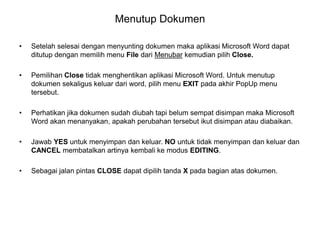
Ketika Word tiba-tiba menutup atau komputer mati, Anda bisa menggunakan fitur Recover Unsaved Documents untuk mengambil file yang belum sempat disimpan. Buka Word, klik File, lalu Open, dan pilih Recover Unsaved Documents di bagian bawah daftar Recent Documents.
Word akan menampilkan daftar file yang tersimpan secara otomatis dalam folder tertentu. Pilih file yang Anda cari, lalu simpan dengan nama baru agar tidak tertimpa versi yang lebih lama.
5. Perbaiki File Word yang Korup dengan Alat Perbaikan Online
Jika file mengalami kerusakan atau korup, perubahan yang Anda lakukan mungkin tidak tersimpan dengan baik karena struktur file sudah rusak. Untuk mengatasinya, Anda bisa menggunakan alat perbaikan online seperti DOCX Repair Tool yang tersedia gratis di berbagai situs web.
Alat ini bekerja dengan menganalisis file yang rusak, mengekstrak teks yang masih bisa dipulihkan, dan menyajikannya dalam file baru yang bersih. Anda cukup mengunggah file yang bermasalah, lalu mengunduh hasil perbaikannya dalam hitungan menit.
Langkah-Langkah Menggunakan DOCX Repair Tool Online
Pertama, cari situs penyedia layanan perbaikan file DOCX online yang terpercaya. Kedua, unggah file yang korup, lalu tunggu proses analisis dan ekstraksi data selesai. Ketiga, unduh file hasil perbaikan dan simpan di lokasi yang aman.
Perlu diingat, alat gratis biasanya hanya menyediakan pratinjau atau pemulihan sebagian. Jika file sangat penting, Anda bisa mempertimbangkan layanan berbayar yang menawarkan pemulihan lebih lengkap dengan dukungan teknis.
6. Periksa Izin Akses File dan Folder
Kadang masalah file word sudah diubah tapi balik lagi terjadi karena file atau folder tempat penyimpanan tidak memiliki izin tulis yang memadai. Hal ini sering terjadi jika file disimpan di folder sistem atau drive yang dilindungi. Klik kanan pada file, pilih Properties, lalu pastikan atribut Read-only tidak dicentang.
Jika file berada di folder yang dibagikan, pastikan Anda memiliki izin edit, bukan hanya izin baca. Anda juga bisa mencoba menyalin file ke folder lain, mengeditnya di sana, lalu menyimpannya kembali ke lokasi semula.
7. Gunakan Aplikasi Pengolah Kata Alternatif untuk Mengatasi File Bermasalah
Jika semua cara di atas gagal, Anda bisa menggunakan aplikasi alternatif seperti Google Docs atau LibreOffice untuk membuka dan menyimpan ulang file Word tersebut. Buka file di aplikasi tersebut, lalu simpan ulang dalam format DOCX.
Proses penyimpanan ulang ini sering kali berhasil memperbaiki struktur file yang bermasalah. Setelah itu, buka kembali file di Microsoft Word dan lihat apakah perubahan yang Anda buat sudah bisa tersimpan dengan normal.
Kesimpulan
Masalah file word sudah diubah tapi balik lagi memang menjengkelkan, tetapi hampir selalu ada solusi yang bisa dicoba. Mulai dari memeriksa pengaturan AutoSave, menonaktifkan mode kompatibilitas, hingga menggunakan alat perbaikan online untuk file yang korup.
Selalu biasakan menyimpan file secara berkala dan gunakan layanan cloud dengan bijak agar perubahan Anda tidak hilang. Dengan langkah-langkah di atas, Anda bisa bekerja dengan tenang tanpa khawatir pekerjaan kembali ke versi lama.