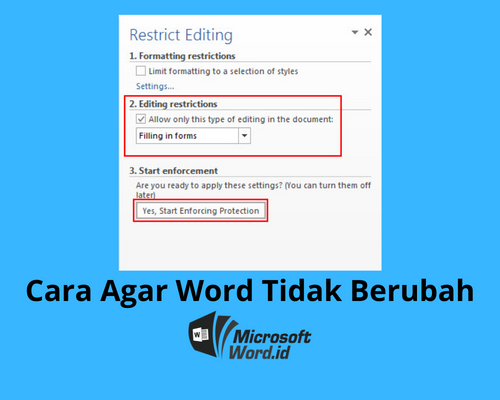
Pernahkah Anda mengalami masalah formar di word berubah secara tiba-tiba? Masalah ini sering muncul saat membuka dokumen di perangkat lain atau setelah menginstal pembaruan sistem. Tenang, artikel ini akan membahas tujuh cara efektif untuk mengatasi dan mencegah kekacauan format pada dokumen Word Anda.
Mengapa Format Word Bisa Berubah?
Perubahan format biasanya terjadi karena ketidakcocokan versi perangkat lunak atau font yang tidak tersedia. Selain itu, pengaturan default aplikasi Word yang berbeda juga bisa menjadi penyebab utama.
Masalah lain muncul ketika Anda membuka file yang dibuat di aplikasi lain, seperti WPS Office. Meskipun WPS Office dirancang kompatibel, beberapa elemen format halus bisa bergeser saat file tersebut dibuka di microsoft word.
Pengaruh Kompatibilitas Antar Versi Word
Dokumen yang disimpan dalam format .docx biasanya lebih stabil dibandingkan format lama seperti .doc atau .wps. Jika Anda bekerja dengan file dari Microsoft Works, Anda perlu mengonversinya terlebih dahulu agar formatnya tidak berantakan.
Menggunakan fitur “Simpan Sebagai” untuk mengubah file ke format .docx adalah langkah awal yang bijak. Dengan begitu, semua elemen format pada Word dapat dikenali dengan baik oleh aplikasi modern.
Cara Mengatasi Format Word yang Berubah
Berikut adalah tujuh langkah praktis yang bisa Anda lakukan untuk memperbaiki dan mencegah masalah format di Word. Setiap langkah akan dijelaskan secara singkat agar mudah diikuti.
1. Gunakan Fitur “Clear Formatting”
Fitur ini sangat berguna untuk menghapus semua pemformatan yang tidak diinginkan dari teks yang dipilih. Anda bisa menemukannya di tab Home pada grup Font, dengan ikon penghapus dan huruf ‘A’.
Setelah membersihkan format, Anda dapat menerapkan gaya baru yang konsisten. Ini adalah cara menghapus format di word yang paling cepat dan efektif untuk teks yang berantakan.
2. Periksa dan Sesuaikan Gaya (Styles)
Word menggunakan Styles untuk mengontrol format secara global. Jika heading atau paragraf berubah, kemungkinan besar gaya yang digunakan telah dimodifikasi atau tertimpa.
Klik kanan pada gaya yang bermasalah di tab Home, lalu pilih “Modify” untuk mengatur ulang. Pastikan Anda memilih opsi “Update to Match Selection” agar perubahan sesuai.
3. Setel Bahasa dan Font Default
Perbedaan font default antara perangkat bisa membuat dokumen terlihat berbeda. Atur font default seperti Calibri atau Arial yang umum digunakan agar hasilnya konsisten.
Anda juga perlu memeriksa pengaturan bahasa di Word agar pemeriksaan ejaan dan tata bahasa tidak mengubah format secara otomatis. Klik File > Options > Language untuk menyesuaikannya.
4. Gunakan Format Nomor dan Daftar dengan Benar
Membuat daftar bernomor secara manual sering menjadi penyebab format berubah. Gunakan fitur numbering bawaan Word agar penomoran otomatis berjalan rapi.
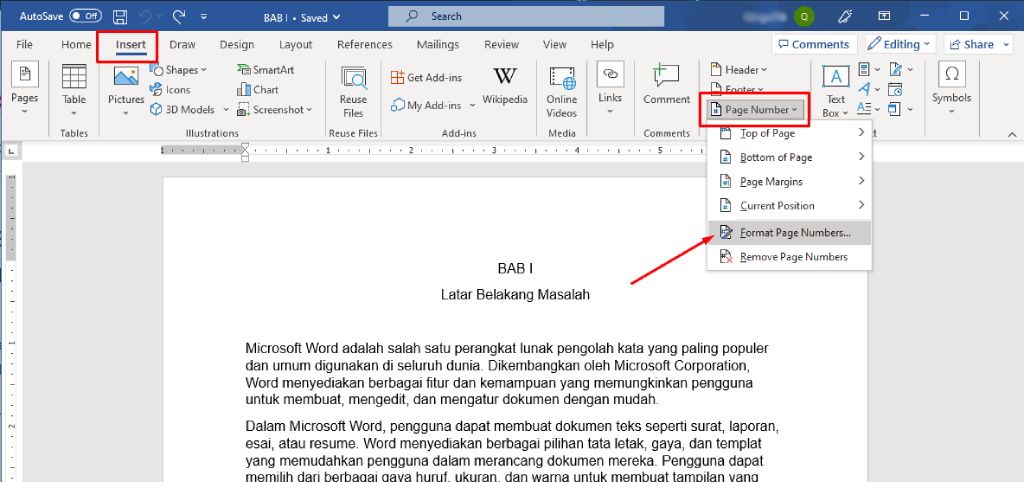
Untuk mengatur format nomor di word, klik panah kecil di grup Paragraph dan pilih “Numbering Library”. Ini membantu menjaga konsistensi daftar Anda di seluruh dokumen.
5. Konversi File dari Aplikasi Lain
Jika Anda menerima file dari WPS Office atau aplikasi lain, segera konversikan ke format .docx. Gunakan opsi “Save As” dan pilih “Word Document (.docx)” untuk memastikan kompatibilitas penuh.
Proses ini mempertahankan konten asli sambil menyesuaikan format agar sesuai dengan standar Word. Ini juga berlaku untuk file .wps yang perlu diubah terlebih dahulu.
6. Nonaktifkan Fitur AutoFormat yang Mengganggu
Word memiliki fitur autoformat yang kadang mengubah format secara tidak terduga, seperti mengubah tanda kutip atau garis otomatis. Anda bisa menonaktifkannya melalui File > Options > Proofing > AutoCorrect Options.
Pada tab AutoFormat, hilangkan centang pada opsi yang tidak diinginkan. Dengan begitu, Anda memiliki kendali penuh atas perubahan format pada dokumen.
7. Gunakan Template Buku di Word yang Tepat
Menggunakan template yang sudah teruji dapat mengurangi risiko format berubah. Template buku di word biasanya sudah diatur margin, gaya, dan ukuran font secara profesional.
Anda bisa mengunduh template gratis dari situs resmi Microsoft atau membuat sendiri. Pastikan template tersebut kompatibel dengan versi Word yang Anda gunakan.
Tips Mencegah Format Berubah di Masa Depan
Selain memperbaiki, Anda perlu mencegah masalah ini terjadi lagi. Salah satu caranya adalah dengan selalu menyimpan dokumen dalam format .docx dan menghindari format lama.
Membuat halaman di word dengan pengaturan yang benar juga membantu menjaga struktur dokumen. Gunakan fitur Page Break daripada menekan Enter berulang kali agar format tetap stabil.
Selalu periksa tampilan dokumen di Print Preview sebelum membagikannya. Ini membantu Anda melihat potensi masalah format sejak dini.
Kesimpulan
Masalah formar di word berubah memang menjengkelkan, tetapi bisa diatasi dengan langkah-langkah sederhana di atas. Kuncinya adalah memahami penyebabnya dan menggunakan fitur Word secara tepat.
Dengan menerapkan tips ini, dokumen Anda akan tetap rapi dan profesional di berbagai perangkat. Jangan lupa untuk selalu memperbarui perangkat lunak agar mendapatkan perbaikan terbaru dari Microsoft.