Pernahkah Anda mengalami font arab di word berubah jadi simbol saat mengetik ayat Al-Qur'an atau tulisan berbahasa Arab? Masalah ini sangat umum terjadi dan sering membuat frustrasi, terutama bagi guru, siswa, atau siapa pun yang bekerja di bidang pendidikan Islam. Penyebab utamanya biasanya bukan karena Word yang rusak, melainkan pengaturan keyboard dan pemilihan font yang belum tepat.
Artikel ini akan membahas secara lengkap penyebab munculnya simbol aneh dan memberikan solusi praktis agar tulisan Arab Anda tampil sempurna. Kami juga akan menyertakan tips menggunakan simbol arab, harakat, serta font resmi dari Kemenag yang bisa Anda unduh secara gratis. Dengan panduan ini, Anda tidak perlu lagi bingung saat mengetik teks berbahasa Arab di Microsoft Word.
Mengapa Font Arab di Word Berubah Menjadi Simbol?
Masalah ini biasanya muncul karena sistem operasi Windows belum memiliki dukungan penuh untuk bahasa Arab. Ketika Anda mengetik huruf Arab tanpa mengaktifkan layout keyboard Arab, Word akan menerjemahkan input tersebut sebagai karakter simbol atau angka yang tidak dikenali. Hal ini sering terjadi pada pengguna yang baru pertama kali mencoba mengetik teks Arab di laptop atau komputer.
Selain itu, penggunaan font yang tidak mendukung karakter Arab juga menjadi penyebab utama. Font default seperti Calibri atau Arial tidak dirancang untuk menampilkan huruf hijaiyah dengan benar. Oleh karena itu, Anda perlu menginstal font Arab khusus atau menggunakan fitur bawaan Word yang sudah mendukung bahasa tersebut.
Peran Keyboard Arab di Laptop
Keyboard arab di laptop tidak selalu tersedia secara fisik, tetapi Anda bisa menambahkannya melalui pengaturan sistem operasi. Windows menyediakan opsi untuk menambahkan bahasa Arab sebagai layout keyboard tambahan tanpa harus membeli keyboard baru. Setelah diaktifkan, Anda bisa beralih antara keyboard biasa dan keyboard Arab menggunakan tombol shortcut.
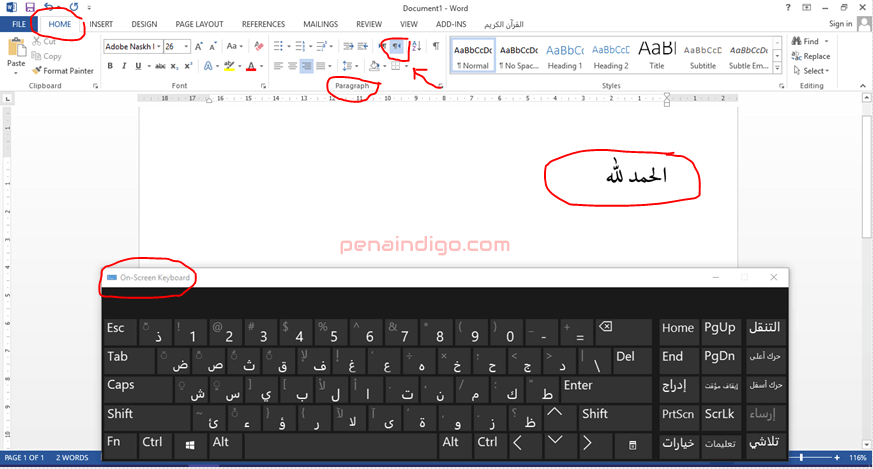
Jika Anda tidak ingin repot mengingat letak tombol, gunakan fitur On-Screen Keyboard yang menampilkan peta tombol secara visual. Dengan cara ini, Anda bisa melihat langsung huruf Arab mana yang muncul saat menekan tombol tertentu di keyboard fisik Anda.
Langkah-Langkah Mengatasi Font Arab di Word yang Rusak
Berikut adalah panduan langkah demi langkah untuk memperbaiki masalah font arab di word berubah jadi simbol. Pastikan Anda mengikuti setiap tahap dengan teliti agar hasilnya maksimal.
1. Tambahkan Bahasa Arab pada Pengaturan Keyboard
Langkah pertama adalah menambahkan bahasa Arab ke dalam pengaturan keyboard di Windows. Buka menu Settings, lalu pilih Time & Language dan masuk ke bagian Language. Klik Add a preferred language dan pilih Arabic (Saudi Arabia) untuk menginstal paket bahasa tersebut.
Setelah proses instalasi selesai, Anda akan melihat ikon bahasa baru di taskbar. Klik ikon tersebut dan pilih Arabic untuk mengaktifkan layout keyboard Arab. Sekarang, setiap ketikan Anda akan diarahkan ke huruf hijaiyah sesuai dengan tombol yang ditekan.
2. Aktifkan Fitur Right to Left Text Direction di Word
Teks Arab ditulis dari kanan ke kiri, sehingga Anda perlu mengubah arah teks di Word agar sesuai. Buka tab Layout atau Page Layout, lalu cari opsi Text Direction dan pilih Right to Left. Ini akan membuat kursor berpindah ke sisi kanan halaman dan format paragraf menyesuaikan diri.
Jika Anda lupa mengaktifkan fitur ini, tulisan Arab akan tampak terbalik atau tidak beraturan. Oleh karena itu, pastikan untuk selalu mengaktifkan right to left sebelum mulai mengetik teks berbahasa Arab.
3. Gunakan Font Arab yang Tepat
Pemilihan font sangat menentukan hasil akhir tulisan Arab Anda. Hindari font standar seperti Times New Roman atau Arial karena tidak mendukung karakter Arab dengan baik. Gunakan font seperti Traditional Arabic, Arabic Typesetting, atau font resmi dari Kementerian Agama.
Untuk kebutuhan penulisan Al-Qur’an, Anda bisa mengunduh font LPMQ Isep Misbah yang diterbitkan oleh Kemenag RI. Font ini dirancang khusus menyerupai Mushaf Utsmani dan sangat cocok untuk dokumen resmi atau tugas sekolah.
Cara Memberi Harakat pada Tulisan Arab di Word
Setelah berhasil mengetik huruf Arab tanpa simbol, Anda mungkin perlu menambahkan harakat seperti fathah, kasrah, atau dhommah. Ada dua cara mudah untuk melakukannya, yaitu menggunakan keyboard screen atau shortcut keyboard. Keduanya sama-sama efektif, tergantung preferensi Anda.
Jika menggunakan keyboard screen, Anda bisa menekan tombol Shift sambil memilih tanda harakat yang tersedia di layar. Sedangkan untuk shortcut, letakkan kursor setelah huruf yang ingin diberi harakat, lalu tekan kombinasi tombol tertentu yang sudah ditentukan oleh sistem.
Menggunakan Fitur Symbol untuk Harakat Khusus
Beberapa harakat seperti fathah berdiri atau tanda baca khusus tidak tersedia di keyboard screen maupun shortcut. Untuk kasus ini, Anda bisa memanfaatkan fitur Insert Symbol di Word. Pilih More Symbols, cari tanda yang diinginkan, lalu klik Insert untuk menambahkannya pada teks.
Fitur symbol ini sangat berguna untuk menulis teks Al-Qur’an yang membutuhkan tanda baca lengkap. Pastikan Anda memilih subset Arabic atau Arabic Supplement agar semua opsi harakat muncul dengan jelas.
Menggunakan Aplikasi Qur’an Kemenag untuk Kemudahan Mengetik
Kementerian Agama Indonesia menyediakan aplikasi Qur’an Kemenag yang bisa diinstal sebagai add-ins di Microsoft Word. Aplikasi ini tidak hanya menambahkan font LPMQ Isep Misbah, tetapi juga menyediakan fitur untuk menampilkan ayat Al-Qur’an beserta terjemahan dan tafsirnya. Ini sangat membantu bagi Anda yang sering menulis konten keagamaan.
Setelah menginstal aplikasi tersebut, Anda akan mendapatkan akses ke berbagai versi terjemahan, tafsir ringkas, dan tafsir lengkap. Anda juga bisa langsung menyisipkan ayat Al-Qur’an ke dalam dokumen tanpa perlu mengetik manual satu per satu. Ini menghemat waktu dan memastikan keakuratan teks.
Kesimpulan
Masalah font arab di word berubah jadi simbol sebenarnya mudah diatasi jika Anda memahami akar penyebabnya. Dengan menambahkan layout keyboard Arab, mengaktifkan right to left, dan memilih font yang tepat, Anda bisa mengetik tulisan Arab dengan lancar tanpa gangguan. Jangan lupa untuk menggunakan fitur harakat dan aplikasi pendukung agar hasilnya semakin profesional.
Semoga panduan ini bermanfaat dan membantu Anda menyelesaikan masalah penulisan Arab di Word. Jika masih mengalami kendala, coba periksa kembali pengaturan bahasa di sistem operasi atau gunakan font alternatif yang tersedia. Selamat mencoba dan semoga berhasil.