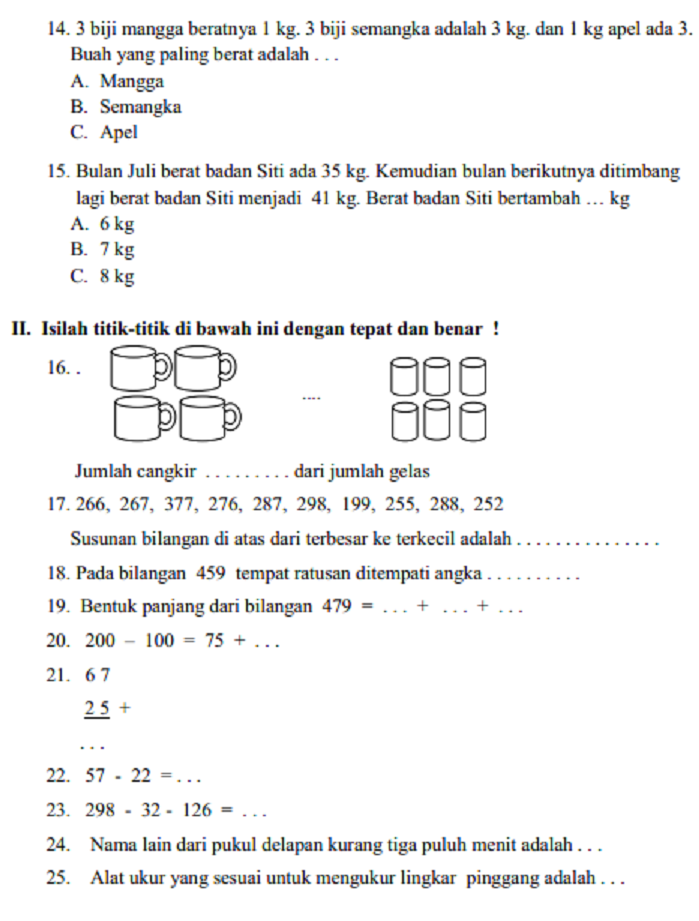
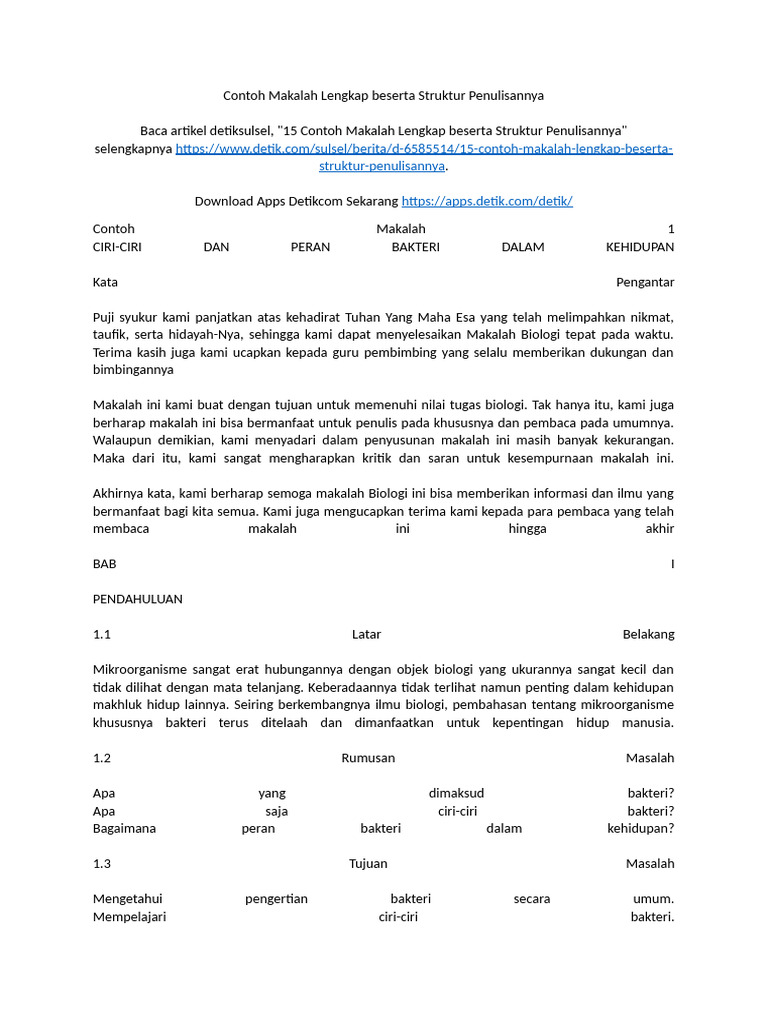
Dalam era digital yang serba cepat ini, dokumen PDF (Portable Document Format) telah menjadi standar de facto untuk berbagi informasi yang konsisten di berbagai platform dan perangkat. Kemampuannya untuk mempertahankan tata letak, font, dan gambar apa pun yang dilihatnya menjadikannya ideal untuk tujuan distribusi. Namun, di balik kenyamanannya, ada satu keterbatasan mendasar: PDF seringkali sulit untuk diedit.
Bagi banyak pengguna, kebutuhan untuk mengedit konten PDF muncul kapan saja. Mungkin Anda menerima dokumen penting yang memerlukan sedikit penyesuaian, atau Anda ingin menggabungkan beberapa informasi dari PDF ke dalam laporan Anda sendiri. Di sinilah keinginan untuk mengubah PDF menjadi format yang lebih fleksibel seperti Microsoft Word (DOCX) menjadi krusial. Dokumen Word menawarkan keleluasaan penuh untuk memanipulasi teks, memformat ulang, menambahkan atau menghapus elemen, dan menyimpan perubahan dengan mudah.
Namun, proses konversi PDF ke Word yang bisa diedit tidak selalu mulus. Tergantung pada kompleksitas PDF asli, metode konversi yang digunakan, dan perangkat lunak yang Anda pilih, hasilnya bisa bervariasi dari sangat akurat hingga sedikit kacau. Artikel ini akan membahas secara mendalam berbagai metode, alat, dan tips untuk memastikan Anda dapat mengubah PDF menjadi dokumen Word yang benar-benar bisa diedit, dengan hasil yang memuaskan.
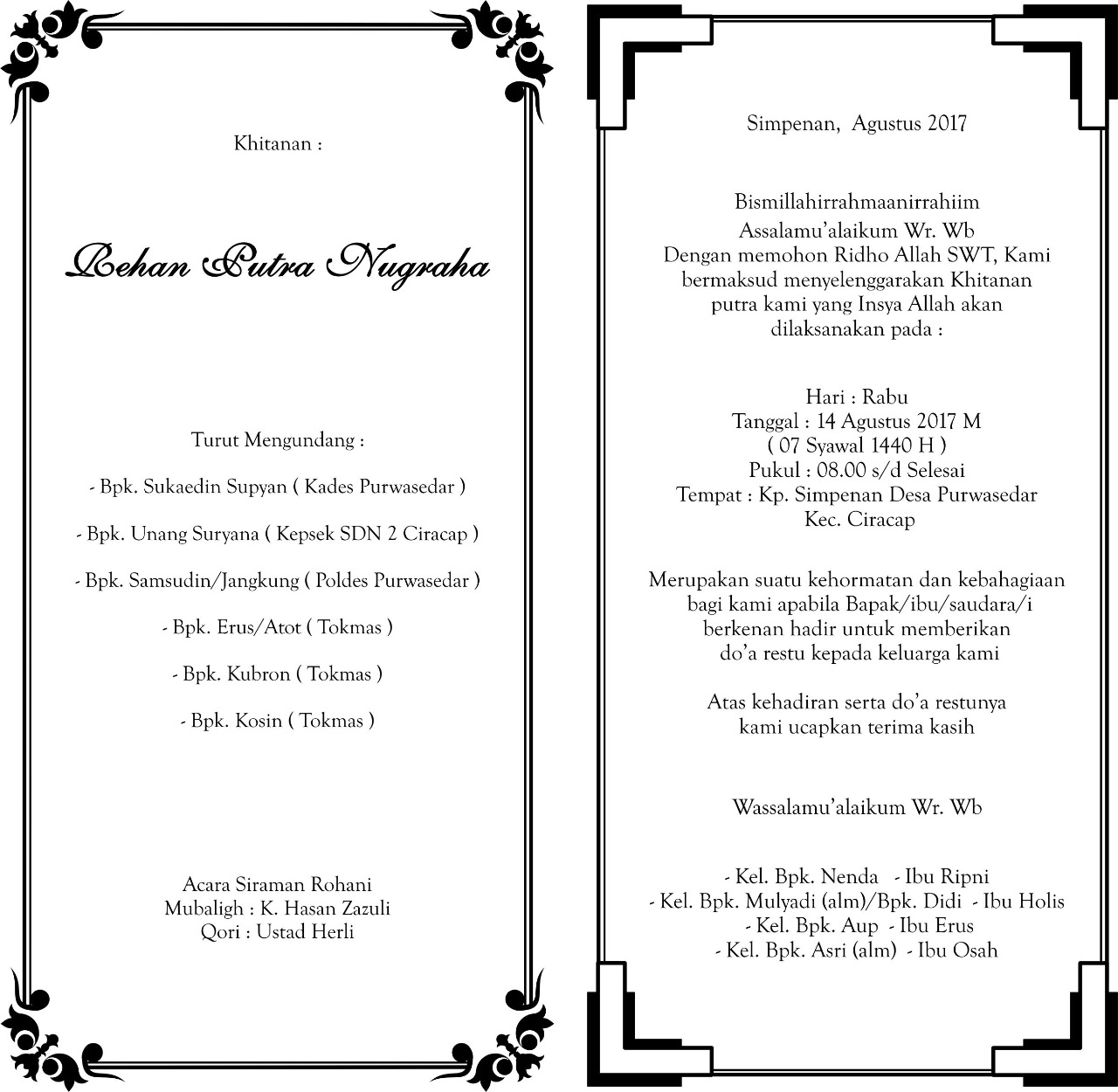
Mengapa Kita Perlu Mengubah PDF ke Word?
Sebelum masuk ke dalam "bagaimana", mari kita pahami terlebih dahulu "mengapa". Beberapa alasan umum mengapa seseorang perlu mengubah PDF ke Word meliputi:
- Mengedit Konten: Ini adalah alasan paling utama. Jika Anda perlu memperbaiki kesalahan ketik, memperbarui informasi, atau hanya mengubah beberapa kata, mengedit langsung di PDF bisa menjadi mimpi buruk. Word, sebaliknya, sangat intuitif untuk pengeditan teks.
- Memformat Ulang: Tata letak PDF seringkali terkunci. Di Word, Anda memiliki kebebasan untuk mengubah font, ukuran teks, spasi, margin, dan elemen tata letak lainnya agar sesuai dengan kebutuhan Anda.
- Menambahkan atau Menghapus Elemen: Anda mungkin ingin menyisipkan gambar baru, menghapus bagian yang tidak relevan, atau menambahkan komentar di dalam dokumen. Word memungkinkan hal ini dengan mudah.
- Menggabungkan Dokumen: Jika Anda memiliki beberapa PDF dan ingin menggabungkannya menjadi satu dokumen Word yang terstruktur, konversi akan memfasilitasi proses ini.
- Mengambil Data untuk Analisis: Terkadang, Anda perlu mengekstrak data dari PDF untuk dianalisis lebih lanjut di spreadsheet atau program lain. Meskipun tidak selalu langsung, konversi ke Word dapat menjadi langkah awal yang baik.
- Menyesuaikan untuk Publikasi: Jika Anda perlu menyesuaikan dokumen PDF agar sesuai dengan standar publikasi tertentu yang memerlukan format Word.
Tantangan dalam Konversi PDF ke Word
Penting untuk disadari bahwa tidak semua konversi PDF ke Word akan sempurna. Beberapa faktor dapat memengaruhi kualitas hasil akhir:
- Kompleksitas Tata Letak: PDF dengan tata letak yang rumit, seperti kolom ganda, tabel yang rumit, gambar yang tersebar, atau anotasi yang padat, lebih sulit untuk dikonversi secara akurat.
- Font dan Karakter Khusus: Jika PDF menggunakan font yang tidak umum atau karakter khusus yang tidak dikenali oleh perangkat lunak konversi, ini dapat menyebabkan masalah pemformatan.
- Gambar yang Disematkan (Embedded Images): Jika teks sebenarnya adalah bagian dari gambar (misalnya, hasil scan tanpa OCR), konversi teks akan menjadi tidak mungkin tanpa teknologi Optical Character Recognition (OCR).
- Perlindungan PDF: Beberapa PDF dilindungi dengan kata sandi atau pembatasan pengeditan, yang dapat menghalangi proses konversi.
- Kualitas PDF Asli: PDF yang dibuat dari dokumen digital (misalnya, dicetak langsung dari Word) cenderung memiliki kualitas konversi yang lebih baik daripada PDF yang dihasilkan dari pemindaian dokumen fisik.
Metode Konversi PDF ke Word yang Bisa Diedit
Ada berbagai cara untuk mengubah PDF ke Word, masing-masing dengan kelebihan dan kekurangannya. Mari kita jelajahi beberapa yang paling umum dan efektif:
1. Menggunakan Microsoft Word Sendiri
Sejak versi 2013, Microsoft Word telah memiliki fitur bawaan yang sangat mumpuni untuk membuka dan mengonversi file PDF. Ini adalah metode yang paling mudah jika Anda sudah memiliki Microsoft Word.
Cara Melakukannya:
- Buka Microsoft Word.
- Klik File > Buka.
- Cari dan pilih file PDF yang ingin Anda konversi.
- Word akan menampilkan pesan peringatan yang menyatakan bahwa ia akan mengonversi PDF menjadi dokumen Word yang dapat diedit. Pesan ini juga menyebutkan bahwa prosesnya mungkin memakan waktu dan hasilnya mungkin tidak terlihat persis sama dengan PDF asli, terutama jika PDF berisi banyak grafik.
- Klik OK.
- Tunggu proses konversi selesai. Word akan mencoba merekonstruksi tata letak, teks, dan elemen lainnya.
- Setelah selesai, Anda dapat menyimpan dokumen sebagai file
.docxbaru.
Kelebihan:
- Sangat Mudah: Tidak memerlukan perangkat lunak tambahan.
- Akurat untuk Dokumen Sederhana: Bekerja dengan baik untuk PDF yang sebagian besar terdiri dari teks dan tata letak sederhana.
- Gratis (jika Anda memiliki Word): Jika Anda sudah berlangganan Microsoft 365 atau memiliki lisensi Word, tidak ada biaya tambahan.
Kekurangan:
- Keterbatasan pada Tata Letak Kompleks: Dapat kesulitan dengan tabel, kolom, dan elemen grafis yang rumit.
- Pemformatan Mungkin Berubah: Terkadang font, spasi, dan tata letak bisa sedikit berbeda dari aslinya.
2. Menggunakan Konverter Online Gratis
Internet dipenuhi dengan berbagai alat konversi PDF ke Word online. Alat-alat ini seringkali gratis dan tidak memerlukan instalasi perangkat lunak.
Contoh Alat Populer:
- Adobe Acrobat Online (memiliki opsi gratis terbatas)
- Smallpdf
- iLovePDF
- PDF2DOC
- Zamzar
Cara Melakukannya (Umumnya):
- Buka browser web Anda dan kunjungi salah satu situs web konverter online.
- Cari tombol Unggah File PDF (atau yang serupa).
- Pilih file PDF Anda dari komputer.
- Pilih format output sebagai Word (DOCX).
- Klik tombol Konversi atau Mulai.
- Tunggu prosesnya selesai.
- Unduh file Word yang telah dikonversi.
Kelebihan:
- Aksesibilitas: Dapat diakses dari perangkat apa pun dengan koneksi internet.
- Gratis (untuk penggunaan dasar): Banyak layanan menawarkan konversi gratis dengan batasan ukuran file atau jumlah konversi per hari.
- Beragam Pilihan: Anda dapat mencoba beberapa alat untuk melihat mana yang memberikan hasil terbaik.
Kekurangan:
- Privasi dan Keamanan: Mengunggah dokumen sensitif ke situs web pihak ketiga dapat menimbulkan risiko privasi dan keamanan. Pastikan Anda menggunakan situs yang memiliki reputasi baik dan kebijakan privasi yang jelas.
- Batasan Penggunaan: Layanan gratis seringkali memiliki batasan pada ukuran file, jumlah konversi, atau fitur yang tersedia.
- Kualitas Bervariasi: Kualitas konversi dapat sangat bervariasi antar platform.
- Memerlukan Koneksi Internet: Tidak dapat digunakan secara offline.
3. Menggunakan Perangkat Lunak Konversi Khusus (Berbayar)
Untuk konversi yang lebih andal, terutama untuk dokumen yang kompleks, perangkat lunak konversi PDF khusus seringkali menjadi pilihan terbaik. Perangkat lunak ini dirancang untuk menangani berbagai macam fitur PDF dan seringkali menyertakan teknologi OCR.
Contoh Perangkat Lunak Populer:
- Adobe Acrobat Pro DC: Standar industri untuk pengelolaan PDF. Menawarkan konversi yang sangat akurat, OCR, dan berbagai fitur pengeditan PDF lainnya.
- Wondershare PDFelement: Alternatif yang kuat dan lebih terjangkau dibandingkan Adobe Acrobat, dengan fitur OCR yang sangat baik.
- Nitro PDF Pro: Pilihan lain yang kuat dengan kemampuan konversi dan pengeditan yang komprehensif.
- Foxit PhantomPDF (sekarang PDF Editor): Perangkat lunak komprehensif lainnya untuk membuat, mengedit, dan mengonversi PDF.
Cara Melakukannya (Umumnya dengan Adobe Acrobat Pro DC):
- Buka Adobe Acrobat Pro DC.
- Klik File > Buka dan pilih file PDF Anda.
- Klik File > Ekspor Ke > Microsoft Word > Dokumen Word.
- Pilih lokasi untuk menyimpan file dan klik Simpan.
- Acrobat akan melakukan konversi. Anda mungkin memiliki opsi untuk mengonfigurasi pengaturan konversi, seperti mengaktifkan OCR untuk gambar yang berisi teks.
Kelebihan:
- Akurasi Tinggi: Umumnya memberikan hasil konversi yang paling akurat, bahkan untuk tata letak yang kompleks.
- Teknologi OCR Canggih: Sangat baik dalam mengenali teks dari gambar atau PDF yang dipindai, membuatnya dapat diedit.
- Fitur Tambahan: Seringkali dilengkapi dengan alat pengeditan PDF, pembuatan formulir, anotasi, dan banyak lagi.
- Keamanan dan Privasi: Dokumen Anda tetap berada di komputer Anda, sehingga lebih aman untuk data sensitif.
- Bekerja Offline: Tidak memerlukan koneksi internet.
Kekurangan:
- Berbayar: Ini adalah solusi yang paling mahal, karena biasanya memerlukan pembelian lisensi atau langganan.
- Memerlukan Instalasi: Perlu diunduh dan diinstal di komputer Anda.
4. Menggunakan Fitur "Save As" dari PDF Reader (Terbatas)
Beberapa pembaca PDF, seperti Adobe Reader versi berbayar (bukan Reader gratis), mungkin menawarkan fitur "Save As" ke format lain, termasuk Word. Namun, fitur ini seringkali terbatas pada versi berbayar.
Cara Melakukannya (Contoh dengan Adobe Acrobat Reader DC berbayar):
- Buka file PDF di Adobe Acrobat Reader DC (versi berbayar).
- Klik File > Ekspor Ke > Microsoft Word > Word Document.
- Pilih lokasi penyimpanan dan nama file, lalu klik Simpan.
Kelebihan:
- Mudah Digunakan: Terintegrasi dalam aplikasi yang sudah dikenal.
Kekurangan:
- Memerlukan Versi Berbayar: Fitur ini tidak tersedia di Adobe Acrobat Reader gratis.
- Akurasi Bervariasi: Kualitas konversi mungkin tidak sebaik perangkat lunak konversi khusus.
Tips untuk Konversi PDF ke Word yang Lebih Baik
Terlepas dari metode yang Anda pilih, ada beberapa tips yang dapat membantu Anda mendapatkan hasil konversi yang lebih baik:
- Pilih PDF Sumber Berkualitas Tinggi: Jika memungkinkan, gunakan PDF yang dibuat secara digital daripada hasil pemindaian. PDF yang jelas dan tajam akan menghasilkan konversi yang lebih baik.
- Gunakan OCR untuk PDF yang Dipindai: Jika PDF Anda adalah hasil pemindaian dokumen fisik, pastikan alat konversi yang Anda gunakan memiliki fitur OCR (Optical Character Recognition). OCR sangat penting untuk mengubah gambar teks menjadi teks yang dapat diedit. Perangkat lunak seperti Adobe Acrobat Pro DC atau PDFelement memiliki kemampuan OCR yang kuat.
- Periksa Pemformatan Secara Menyeluruh: Setelah konversi selesai, selalu luangkan waktu untuk meninjau dokumen Word yang dihasilkan. Periksa font, spasi, perataan, tabel, gambar, dan elemen lainnya. Anda mungkin perlu melakukan penyesuaian manual.
- Sederhanakan PDF Sebelum Konversi (Jika Memungkinkan): Jika PDF Anda memiliki banyak elemen yang tidak perlu atau tata letak yang sangat rumit, pertimbangkan untuk menghapus elemen-elemen tersebut atau menyederhanakan tata letaknya sebelum mencoba konversi.
- Coba Beberapa Metode: Jika hasil dari satu metode tidak memuaskan, jangan ragu untuk mencoba metode lain. Terkadang, kombinasi alat atau platform yang berbeda dapat memberikan hasil yang lebih baik.
- Perhatikan Keamanan: Untuk dokumen yang berisi informasi pribadi atau rahasia, hindari menggunakan konverter online gratis. Pilihlah solusi desktop yang aman seperti Microsoft Word atau perangkat lunak konversi khusus.
- Simpan sebagai "File Word 97-2003 Document" (.doc) Jika Diperlukan: Meskipun format .docx adalah standar saat ini, jika Anda perlu kompatibilitas dengan versi Microsoft Word yang sangat lama, Anda mungkin dapat menyimpan sebagai format .doc. Namun, ini jarang diperlukan sekarang.
- Periksa Tabel dan Grafik dengan Cermat: Tabel dan grafik seringkali menjadi bagian yang paling sulit untuk dikonversi dengan sempurna. Anda mungkin perlu memformat ulang tabel secara manual atau menyalin data grafik ke format yang berbeda.
Kesimpulan
Mengubah PDF menjadi dokumen Word yang bisa diedit adalah keterampilan yang berharga di dunia digital saat ini. Dengan pemahaman tentang berbagai metode yang tersedia dan tips untuk memaksimalkan kualitas konversi, Anda dapat mengatasi tantangan ini dengan efektif.
Untuk dokumen sederhana, fitur bawaan Microsoft Word atau konverter online gratis bisa menjadi solusi yang cepat dan mudah. Namun, untuk dokumen yang kompleks, penting, atau dipindai, berinvestasi dalam perangkat lunak konversi PDF khusus dengan kemampuan OCR adalah pilihan yang paling direkomendasikan untuk mendapatkan hasil yang akurat dan dapat diedit tanpa banyak kerumitan.
Ingatlah bahwa konversi adalah langkah awal. Selalu luangkan waktu untuk meninjau dan menyempurnakan dokumen Word yang dihasilkan untuk memastikan bahwa semuanya sesuai dengan harapan Anda. Dengan sedikit kesabaran dan pemilihan alat yang tepat, Anda akan dapat mengelola dan memanipulasi konten PDF Anda dengan lebih bebas dan efisien.