Seringkali pengguna mengalami masalah ketika teks Arab di Microsoft Word tiba‑tiba berubah menjadi simbol yang tak dapat dibaca. Hal ini biasanya disebabkan oleh pengaturan font atau kompatibilitas bahasa yang belum optimal. Artikel ini akan membahas lima langkah utama untuk mengembalikan tampilan tulisan Arab secara tepat.
1. Periksa Pengaturan Font di Word
Langkah pertama adalah memastikan dokumen menggunakan Font Tulisan Arab Di Word yang mendukung karakter Arab penuh. Buka menu “Font” dan pilih jenis huruf seperti Traditional Arabic atau Amiri yang sudah terinstal. Jika font belum tersedia, instal terlebih dahulu melalui pengaturan sistem operasi.
Setelah memilih font yang tepat, pastikan ukuran dan gaya tidak menyebabkan karakter berubah menjadi simbol. Kadang ukuran terlalu kecil atau gaya bold dapat memicu rendering yang salah.
2. Aktifkan Bahasa Arab di Sistem Operasi
Pastikan bahasa Arab sudah ditambahkan di pengaturan Windows atau macOS. Tanpa dukungan bahasa, Word akan menampilkan kotak atau simbol aneh. Buka “Settings” → “Time & Language” → “Language” dan tambahkan Arabic.
Setelah bahasa diaktifkan, restart Word agar perubahan diterapkan secara menyeluruh. Ini membantu Word mengenali karakter Arab secara native.
3. Periksa Keyboard Arab di Laptop
Jika Anda mengetik langsung di Word, pastikan Keyboard Arab Di Laptop berfungsi dengan baik. Aktifkan layout Arab melalui kombinasi tombol seperti Alt + Shift atau gunakan aplikasi bawaan. Keyboard yang tidak terkonfigurasi dapat mengirim kode karakter yang salah, menghasilkan simbol.
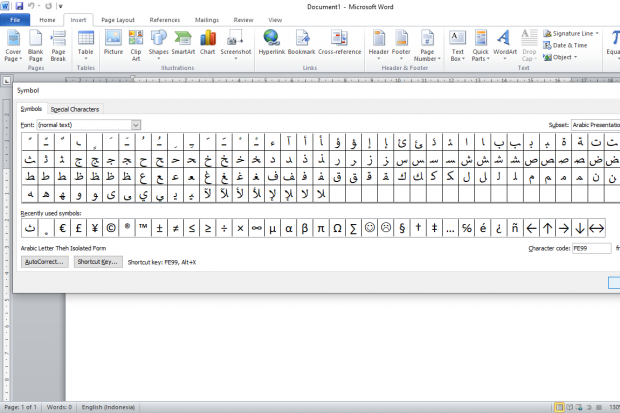
Selain itu, cek apakah driver keyboard terbaru sudah terinstal untuk menghindari konflik perangkat keras.
4. Gunakan Harakat Arab Di Keyboard Secara Tepat
Harakat (tanda vokal) sering menjadi penyebab tampilan simbol jika tidak didukung oleh font yang dipilih. Pastikan Font Tulisan Arab Di Word yang Anda pakai mendukung harakat lengkap. Jika tidak, pertimbangkan beralih ke font lain yang memang dirancang untuk teks berharakat.
Mengetik harakat dapat dilakukan dengan menekan tombol khusus pada Keyboard Arab Di Laptop, seperti tombol Ctrl + Shift + 2 untuk tanda sukun.
5. Perbarui atau Ganti Versi Microsoft Word
Versi lama Word kadang tidak sepenuhnya kompatibel dengan Unicode Arab terbaru. Pastikan Anda menggunakan Office 365 atau versi terbaru yang mendapat pembaruan rutin. Pembaruan ini biasanya menyertakan perbaikan rendering bahasa.
Jika masih mengalami masalah, coba buka dokumen di aplikasi alternatif seperti Google Docs atau LibreOffice untuk memastikan tidak ada kerusakan file.
Kesimpulan
Masalah font Arab yang berubah jadi simbol di Word dapat diatasi dengan memeriksa font, mengaktifkan bahasa, memastikan Keyboard Arab Di Laptop berfungsi, serta menggunakan Harakat Arab Di Keyboard dengan tepat. Memperbarui Word ke versi terbaru juga menjadi langkah penting untuk menjaga kompatibilitas. Dengan mengikuti lima cara di atas, Anda dapat menulis teks Arab di Word tanpa gangguan simbol aneh.