Seringkali pengguna Microsoft Word menemukan dokumen yang tiba‑tiba berubah tampilan tanpa disengaja. Artikel ini memberikan solusi lengkap agar format di Word tidak lagi menjadi masalah.
Mengapa Format di Word Sering Berubah
Pengaturan default Word mencakup banyak fitur otomatis yang dapat mengubah spasi, heading, atau margin secara real‑time. Pengguna yang tidak menyadari hal ini akan melihat perbedaan signifikan pada dokumen yang sama.
Selain itu, kolaborasi daring dengan versi Office yang berbeda dapat menimbulkan ketidaksesuaian Style. Setiap kali dokumen dibuka, program mencoba menyesuaikan dengan preferensi lokal pengguna.
Pembaruan rutin Microsoft Office juga menambahkan atau mengubah algoritma AutoFormat. Akibatnya, dokumen lama dapat terpengaruh oleh perubahan yang tidak diinginkan.
Berikut lima langkah praktis yang dapat Anda terapkan untuk menghentikan perubahan format yang mengganggu.
-
Gunakan Style yang Konsisten pada seluruh teks. Dengan menempelkan style yang sama, Word tidak akan mengintervensi format secara acak.
-
Matikan AutoFormat yang Tidak Diinginkan lewat opsi Proofing. Fitur ini biasanya menjadi penyebab utama perubahan margin dan bullet.
-
Manfaatkan Template Buku Di Word untuk proyek panjang. Template ini sudah mengatur heading, nomor halaman, dan layout secara stabil.
-
Periksa Pengaturan Section Break sebelum menambahkan gambar atau tabel. Section break yang tidak terkelola dapat memicu pergeseran format di bagian selanjutnya.
-
Simpan Sebagai PDF untuk Mengunci Format sebelum distribusi. PDF menjaga tampilan asli dokumen tanpa dipengaruhi oleh versi Word lain.
Setelah menerapkan langkah‑langkah di atas, Anda akan merasakan stabilitas yang lebih tinggi pada setiap dokumen yang dibuat.
Tips Tambahan untuk Dokumen Profesional
Jika Anda sering menambah konten, gunakan Cara Menambah Halaman Di Word yang tepat melalui Insert → Blank Page. Metode ini menjaga alur halaman tetap teratur.
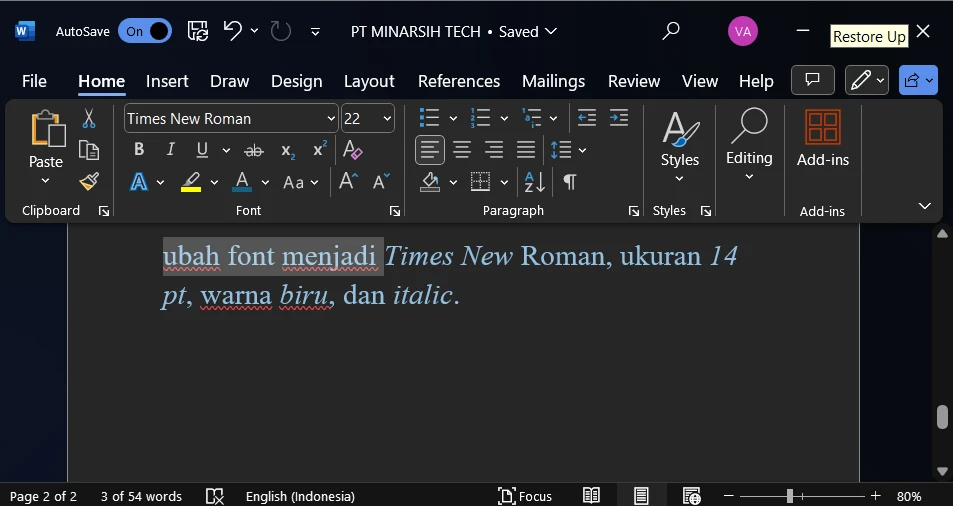
Untuk membersihkan style yang tidak terpakai, terapkan Cara Menghapus Format Di Word dengan menyorot teks dan memilih Clear All Formatting. Hal ini mengembalikan teks ke format dasar.
Ketika membuat cover atau halaman judul, Cara Membuat Halaman Di Word dengan menggunakan Section Break dan Header khusus sangat membantu. Anda dapat menyesuaikan margin dan orientasi secara terpisah.
Gunakan shortcut Ctrl+Alt+S untuk membuka Style pane dengan cepat. Ini mempercepat pengelolaan style tanpa harus membuka menu panjang.
Studi Kasus: Menyiapkan Dokumen Acara Jacob THE BOYZ
Acara showcase Jacob THE BOOY di Jakarta memerlukan dokumen setlist yang rapi dan mudah dibaca. Word menjadi pilihan utama karena fleksibilitasnya dalam mengatur tabel dan nomor urut.
Dengan Cara Membuat Halaman Di Word, tim produksi dapat menyiapkan halaman judul yang menampilkan logo acara, tanggal, dan venue secara profesional. Halaman ini dipisahkan menggunakan Section Break agar tidak memengaruhi isi setlist.
Setelah menambahkan daftar lagu, Cara Menambah Halaman Di Word memungkinkan penambahan halaman tambahan untuk catatan teknis. Setiap halaman baru otomatis mengikuti style yang sudah ditetapkan.
Jika ada perubahan mendadak pada urutan lagu, Cara Menghapus Format Di Word membantu menghapus format khusus yang mengganggu penomoran. Dengan demikian, tim dapat memperbarui setlist tanpa harus membuat dokumen baru.
Terakhir, dokumen akhir disimpan sebagai PDF untuk mengunci semua elemen visual sebelum dibagikan ke kru. Ini memastikan tidak ada perubahan format di perangkat lain.
Kesimpulan
Mengatasi format di Word yang berubah memerlukan kombinasi penggunaan style, kontrol AutoFormat, dan pemilihan template yang tepat. Dengan mengikuti langkah‑langkah praktis ini, Anda dapat menghasilkan dokumen yang konsisten dan profesional setiap saat.