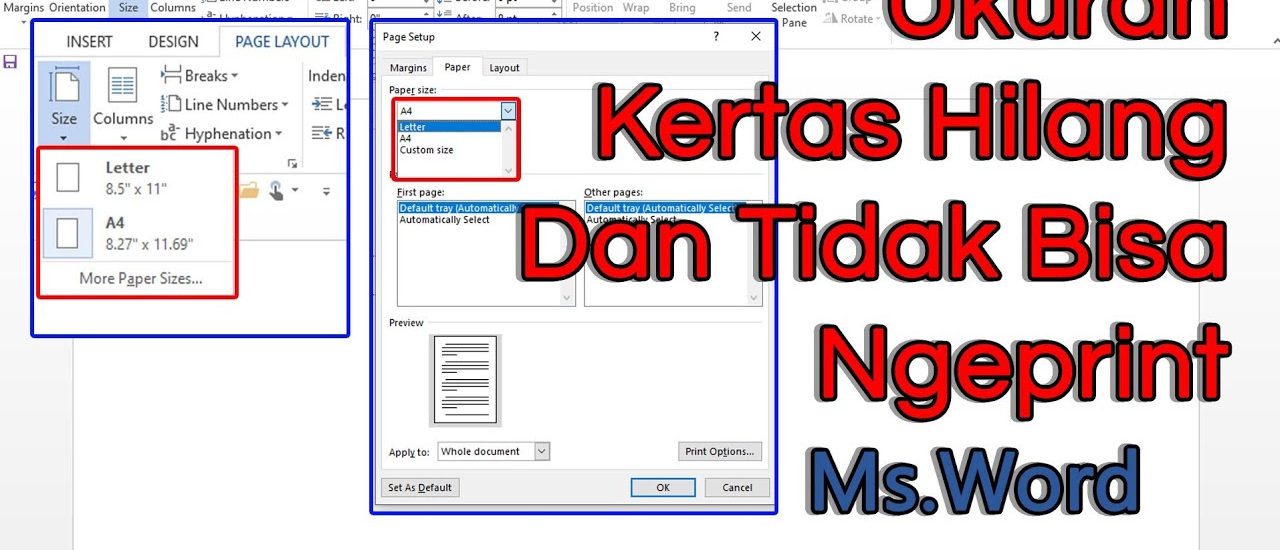
Pernahkah Anda mengalami situasi di mana file Word tidak bisa diubah page setup nya? Masalah ini sering membuat frustrasi, terutama saat Anda sedang mengejar tenggat waktu pengeditan dokumen. Biasanya, kendala ini muncul karena file tersebut dalam keadaan terkunci atau dilindungi oleh pengaturan tertentu.
Jangan khawatir, artikel ini akan membahas lima solusi jitu untuk mengatasi masalah tersebut. Kami akan memandu Anda langkah demi langkah agar Anda bisa kembali mengedit tata letak halaman dengan leluasa.
Mengapa File Word Tidak Bisa Diubah page setup Nya?
Sebelum masuk ke solusi, penting untuk memahami penyebab umum dari masalah ini. Salah satu alasan paling sering adalah dokumen tersebut diproteksi oleh pemiliknya menggunakan fitur Restrict Editing di microsoft word.
Selain itu, file yang terkunci mungkin juga berasal dari sumber yang tidak terpercaya atau hasil unduhan dari internet. Proteksi ini sengaja dipasang untuk mencegah perubahan pada format dan isi dokumen oleh pihak yang tidak berwenang.
Solusi 1: Buka Proteksi Dokumen Melalui Tab Review
Cara pertama dan paling mudah adalah dengan memeriksa pengaturan proteksi langsung di Microsoft Word. Buka file Anda, lalu klik tab Review yang terletak di menu bar bagian atas.
Di grup Protect, Anda akan melihat opsi Restrict Editing atau Protect Document. Klik opsi tersebut dan panel baru akan muncul di sisi kanan halaman.
Jika panel menampilkan tombol Stop Protection, berarti dokumen Anda memang dalam keadaan terkunci. Klik tombol tersebut dan masukkan kata sandi jika diminta untuk menghilangkan proteksi sepenuhnya.
Solusi 2: Gunakan Google Docs untuk Membuka File yang Terkunci
Apabila Anda lupa kata sandi atau tidak bisa menghapus proteksi melalui Word, jangan menyerah dulu. Anda bisa memanfaatkan Google Docs sebagai alternatif untuk membuka file tersebut.
Unggah dokumen Word Anda ke Google Drive, lalu buka file tersebut menggunakan Google Docs. Platform ini seringkali mampu melewati batasan proteksi yang diterapkan pada file Word.
Setelah file terbuka, Anda bisa langsung mengubah page setup atau melakukan pengeditan lainnya. Jangan lupa untuk menyimpan kembali dokumen tersebut dalam format asli Word setelah selesai.
Solusi 3: Simpan Ulang Dokumen dalam Format Baru
Teknik lain yang cukup efektif adalah dengan menyimpan ulang dokumen dalam format yang berbeda. Coba simpan file Anda sebagai format .docx atau .doc dengan nama baru.
Kadang-kadang, korupsi kecil pada file atau pengaturan proteksi yang aneh bisa diatasi dengan proses penyimpanan ulang ini. Setelah menyimpan, buka file baru tersebut dan coba ubah page setup kembali.
Jika masih gagal, Anda juga bisa mencoba menyimpannya dalam format .rtf (Rich Text Format) lalu membukanya kembali di Word. Proses ini bisa membantu mereset beberapa pengaturan yang bermasalah.
Solusi 4: Periksa Izin File di Sistem Operasi
Terkadang, masalah tidak hanya berasal dari dalam aplikasi Word, tetapi juga dari sistem operasi. Pastikan file tersebut tidak dalam mode Read-Only atau terkunci oleh pengaturan keamanan Windows.
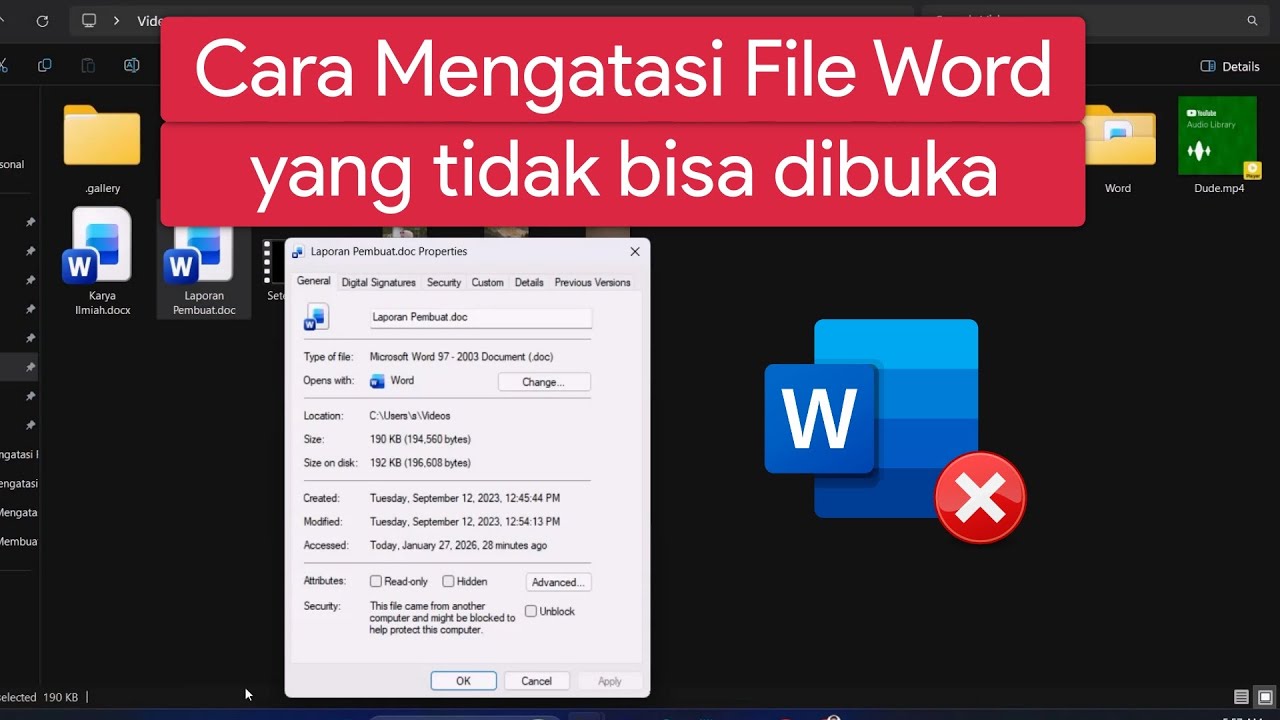
Klik kanan pada file Word Anda, pilih Properties, lalu periksa bagian General. Jika ada centang pada kotak Read-only, hapus centang tersebut dan klik Apply.
Selain itu, pastikan juga akun pengguna Anda memiliki izin penuh (Full Control) untuk mengedit file tersebut. Jika tidak, Anda perlu mengubah pengaturan keamanan file melalui tab Security di jendela Properties.
Solusi 5: Gunakan Fitur Save As untuk Menonaktifkan Proteksi
Metode terakhir yang bisa Anda coba adalah dengan menggunakan fitur Save As. Buka dokumen yang terkunci, lalu klik File dan pilih Save As.
Pilih lokasi penyimpanan baru, lalu klik Tools di samping tombol Save. Pilih General Options, dan Anda akan melihat kolom Password to modify. Kosongkan kolom tersebut jika sudah terisi, lalu simpan file.
Setelah itu, tutup dokumen dan buka kembali file yang baru disimpan. Sekarang Anda seharusnya bisa mengubah page setup tanpa hambatan apapun.
Kesimpulan
Masalah file Word tidak bisa diubah page setup nya memang menjengkelkan, tetapi bukan berarti tidak bisa diatasi. Dengan mengikuti kelima solusi di atas, Anda dapat membuka kunci dokumen dan kembali mengeditnya sesuai kebutuhan.
Mulai dari memeriksa proteksi di tab Review hingga menggunakan Google Docs sebagai jalan pintas, semuanya layak dicoba. Pastikan Anda menyimpan dokumen secara teratur setelah berhasil mengubah pengaturannya untuk menghindari kehilangan data.