Pernahkah Anda mengalami file words ketika di save berubah format atau isinya? Masalah ini sering terjadi dan membuat pengguna panik, terutama saat mengerjakan dokumen penting. Artikel ini akan membahas penyebab umum serta solusi praktis untuk mengatasi perubahan file Word secara tiba-tiba.
Kenapa File Words Ketika Di Save Berubah Format?
perubahan format file biasanya terjadi karena pengaturan default aplikasi atau versi Word yang berbeda. Misalnya, dokumen yang disimpan dalam format .docx bisa berubah menjadi .rtf atau .txt tanpa Anda sadari.
Selain itu, fitur AutoRecover atau plugin pihak ketiga juga dapat memicu perubahan ini. Memahami penyebabnya akan membantu Anda mencegah masalah serupa di masa depan.
Pengaruh Versi Microsoft Word
Setiap versi Word memiliki pengaturan penyimpanan yang berbeda, terutama untuk kompatibilitas. Word 2019 mungkin menyimpan file dengan cara yang berbeda dibandingkan Word 2010.
Jika Anda sering berpindah perangkat, pastikan memilih format yang universal seperti .docx agar tidak terjadi perubahan. Hindari menyimpan dalam format lama seperti .doc kecuali diperlukan.
Penyebab Umum file word berubah Saat Disimpan
Ada beberapa faktor yang membuat file words ketika di save berubah, mulai dari pengaturan hingga kesalahan pengguna. Berikut ini daftar penyebab yang paling sering ditemui.
- Pengaturan format default yang salah di opsi Word.
- Kesalahan saat memilih tipe file di kotak dialog Save As.
- Adanya add-in atau makro yang mengubah struktur dokumen.
- Konflik dengan software pengolah kata lain seperti Google Docs.
- Korupsi file atau kerusakan pada template Normal.dotm.
Dengan mengetahui penyebab di atas, Anda bisa lebih teliti saat menyimpan dokumen. Periksa selalu ekstensi file sebelum menekan tombol Save.
Cara Mengatasi File Word yang Berubah Setelah Disimpan
Jika masalah sudah terjadi, jangan khawatir karena ada beberapa langkah perbaikan yang bisa dilakukan. Mulailah dengan memeriksa pengaturan format default di Word.
Buka menu File, lalu pilih Options dan masuk ke tab Save. Pastikan pilihan Save files in this format diatur ke Word Document (*.docx).
Menggunakan Fitur Recover Unsaved Documents
Word memiliki fitur untuk memulihkan dokumen yang belum disimpan atau berubah secara tidak sengaja. Anda bisa mengaksesnya melalui File, lalu Info, dan klik Manage Document.
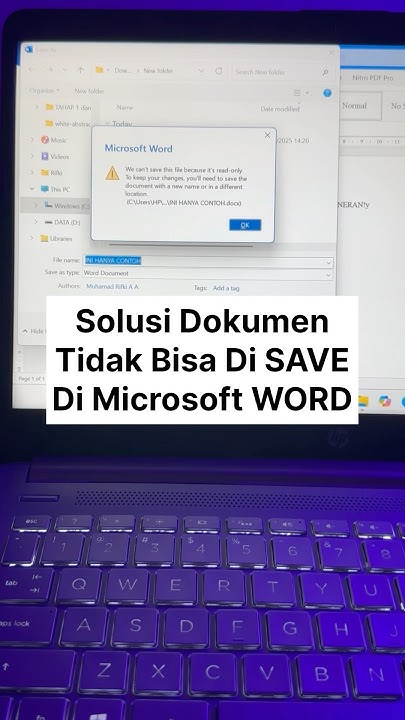
Fitur ini sangat berguna jika file words ketika di save berubah karena crash atau listrik mati. Selalu aktifkan AutoSave dan AutoRecover untuk perlindungan ekstra.
Menonaktifkan Add-in yang Bermasalah
Beberapa add-in seperti PDF converter atau plugin bahasa asing dapat mengganggu proses penyimpanan. Coba nonaktifkan semua add-in melalui File, Options, lalu Add-ins.
Setelah menonaktifkan, restart Word dan coba simpan kembali dokumen Anda. Jika masalah hilang, berarti add-in tersebut adalah biang keroknya.
Tips Mencegah Perubahan File Word di Masa Depan
Pencegahan selalu lebih baik daripada perbaikan, terutama untuk dokumen penting. Terapkan kebiasaan menyimpan file dengan nama yang jelas dan format yang tepat.
Selalu gunakan fitur Save As untuk membuat salinan cadangan sebelum mengedit dokumen besar. Ini akan melindungi Anda dari kehilangan data yang tidak diinginkan.
Memanfaatkan Cloud Storage
Menyimpan file di cloud seperti OneDrive atau Google Drive dapat mencegah perubahan drastis karena ada riwayat versi. Anda bisa kembali ke versi sebelumnya jika terjadi kesalahan.
Dengan cloud, file words ketika di save berubah bisa diminimalkan karena sinkronisasi otomatis. Pastikan koneksi internet stabil saat menyimpan ke cloud.
Kesimpulan
Masalah file words ketika di save berubah memang menjengkelkan, tetapi bisa diatasi dengan langkah yang tepat. Mulai dari memeriksa pengaturan format, menonaktifkan add-in, hingga memanfaatkan fitur pemulihan.
Selalu perhatikan ekstensi file dan gunakan format .docx untuk kompatibilitas terbaik. Dengan tips di atas, Anda bisa bekerja lebih tenang tanpa khawatir dokumen berubah secara misterius.