Pernahkah Anda mengalami font berubah di Word secara tiba-tiba saat mengetik dokumen penting? Masalah ini sering terjadi dan dapat mengganggu konsistensi tampilan naskah, terutama ketika Anda sedang menyusun skripsi atau laporan. Artikel ini akan membahas cara mengatasi masalah tersebut sekaligus menyajikan panduan membuat daftar gambar otomatis agar dokumen tetap rapi dan profesional.
Penyebab Umum font berubah di word
Perubahan font yang tidak diinginkan biasanya dipicu oleh pengaturan default yang tidak konsisten atau gaya (style) yang menimpa format manual. Selain itu, saat Anda menyalin teks dari sumber lain, Word sering membawa format asal yang mengubah tampilan huruf.
Memahami akar masalah ini penting agar Anda tidak perlu mengatur ulang font setiap kali membuka dokumen. Dengan mengetahui penyebabnya, Anda dapat menerapkan solusi permanen yang menghemat waktu.
Gaya Default yang Tidak Terkunci
Word menggunakan gaya Normal sebagai dasar semua paragraf. Jika gaya ini berubah karena pengaturan yang salah, semua teks baru akan mengikuti perubahan tersebut.
Solusinya, periksa pengaturan gaya Normal dan pastikan font yang dipilih sesuai keinginan. Anda bisa mengubahnya melalui menu Styles dan mengunci perubahan tersebut agar tidak terpengaruh dokumen lain.
Konflik dengan Fitur AutoFormat
Fitur AutoFormat di Word dapat secara otomatis mengubah jenis huruf saat Anda mengetik simbol atau menekan Enter. Ini sering menjadi biang keladi font berubah di Word tanpa sebab yang jelas.
Untuk mematikannya, buka opsi Proofing lalu AutoCorrect Options, dan nonaktifkan pengaturan yang mengganti font secara otomatis. Langkah ini sederhana namun efektif untuk mencegah perubahan tak terduga.
Panduan Membuat Daftar Gambar Otomatis di Word
Setelah mengatasi masalah font, langkah berikutnya adalah memastikan dokumen Anda memiliki daftar gambar yang rapi. Daftar gambar otomatis membantu pembaca menavigasi visual dalam skripsi atau laporan dengan mudah.
Fitur ini juga menghemat waktu karena nomor halaman dan judul gambar dapat diperbarui secara dinamis. Berikut langkah-langkah yang bisa Anda ikuti.
Memberi Caption pada Setiap Gambar
Klik kanan pada gambar, pilih Insert Caption, lalu atur label menjadi Gambar sesuai kebutuhan. Pastikan posisi caption berada di bawah atau di atas gambar sesuai standar penulisan.
Ulangi proses ini untuk semua gambar dalam dokumen agar Word mengenali setiap visual sebagai entri daftar. Konsistensi label sangat penting untuk hasil yang akurat.
Menyisipkan Daftar Gambar Otomatis
Letakkan kursor di halaman yang diinginkan, buka tab References, lalu klik Insert Table of Figures. Pilih label Gambar dan atur gaya sesuai preferensi Anda.
Setelah itu, Word akan menyusun daftar berdasarkan caption yang telah dibuat. Anda juga bisa menyesuaikan jenis titik-titik penghubung antara judul dan nomor halaman.
Tips Mengatasi Font Berubah saat Menyalin Teks
Ketika menyalin teks dari internet atau dokumen lain, gunakan opsi Paste Special dan pilih Keep Text Only. Ini akan menghapus semua format asal sehingga font tetap sesuai pengaturan Word Anda.
Alternatif lain, gunakan shortcut Ctrl+Shift+V untuk menempel tanpa format. Cara ini sangat membantu jika Anda sering bekerja dengan font aesthetic di Word yang ingin dipertahankan.
Menggunakan Gaya Khusus untuk Header dan Script
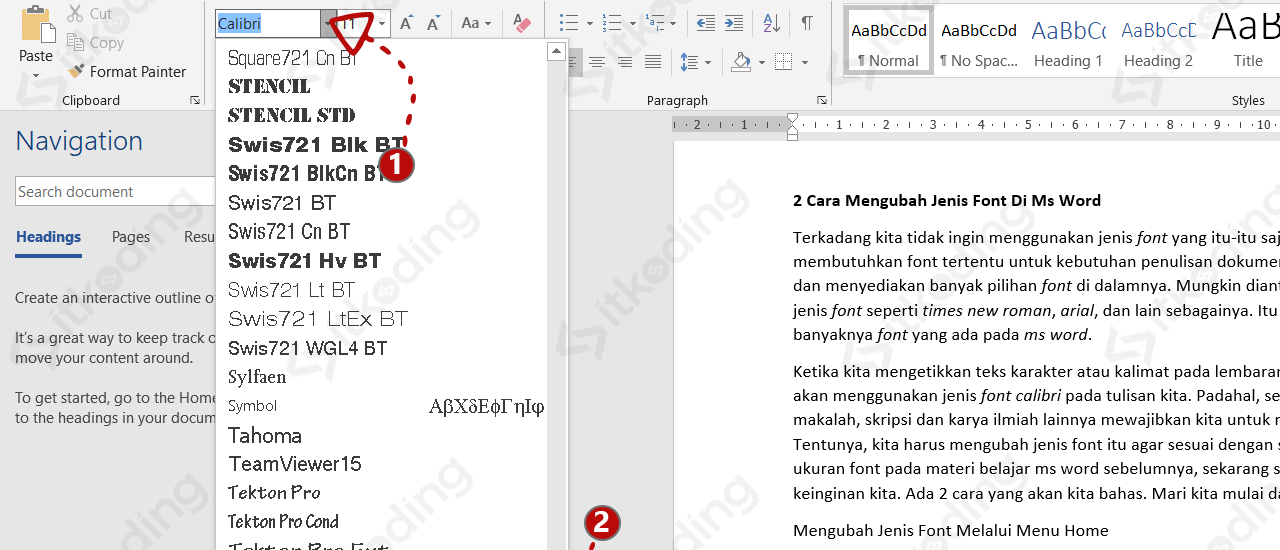
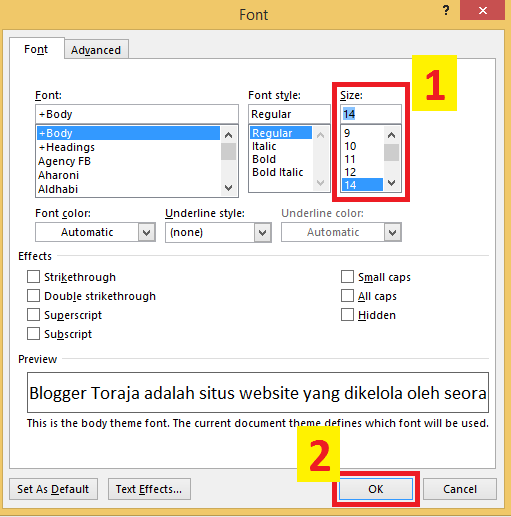
Untuk kebutuhan font untuk header di Word atau font untuk script di Word, buat gaya kustom di menu Styles. Ini memastikan setiap bagian dokumen memiliki jenis font yang konsisten tanpa perlu mengubah manual.
Anda juga bisa memanfaatkan font word bagus yang sudah tersedia di sistem, atau mengunduh font aesthetic di word dari sumber terpercaya. Pastikan font tersebut mendukung karakter yang Anda gunakan.
Memperbarui Daftar Gambar dan Font Secara Bersamaan
Jika Anda menambahkan gambar baru atau mengubah font di tengah dokumen, daftar gambar perlu diperbarui. Klik kanan pada daftar, pilih Update Field, lalu pilih Update entire table agar semua perubahan tersinkron.
Proses ini juga berlaku saat Anda mengubah jenis font word secara menyeluruh. Dengan memperbarui field, nomor halaman dan judul gambar akan menyesuaikan secara otomatis.
Kesimpulan
Mengatasi font berubah di Word memerlukan pemahaman tentang pengaturan gaya dan fitur otomatis. Dengan menonaktifkan AutoFormat dan mengunci gaya Normal, Anda dapat mencegah perubahan font yang tidak diinginkan.
Selain itu, menguasai pembuatan daftar gambar otomatis akan meningkatkan kualitas dokumen Anda. Gabungan kedua keterampilan ini membuat pekerjaan menulis menjadi lebih efisien dan hasilnya profesional.