Pernahkah Anda mengalami masalah file Word yang tidak bisa diubah ukuran kertasnya? Masalah ini sering muncul secara tiba-tiba dan membuat pekerjaan dokumen menjadi terhambat.
Biasanya, pengaturan ukuran kertas di Microsoft Word bisa diakses melalui menu Layout atau Page Setup. Namun, ketika menu tersebut berwarna abu-abu atau tidak responsif, tentu Anda akan merasa bingung.
Penyebab Umum File Word Tidak Bisa Diubah Ukuran Kertas
Ada beberapa faktor yang menyebabkan pengaturan ukuran kertas menjadi terkunci atau tidak bisa diakses. Salah satu penyebab paling umum adalah adanya proteksi dokumen atau pembatasan editing yang diterapkan oleh pembuat file.
Selain itu, pengaturan printer default yang salah juga bisa menjadi biang kerok. Jika printer yang dipilih tidak mendukung ukuran kertas tertentu, maka opsi tersebut akan otomatis dinonaktifkan oleh Word.
Proteksi Dokumen dan restrict editing
Fitur Restrict Editing di Word memungkinkan pemilik dokumen membatasi perubahan pada bagian tertentu. Ketika fitur ini aktif, semua menu pengaturan termasuk ukuran kertas akan berwarna abu-abu.
Untuk mengatasinya, Anda perlu memeriksa apakah dokumen tersebut dilindungi dengan kata sandi atau tidak. Jika tidak ada kata sandi, Anda bisa menonaktifkan proteksi melalui tab Review lalu pilih Restrict Editing.
Kesalahan pada Pengaturan Printer Default
Word menggunakan driver printer aktif sebagai referensi untuk daftar ukuran kertas yang tersedia. Jika printer default tidak cocok, maka opsi ukuran kertas menjadi terbatas atau hilang sama sekali.
Anda bisa mengganti printer default ke Microsoft Print to PDF yang mendukung hampir semua ukuran kertas. Setelah itu, coba buka kembali pengaturan ukuran kertas di Word untuk melihat perubahannya.
Langkah Praktis Mengatasi Ukuran Kertas Terkunci di Word
Berikut adalah langkah-langkah yang bisa Anda coba secara berurutan untuk mengatasi masalah ini. Pastikan Anda menyimpan salinan dokumen sebelum melakukan perubahan agar data tetap aman.
- Periksa apakah dokumen dalam mode Read Only atau Protected View dengan melihat judul jendela Word.
- Klik File lalu pilih Info dan periksa bagian Protect Document untuk melihat status proteksi.
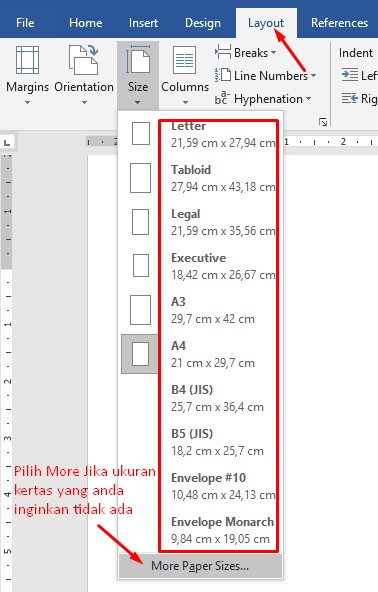
- Buka tab Layout, klik Size, lalu pilih More Paper Sizes untuk membuka dialog Page Setup.
- Jika dialog tidak muncul, coba tutup semua dokumen lain dan restart aplikasi Word.
- Atur printer default melalui Settings > Devices > Printers and Scanners di Windows.
- Gunakan fitur Copy ke dokumen baru dengan menekan Ctrl+A lalu Ctrl+C dan tempel ke file kosong.
Menggunakan Format Painter atau Copy Paste Khusus
Kadang kala, masalah ini terjadi karena format dokumen yang korup. Anda bisa menyalin seluruh isi dokumen ke file baru untuk menghilangkan format yang bermasalah.
Pilih semua teks dengan Ctrl+A, lalu salin dan tempel ke dokumen baru yang masih bersih. Setelah itu, coba ubah ukuran kertasnya kembali dan lihat apakah sudah berfungsi.
Menonaktifkan Add-ins yang Mengganggu
Add-ins atau plugin pihak ketiga di Word juga bisa menyebabkan konflik pada menu pengaturan halaman. Anda bisa menonaktifkan add-ins sementara melalui File > Options > Add-ins.
Pilih COM Add-ins pada bagian Manage, lalu hapus centang semua add-ins yang tidak diperlukan. Mulai ulang Word dan periksa apakah masalah sudah teratasi.
Solusi untuk Dokumen yang Dikunci dengan Kata Sandi
Jika dokumen dilindungi dengan kata sandi, Anda harus meminta kata sandi kepada pemilik file. Tanpa kata sandi yang benar, Anda tidak akan bisa mengubah pengaturan ukuran kertas sama sekali.
Alternatifnya, Anda bisa meminta pemilik untuk mengirimkan versi dokumen tanpa proteksi. Atau, jika dokumen tersebut adalah milik Anda sendiri, ingat kembali kata sandi yang pernah dibuat sebelumnya.
Kesimpulan
Masalah file Word tidak bisa diubah ukuran kertas biasanya disebabkan oleh proteksi dokumen atau pengaturan printer yang salah. Dengan mengikuti langkah-langkah di atas, Anda bisa mengatasinya secara mandiri tanpa perlu menginstal ulang aplikasi.
Pastikan untuk selalu memeriksa status proteksi dan pengaturan printer sebelum menyalahkan perangkat lunak. Jika semua cara sudah dicoba tetapi gagal, pertimbangkan untuk menggunakan aplikasi pengolah kata alternatif sebagai solusi sementara.