Pernahkah Anda mengalami masalah file Word gambar berubah posisi atau warnanya saat dibuka di perangkat lain? Masalah ini sangat umum terjadi dan sering membuat frustrasi, terutama bagi mahasiswa atau pekerja kantoran yang menyusun laporan.
Perubahan tersebut biasanya disebabkan oleh pengaturan default Word yang menyesuaikan tampilan dengan perangkat. Namun, Anda tidak perlu khawatir karena ada beberapa cara efektif untuk mengatasinya secara permanen.
Mengapa Gambar Berubah Saat File Word Dibuka di Perangkat Lain
Ketika gambar berubah warna atau posisi, penyebab utamanya adalah perbedaan resolusi layar dan pengaturan kompatibilitas antar versi Word. Word secara otomatis melakukan kompresi atau penyesuaian agar file dapat ditampilkan di semua perangkat.
Selain itu, masalah gambar berubah jadi metri (menjadi buram atau pecah) sering terjadi karena file gambar asli memiliki resolusi rendah. Word juga bisa mengubah orientasi gambar jika pengaturan anchor atau text wrapping tidak dikunci dengan benar.
Penyebab Gambar Hologram atau Efek Transparan Muncul
Efek gambar hologram yang muncul secara tiba-tiba biasanya disebabkan oleh fitur kompresi gambar yang berlebihan. Word secara otomatis menghapus area transparan atau menggabungkan lapisan gambar untuk menghemat ukuran file.
Untuk mencegah hal ini, Anda perlu mematikan fitur kompresi otomatis melalui menu File, Options, lalu Advanced. Pada bagian Image Size and Quality, pilih opsi Do not compress image in this file.
Cara Membuat Daftar Gambar Otomatis yang Tidak Berubah di Word
Selain mengatasi gambar yang berubah, Anda juga perlu memastikan daftar gambar dalam dokumen tetap rapi dan tidak berantakan. Dengan menggunakan fitur Insert Caption, Anda dapat membuat daftar gambar otomatis yang selalu sinkron dengan posisi gambar.
Langkah pertama adalah memberi keterangan pada setiap gambar dengan cara klik kanan pada gambar lalu pilih Insert Caption. Setelah itu, atur label menjadi Gambar dan tentukan posisi keterangan di atas atau di bawah gambar sesuai kebutuhan.
Mengunci Posisi Gambar Agar Tidak Berpindah
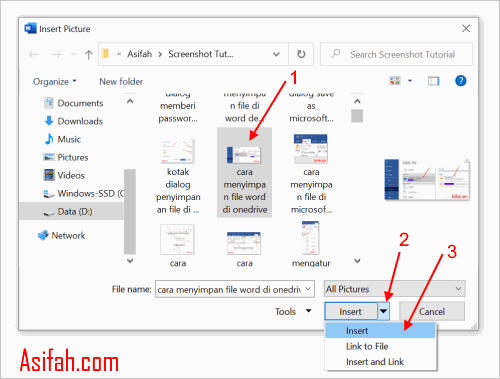
Untuk mencegah gambar berubah posisi saat dokumen diedit, Anda perlu mengunci anchor gambar. Caranya adalah dengan klik kanan pada gambar, pilih Size and Position, lalu centang opsi Move object with text dan Lock anchor.
Dengan mengunci anchor, gambar akan tetap berada di posisi yang sama meskipun Anda menambahkan atau menghapus teks di sekitarnya. Ini sangat membantu untuk menjaga kerapian laporan atau skripsi.
Memperbarui Daftar Gambar Agar Selalu Akurat
Setelah Anda menambahkan atau menghapus gambar, daftar gambar perlu diperbarui secara manual agar nomor halaman tetap benar. Word menyediakan fitur Update Field yang dapat diakses dengan klik kanan pada daftar gambar.
Pilih opsi Update entire table agar daftar gambar otomatis menyesuaikan dengan perubahan yang ada. Fitur ini sangat berguna untuk memastikan gambar harus berubah urutan atau nomor halamannya tetap sesuai dengan isi dokumen.
Mengatasi Gambar Berubah Warna Saat Dicetak atau Diekspor ke PDF
Jika gambar berubah warna saat dicetak, kemungkinan besar pengaturan warna pada printer atau mode warna dokumen yang bermasalah. Pastikan Anda menggunakan mode warna RGB untuk dokumen digital dan CMYK untuk keperluan cetak.
Untuk ekspor ke PDF, gunakan fitur Save As dan pilih PDF dengan pengaturan kualitas tinggi. Hindari menggunakan opsi Minimum Size karena akan mengompres gambar dan menyebabkan gambar apel berubah warna menjadi kusam atau tidak natural.
Kesimpulan
Masalah file word gambar berubah sebenarnya dapat diatasi dengan pengaturan yang tepat pada Word. Kuncinya adalah mematikan kompresi otomatis, mengunci anchor gambar, dan selalu menggunakan fitur Insert Caption untuk daftar gambar.
Dengan menerapkan langkah-langkah di atas, dokumen Anda akan tetap rapi dan profesional meskipun dibuka di perangkat yang berbeda. Jangan lupa untuk selalu memperbarui daftar gambar setelah melakukan perubahan agar informasi tetap akurat.