Pengguna Microsoft Word sering mengalami masalah ketika teks tiba‑tiba berubah menjadi kotak‑kotak yang tidak dapat dibaca. Hal ini biasanya disebabkan oleh font yang tidak terdeteksi atau rusak, sehingga perlu penanganan khusus.
7 Langkah Mengatasi Font Menjadi Kotak di Word
-
Periksa apakah font yang dipakai memang terinstal di sistem operasi Anda.
Masuk ke Control Panel > Fonts (Windows) atau Font Book (Mac) untuk memastikan font tersebut tersedia.
Jika tidak ada, instal font tersebut kembali dari sumber yang terpercaya.
-
Gunakan opsi Replace Font di Word untuk mengganti font yang bermasalah.
Pilih Home > Replace > Replace Fonts, lalu pilih font yang rusak dan gantikan dengan font standar seperti Calibri.
Proses ini akan memperbaiki seluruh dokumen tanpa harus mengedit satu per satu.
-
Aktifkan tampilan Print Layout agar Word menampilkan karakter secara akurat.
Buka tab View, centang Print Layout, kemudian periksa kembali apakah kotak‑kotak masih muncul.
Tampilan ini membantu Word menginterpretasikan font sesuai dengan cara pencetakan.
-
Pastikan bahasa input dan pengaturan regional sesuai dengan font yang dipilih.
Masuk ke Settings > Time & Language > Language, pilih bahasa yang mendukung karakter khusus.
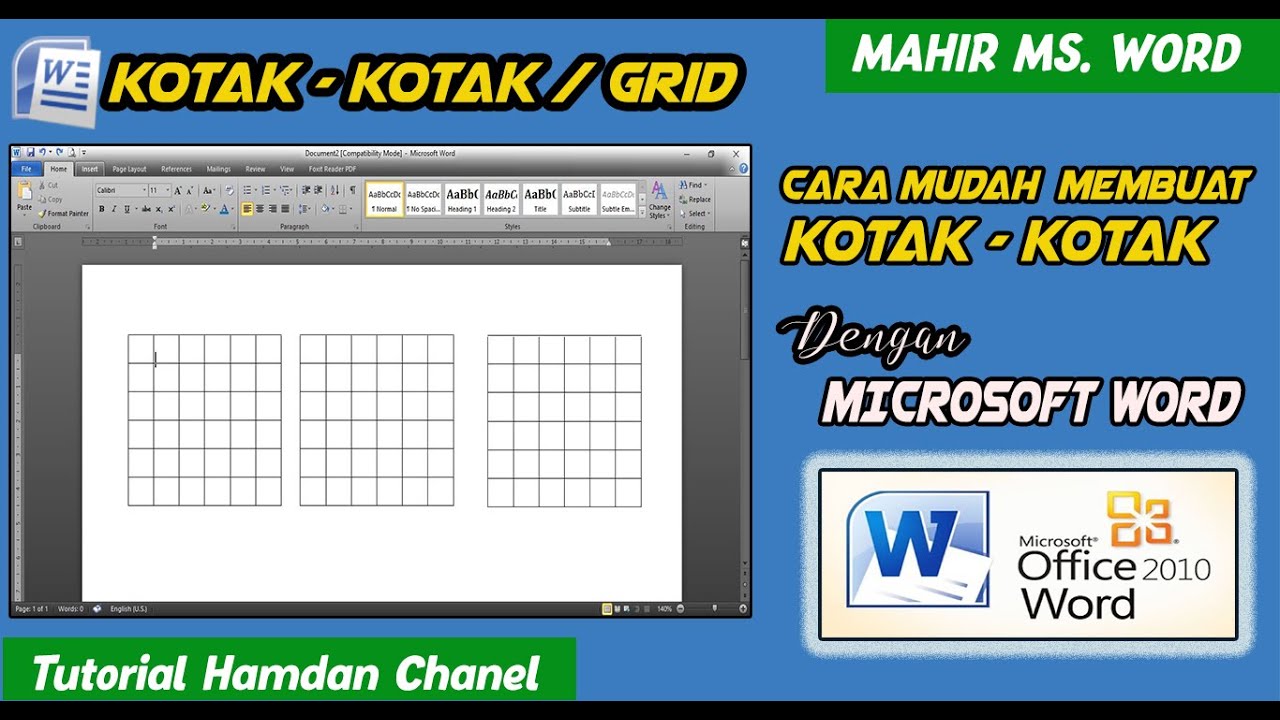
Cara Mudah Membuat Kotak Kotak dengan Microsoft Word – YouTube Kesalahan pada pengaturan bahasa sering memicu penggantian font otomatis menjadi kotak.
-
Periksa opsi Advanced pada Word untuk menonaktifkan font substitution yang agresif.
Pilih File > Options > Advanced, gulir ke bagian Display, dan hilangkan centang pada “Use font substitution when necessary”.
Pengaturan ini memaksa Word menampilkan font asli meski tidak lengkap.
-
Gunakan fitur Ruler untuk memastikan margin dan tab tidak memotong karakter.
Buka tab View, aktifkan Ruler, lalu sesuaikan tab stop sehingga teks tidak terpotong.
Ruler membantu mengidentifikasi apakah kotak‑kotak muncul akibat layout yang salah.
-
Jika semua langkah di atas belum berhasil, lakukan reparasi atau reinstall Microsoft Office.
Gunakan Control Panel > Programs and Features, pilih Microsoft Office, lalu pilih Change > Repair.
Reparasi akan memperbaiki file program yang mungkin korup dan menyebabkan masalah font.
Kesimpulan
Mengatasi font yang berubah menjadi kotak‑kotak di Word memerlukan kombinasi pemeriksaan sistem, pengaturan Word, dan kadang instalasi ulang program.
Dengan mengikuti tujuh langkah di atas, Anda dapat memastikan dokumen tetap tampil profesional dan terbaca dengan jelas.